巧用替换命令让单元格变色
软件世界
在Excel XP中,查找和替换功能有了很大的增强,用户不仅可以对工作表中的字符进行查找和替换,而且还能够对单元格的格式进行查找和替换。现在我们就利用Excel XP这一功能,快速将Excel工作表中包含公式的单元格设置为与普通单元格不同的颜色,以引起使用者的注意,避免用户误删包含有公式的单元格。
1.启动Excel XP,打开需要进行设置的工作簿文件。
2.选择“编辑”菜单下的“替换”命令,打开“查找和替换”对话框,在此对话框中单击“选项”按钮,切换“查找和替换”高级选项窗口((图1))。
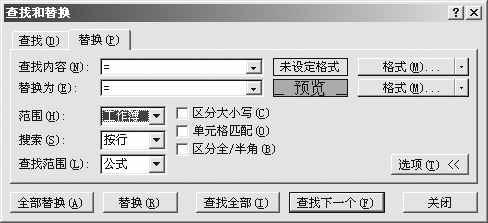
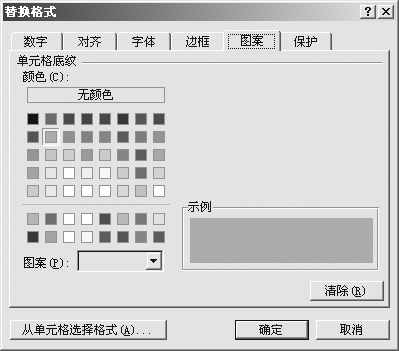
3.由于在Excel中,包含公式的单元格都是以“=”号开头的,因此我们在“查找内容”框中键入“=”(引号不必输入),以查找所有包含公式的单元格;由于我们只是设置包含公式单元格的格式,并不改变单元格公式内容,因此在“替换为”框中也要键入“=”(引号不必输入);单击“替换为”输入框右侧的“格式”按钮,打开“替换格式”对话框((图2))。单击“图案”选项卡,在“单元格底纹颜色”选项区中为包含公式的单元格指定一种醒目的底纹颜色,单击“确定”按钮返回“查找和替换”对话框。
4.默认方式下,Excel XP只对活动工作表中的内容进行查找和替换,如果需要对整个工作簿进行查找和替换操作,单击“范围”下拉箭头,选择“工作簿”选项,最后单击“全部替换”按钮,Excel XP就会立即为工作表或工作簿中所有包含公式的单元格设置指定的单元格底纹颜色。