给你变变变──手机精灵(LogoGenius)使用方法
软件世界
人们对个性化的追求可以说是一个大家感兴趣的话题,尤其是在手机上更是如此,铃声、Logo、外壳、挂饰无一不体现出对个性化的强烈要求。这其中又以手机Logo──手机的大脸最为有特色,现在各大网站基本上都提供了Logo下载服务,但因重复率太高,使得原本个性化的东西变了味儿。你有没有想过把自己的照片放上去呢?这样比去下载一个有个性化的图片好得多。下面我就告诉你如何把自己的照片编辑成手机Logo并显现在心爱的手机上,其过程非常简单。
软件介绍
首先到http://www.1008.com.cn下载一个手机精灵的PC版,这是款免费软件,大小约1.1MB。下载完后,开始安装,一路点“Next”就OK,安装好后打开LogoGenius,让我们先来熟悉一下界面((图1))。
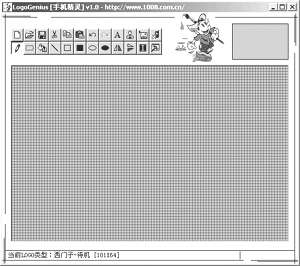
在控制面板的左上方我们可以看到一排工具箱,这里面的工具与大多数Windows软件中的工具相似,在此就不一一列举它们的用途了。下面讲讲其中一些有特色的工具和操作方法。
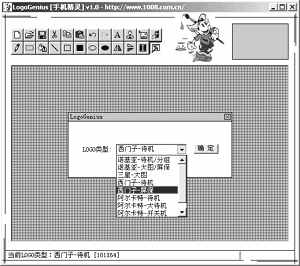
设置:设置你要做的Logo类型和对应的手机。目前该软件能支持市面上流行的各大品牌手机,如诺基亚待机、分组、大图、屏保;三星大图;西门子的待机、屏保;爱立信的EMS大图等。
其中导入功能应该是这款软件最有特色的功能了,它能很好地把照片这种色彩丰富的图片转换成适合手机Logo的两色图像,而且转换过程完全可控制,通过调节对比度,转换的图像能达到最好效果。下面我就做详细的讲解吧!
实例操作
1.按,设置好与你手机相对应的Logo类型,这里我们以西门子屏保为例((图2))。
2.按下,选择要做成Logo的图片,图片导入后并不是直接就变成Logo,还需要你选择图片的导入区域((图3))。

3.通过绿色框选好需要的区域,按下左键就把图片导入到LogoGenius里了,我们可以通过调节对比度来达到最好的效果((图4))。
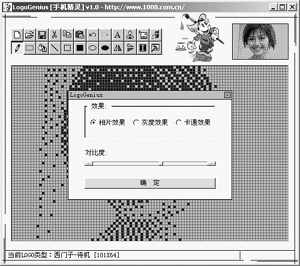
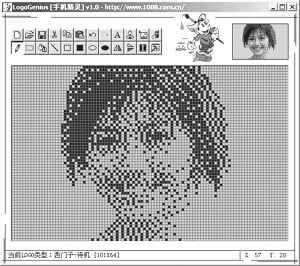
4.在左上角的小窗里我们可以预览效果。调节完毕后按确定回到LogoGenius主窗口,然后我们再把周围没用的斑点删掉(在铅笔工具中,左键是黑色,右键是白色),OK!完工了!
想把它发送到手机里的话,只要按一下,然后登录(如果你不是会员就点注册,注册是免费的)进去,输入接收的手机号码,按确定就OK了。怎么样?轻轻松松点几下鼠标就把自己的照片做成了手机Logo,是不是很好玩呢?((图5))
小技巧:
各个按钮都有相对应的快捷键,比如新建文件是“Ctrl+N”、打开是“Ctrl+O”,与Photoshop的快捷键很相似。
笔触里面都是大家喜闻乐见的小图标,比如小新、中国娃娃、流氓兔等,用好它们能给你做的Logo增色不少呢。