我的家,我设计
软件世界
家,就像孩子,需要爱护它、照顾它。如果搬进自己亲手设计的新房,那将会是一种乐趣。你可别把房屋设计看成一件头痛的事,其实设计自己的家并不一定需要很多的专业知识,只要有一款简单易用的软件《圆方家居设计》,就能让你轻松设计出家居效果。
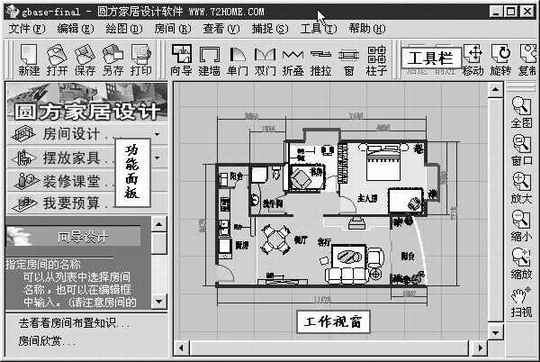
《圆方家居设计》也称为《我家我设计》,目前最新版本为3.0,如((图1))所示。你可以在http://www.72home.com网站免费下载它的在线版,把设计的草图上传后,还可免费得到专业设计师为你度身定制的设计方案,甚至三维效果图。
一、建房间 简单的拼图游戏
《圆方家居设计》中有一个很详尽的设计向导,它能让建房间就像玩拼图游戏一样有趣,帮助你快速地画出房间的平面图。下面我们就来一步一步地绘制出一幅两室两厅居室的平面图。
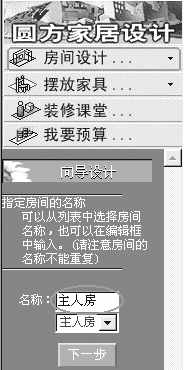
1.主人房。运行《圆方家居设计》,单击左侧功能面板中的“房间设计”,下面就出现“设计向导”,如((图2))所示。在房间名称处输入(或从下拉菜单中选择)名称“主人房”,单击“下一步”选择房间形状(有矩形和L字形),选择矩形,输入矩形的长宽尺寸,分别对应工作视窗中的A和B。
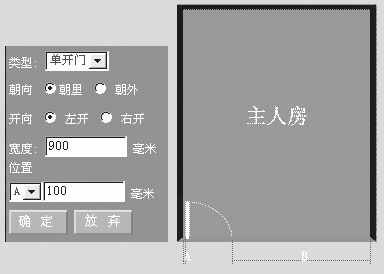
接下来向导会提醒你插入门窗。也可以在全部房间建好后再根据各房间相互关系插入门窗,这样整体感强一些,但直接插入门窗的好处是有设计向导指引。红色显示的是当前要插入门窗的墙壁,单击“在这里的墙上插入门窗”命令,确定门或窗户的类型、朝向、开向,调整好尺寸和定位尺寸(操作时都可以在工作视窗中预览到实际效果),如((图3))所示。单击向导面板中的“下一面墙”命令切换到其他墙壁,用同样的方法进行设定。
单击向导面板中的“完成”回到工作视窗,确定房间的摆放位置,因为是第一个房间,不用管弹出的“相对定位面板”,直接单击一下,放置在工作视窗中。
2.书房。用同样的方法建好书房,但摆放时就不能随便了,得根据主人房来定位。房间的相对组合定位有两种方式:用墙角点定位、用门来定位。我们选前者。按“N”键,将红色的定位点切换到书房的右下角,然后移动鼠标将书房移动,当和主人房的左下墙角点接近到一定程度时,软件的磁吸功能会自动把两个墙角点重合,单击鼠标完成定位。定位前还可以按“空格”键将房间旋转。旋转的角度可在该面板中调整。
3.其他房间与地面填充
用同样的方法建好客厅、厨卫、阳台等,房间就基本成形了,很简单吧!
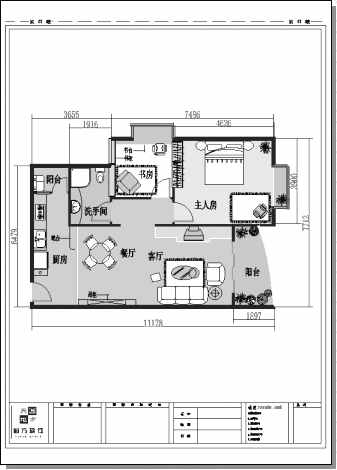
下面我们再来对地面进行填充,标出各间房的名称以区分不同的功能区。如现在客厅和餐厅连在一起,就可以执行“绘图/画多边形”命令,将鼠标移到工作视窗中,会有第一点的提示。在适当的位置上单击确定多边形的第一点,移动鼠标会动态显示与第一点的距离。单击鼠标确定第二点,用同样的操作方法完成多边形的所有点,在最后一点单击右键,该区域就被分割成一个独立的功能区。执行“绘图/写文字”命令可输入名称,右键单击该区域,在弹出菜单中选择“填充颜色”,从调色板中选择一种颜色即可。全部填充后平面草图就完成了,如((图4))。
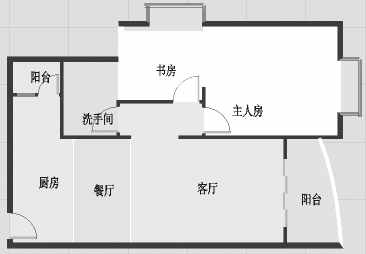
二、摆家具 就像搭积木
在功能面板中单击“摆放家具”按钮,会出现家具图库界面((图5))。单击家具的种类名称,可以把相应家具放置到图库界面的最上方。你要做的就是选择中意的家具并放到房间的适当地方。如同搭积木一样容易。将鼠标移动到任意一个家具图标上,都会出现名称、尺寸等相应的说明。
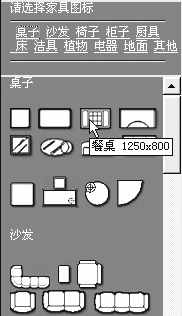
摆放家具。用鼠标左键单击所需家具图标,鼠标移动到工作视窗时指针将变成该家具形状,并且随所在地点的位置而自动按人们最常用的方式改变摆放的方向,单击鼠标就可以确定家具所在位置。
调整家具。我们可以很方便地对家具的尺寸、位置、放置角度、颜色等进行调整,用鼠标右键单击家具,就会弹出修改菜单,选择需要的命令就可以修改了。
三、标尺寸 鼠标量距离
标注尺寸有点像用鼠标量距离,你只要在图中点两次,软件会自动测量出两点之间的距离。如果建房间时的长宽尺寸设置正确的话,标注尺寸会非常轻松。
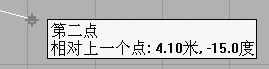
标注尺寸分两种情况:水平垂直标注和对齐标注(任意角度),实际上两者操作起来差不多。执行“标注”或“对齐”命令后,将鼠标光标移动到工作视窗中,会有第一点的提示,在适当的位置上单击鼠标左键确定标注的第一点,然后移动鼠标,会动态显示两点之间的距离、角度,如((图6))所示。单击确定标注的第二点,再向外移动鼠标到适当的位置上单击就可以确定标注显示的位置。
设计、修改完成后,就可以将图纸打印出来交给装修公司了。执行“打印”命令时会让你选择要打印的区域,用鼠标把全部图纸内容包括标注的尺寸一起圈起来,软件会自动按照标准设计图纸的规格生成一个预览图,如((图7))。