Photoshop中通道作选区的妙用
软件世界
一个图像处理的高手,常常能在较短的时间内做出高质量的作品出来。这当中肯定有许多鲜为人知的秘密。那么揭开这些高手的秘密,让菜鸟迅速成为高手,就是“与高手过招”栏目所讲的内容。还望各位高手不吝赐招。
在Photoshop中的选取工具主要有:矩形选取工具、椭圆选取工具、魔术棒工具、Path(路径)工具等几种。这些都是常规的工具,它们的使用技巧就不用多讲。虽然这些是主力选取工具,但在特殊的情况下,这些工具就显得有些无能为力了。例如要将((图1))中的闪电部分选取下来,用这些工具都非常吃力。即使你花了半天的工夫,最后效果也未必理想。如果用到Channel(通道)来选取,就能轻松胜任。

1.打开图1,点“Image(图像)→Mode(模式)→RGB Color”,将图1转换为RGB模式。
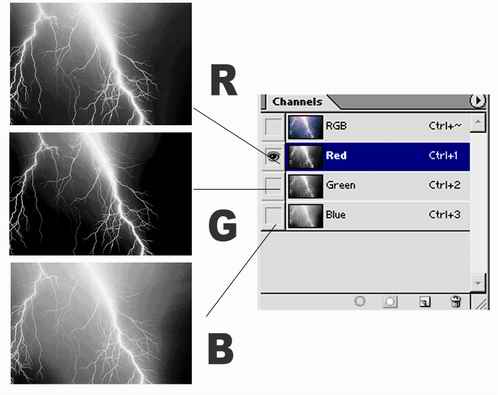
2.点“Window(窗口)→Channels”显示通道控制面板。现在比较一下通道面板中的R、G、B三个通道的效果哪个最佳((图2))?从图中我们可以看出R和G通道的闪电效果比较集中,相对而言B通道比较散。下面我们就选用R通道作为选区吧。
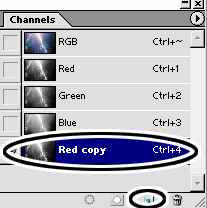
3.用鼠标左键按住R通道不放,拖至控制面板下面的新建按钮,复制一个新的R通道((图3))。
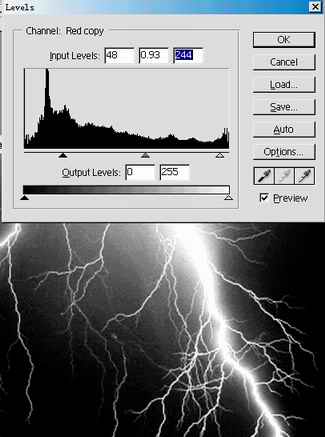
4.现在将复制的R通道稍加调整,点“Image(图像)→Adjustments(调整)→Levels(色阶)”,调整控制面板上的三个小滑块。使选取部分更理想((图4))。
5.用左手按住键盘上的“Ctrl”键不放,右手用鼠标左键点一下复制的Red copy通道,使它成为选区。现在闪电就选取了。下面我们把选取的闪电拖入新打开的一张图片中,看看效果如何吧。
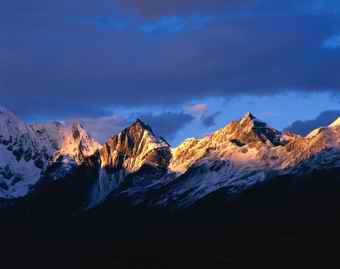
6.打开另一张图片((图5)),下面我们将刚才选取的闪电拖进来。做出一张逼真的效果图。
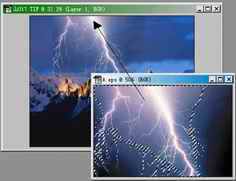
7.点工具箱中的移动工具,将选取的闪电直接拖入到新打开的图片中,如((图6))所示。
8.关掉图层控制面板中的背景层,查看闪电效果,可以看到闪电的边沿有一些明显的底没有去掉。现在可以点取工具箱中的橡皮工具,”把笔头大小设为70 pixel~100 pixel;Opacity(压强)设为80~100,用橡皮擦小心抹去边界与下方的残影((图7))。
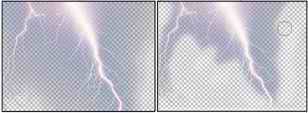
最后的调整结果如((图8)),怎么样?看上去很自然吧?

小结:
在实例中是运用了Alpha Channel作选区的特性(在Alpha Channel中,全黑部分,即K=100时为不选取,全白部分,即K=0时为全部选取,黑白之间,即K为1~99之间时则由K的取值决定被选取的百分比,值越大越透明,反之则越不透明)。用Alpha Channel可以做到非常细微的选取,例如毛发选取,它都能出色的胜任。
链接:不知大家还是否记得在《电脑报》2002年B6版第6期曾讲过的Extract(抽出)命令(注意在Photoshop 7.0中它已经由Image(图像)菜单命令里搬家到了“Filter(滤镜)”菜单下面了),也能做到非常细微的选取。去比较一下它们之间有何不同?如能掌握好这两种工具的使用技巧,相信你的工作效率会大大提高的哟。