轻松完成数据的自动备份
软件世界
病毒、误操作或各种突发事件,都可能导致电脑上的数据陷入危险的境地,而做好备份就是应付这些灾难最好的选择。SmartSync Pro能快速完成重要数据的备份,而且操作简单,只要你将备份项目设定好,它就可以在后台自动进行备份。
软件基本信息
软件名称:SmartSync Pro
软件性质:共享软件(30天试用)
最新版本:2.7
软件大小:1.26MB
支持平台:Win9X/NT/2000/XP
下载地址:http://www.smsync.com
一、设置备份项目
我们先要确定电脑上哪些重要的数据需要备份。启动SmartSync Pro后,点击主界面工具栏中的第一个按钮(Create a new Profile),创建新的备份项目。
1.选择备份项目
①SmartSync Pro已经为我们预设了常用数据的备份模板。点击“Folder from Templates List(同步备份文件夹)”旁的三角符号,从下拉列表中选择需要备份的数据即可((图1))。
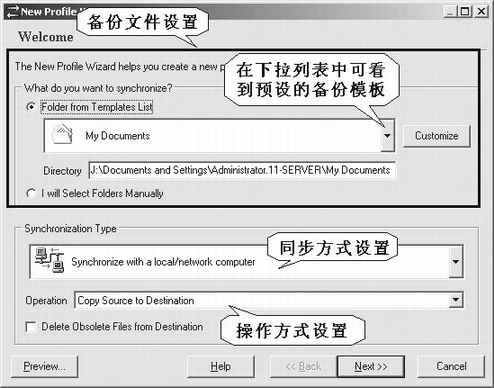
预设备份模板包括“My Documents”(我的文档)、“My Desktop”(桌面)、“My Favorites”(收藏夹)、“Address Book”(通信簿)、“Outlook Express Messages”(Outlook邮件)、“ICQ2001b Database”(ICQ数据库)等内容。这些预设模板为上述数据的备份带来了极大的便利。
②如果预设模板中还缺少你要备份的其他数据,我们还可以自定备份模板,这里以添加QQ聊天数据的备份项目为例来说明。
点击“Customize”按钮,打开模板对话框((图2))。按“Add”,在“Template Title”中填入标题“QQ聊天数据”;按下“Icon”(图标)后的按钮为项目选择一个图标(可选择ICO、DLL或EXE文件),这里选择QQ的执行文件,即可将QQ图标放进来;在“Path”中设置QQ聊天数据所在的路径(也就是以你的QQ号为名的目录)。
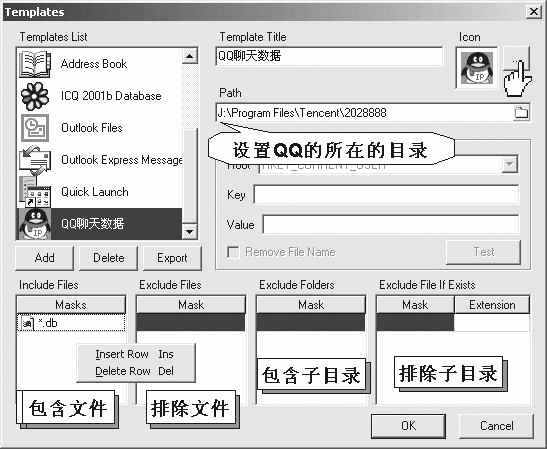
下面的四个栏目的作用如图所示,你可在对应栏的空白处按鼠标右键,在右键菜单中选择“Insert Row”,填入文件名或扩展名(可使用通配符“*”),由于QQ聊天数据文件的扩展名为“db”,这里填入“*.db”;而你要排除的文件和目录也可以用类似的方法添加到相应栏目中。按“OK”后完成自定义模板的设置。
③如果要备份的是某个目录中的所有数据,可勾选“I will Select Folder Manually”,按“Next”进入到“选择同步目录”窗口。接下来的设置与自定义模板中的设置类似,此处不再详述。
2.设置同步类型
在图1的同步类型栏中第一个下拉列表中有两种同步类型的选择:“Synchronize with a local/network computer”(与本机/网络计算机同步)、“Synchronize with a remote computer”(与远程计算机同步),如果你想将数据备份至远程的FTP服务器上,可选择后一种方式。一般我们都是将数据备份至本地硬盘,因此选第一种。
3.设置操作方式
如果选择第一种同步方式,我们还需要设置操作方式(Operation)。
在Operation下拉列表中,可以看到有将原文件复制/移动到目标文件夹(Copy /move source to Destination),从目标文件恢复到原文件(Restore Source from Destination),将原文件压缩成ZIP文件(Compress source into a ZIP file)等操作方式。通常可设置成将原文件复制到目标文件或者压缩成ZIP文件以节省存储空间。
4.设置目标文件夹
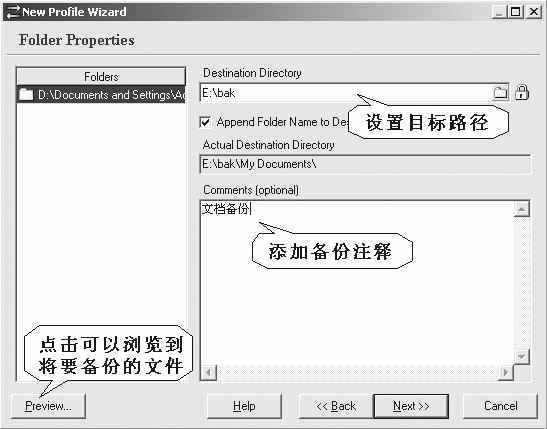
上述步骤完成以后,会进入设置目标文件夹窗口,首先选择目标文件夹,然后在“Folder Name”框中输入子目录名称,并可注释说明((图3))。
5.设置备份计划
备份计划可以设定在何时、何种操作以及间隔多久时进行备份工作((图4))。
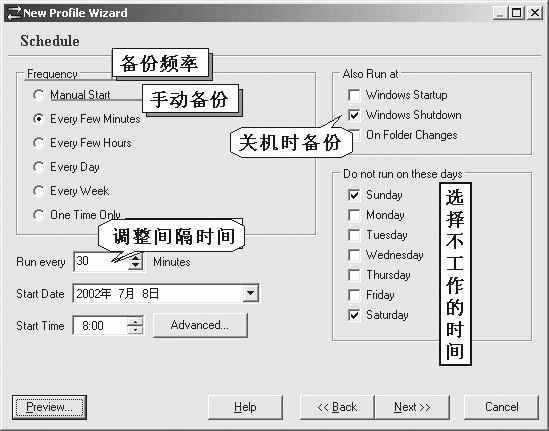
在备份频率部分可设置成手动备份、相隔一定的时间进行备份(分钟、小时、天数、周数)或只备份一次。这部分可根据不同的备份项目进行设置,对于那些经常有数据变动的项目(如“我的文档”)可设置成每30分钟备份一次,而地址簿这类项目可一周甚至几周备份一次。另外还可设置开机、关机或目录发生变动时进行备份,你还可以设定在一周中的某些时间不进行备份工作。
设置好后,SmartSync Pro会提示你已经新建了一个备份项目,点击“Finish”按钮后,完成备份项目的创建并回到主界面。以后只要运行SmartSync Pro,它就会在后台按你的设置自动完成数据的备份工作。
二、管理备份项目
通过主界面工具栏可以实现对备份项目的管理((图5))。你可以新建备份项目,为项目添加新目录,对项目进行删除、复制、改名、停止、挂起/启动的操作,还可以设置项目的属性和选项,进行手动备份和文件对比(在原文件和目的文件之间)。
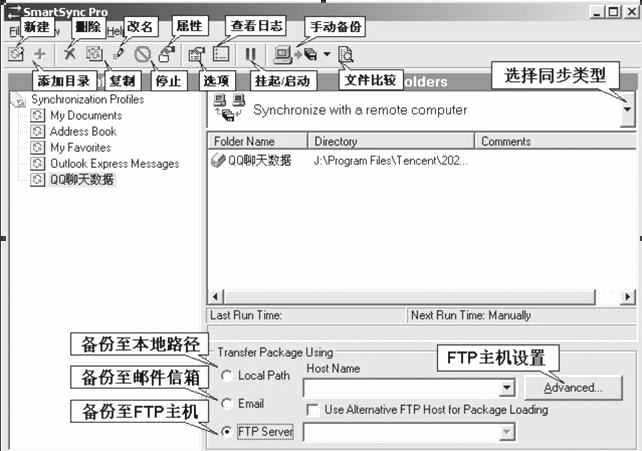
在主界面中还可以修改同步类型,如设置成与远程计算机同步(Synchronize with a remote computer),可将文件备份到本地的移动驱动器、信箱和远程的FTP服务器上,将数据进行远程备份,为数据的安全加上了双保险。
三、备份数据的恢复
1.使用SmartSync Pro恢复数据
在系统没有完全崩溃,SmartSync Pro还能继续使用时,可直接使用它的数据恢复功能。
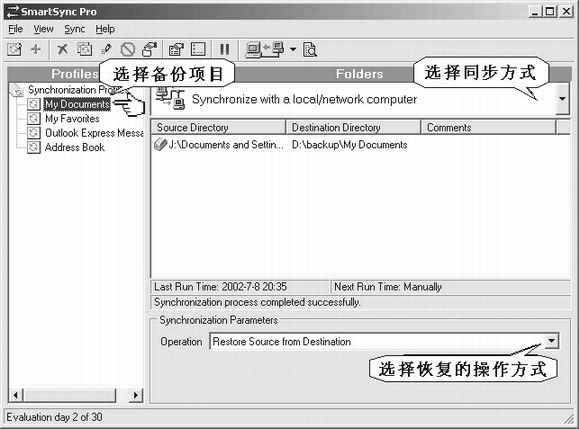
首先选择备份项目,然后选择同步方式为“Synchronize with a local/network computer”,操作方式根据数据的不同可选择“Restore Source from Destination”(从目标文件恢复)、“Restore Source from a ZIP file”(从ZIP压缩文件恢复)或“Restore Source from Incremental Backup”(从增量文件恢复)。设置好了按F5键即可恢复原数据((图6))。
提示:最好对SmartSync Pro软件本身也做好备份。你所设定的备份项目的相关信息被存放在SmartSync.ssb(在软件安装目录中可以找到)文件里。如果重新安装了系统,可在安装SmartSync Pro后,将SmartSync.ssb文件复制到软件所在目录,就可以按上面的步骤恢复数据了。
2.手工恢复数据
如果系统完全崩溃,而你又没有对SmartSync.ssb文件进行备份,这时可以用手动方式恢复数据。备份的文件是以ZIP压缩格式或者与原文件完全相同的格式存储起来的,你可以用手动方式将文件解压或复制至相应的目录从而恢复数据。