Quake3原声DIY
游戏广场
编者按:继上期(2002年第24期)对战军校版刊登的《CS原声DIY》后,这期我们又为广大FPS爱好者和修改一族献上《Quake3原声DIY》,希望大家喜欢。
众所周知,Quake3(以下简称Q3)是款优秀的第一人称视角射击(FPS)游戏,堪称FPS游戏的代表作。激烈快速的对战、火暴热血的场面让多少FPSer沉迷其中。不过笔者认为,Q3的魅力不限于此!而这篇文章的就是向大家介绍如何将自己喜欢的声音替换掉Q3游戏中MODEL发出的声音。一边激烈地对战,一边听着自己DIY的搞笑声音,一定很有意思吧?
在DIY之前,需要准备两样东西:一个麦克风和压缩软件WinRAR。(图1)
第一步:确定应更改的声音
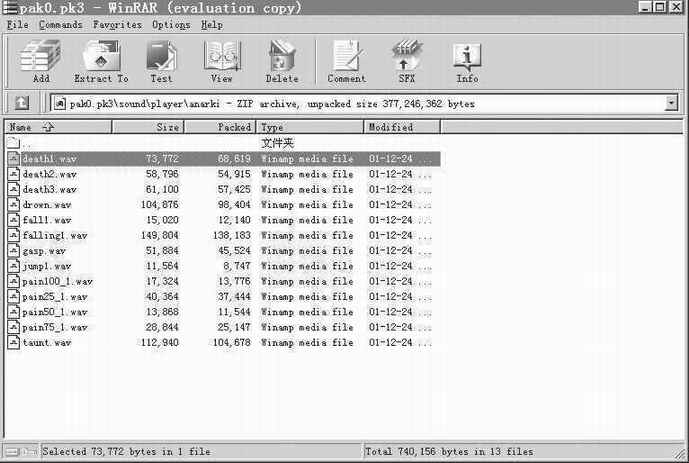
用WinRAR打开“Q3安装目录\baseq3\pak0.pk3”文件(可以看到这个又肥又大的文件实际上是一个准文件夹),需要注意在打开文件时选择“all files”。然后进入“pak0.pk3\sound\player”目录(如果你的Q3是完整的,那么这里面应该有25个分别以MODEL的名字命名文件夹),每个MODEL的声音文件就在以它名字命名的文件夹中,本文选择了LUCY。为了确保修改的方便与安全,我们先将要修改的MODEL声音文件夹解压缩:选中LUCY文件夹,按下“Alt+E”键将它解压缩到“c:\temp”文件夹内(当然也可以自定解压位置)。
现在我们关闭WinRAR,再进入“c:\temp\sound\player\lucy”文件夹,可以看到13个.wav文件(其他的MODEL也是一样)。这13个文件就是LUCY在游戏中能够发出的全部声音。至于它们分别是LUCY在什么情况下发出的声音,玩过Q3的玩家只要用Winamp打开一听便知。由于篇幅关系,这里就不一一介绍了。本例中我们将修改taunt.wav和jump1.wav这两个文件,它们分别为LUCY在干掉对手后及自己跳跃时将发出的声音。对于jump1.wav,我把它变成“我闪!”;而taunt.wav呢?如果我们把它改成周星驰的那句“怨怨相报何时了~”,相信效果应该不会差:)。
第二步:录制声音
确定了要修改的声音文件后,现在就要将自己认为“好听”的声音文件替换掉它。那么好听的声音从哪儿来呢?在本例中笔者选择了自己发出的声音。将麦克风接头插入声卡上的相应接口,然后打开Windows自带的录音机。针对你想好要替换的声音文件录入自己的声音,录入完成后将覆盖保存为“c:\temp\sound\player\lucy”下相应的声音文件就行了(飞翔:也可以用《CS原声DIY》里介绍的录音方法)。(图2)
第三步:替换修改后的声音文件
好了,现在用Winamp打开c:\temp\sound\player\lucy目录下的taunt.wav和jump1.wav,听听是不是已经变成你的声音了。如果是,就可以进行最后一步了:用WinRAR打开“Q3安装目录\baseq3\pak0.pk3”文件,按下“Alt+A”键,会出现添加文件对话框,将要添加的文件夹定位到“c:\temp\sound”后单击确定,然后将压缩方式选为“标准”(Normal),将更新方式选为“添加并替换文件”(Add and replace files),单击确定,再等待大概1分钟就行了。
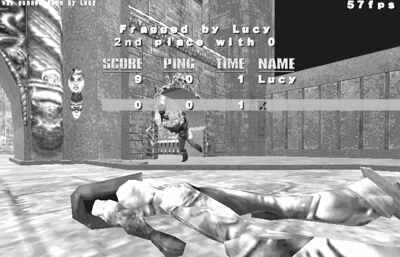
好了,现在快进入Q3试试效果吧,千万不要告诉我你承受能力太差,把门牙都笑掉了。如果看了这篇文章后,觉得有意思,那你们也试着做一做吧,也许能感受到久违了的另类快乐:)。