系统托盘自己管
专题快递
系统托盘位于任务栏右侧的小角落,别看这里不太起眼,却是“兵”家必争之地。输入法、音量控制等Windows98系统图标都在这里藏身,超级解霸伺服器、RealPlayer等常用软件也在这里集结,金山毒霸、瑞星等杀毒工具在此虎视眈眈,FoxMail、金山词霸等软件运行后也悄悄在此待命。这么多图标会聚于此,在带来方便的同时也把托盘搞得特别地长,占去任务栏一大部分,特别地乱,弄不清哪个图标是做什么的((图2))。另外,有时因为非法操作,又使系统图标跑得无影无踪,费半天劲也找不回来。所以,有必要对托盘进行有效的管理。

一、 Windows98系统图标的管理
系统图标是指输入法图标、音量控制图标、计划任务图标及时钟指示。这些图标在程序非正常中断时容易丢失。
1.输入法图标:它的显示与否决定于是否在“控制面板/输入法属性”对话框中的“输入法”选项卡,或者在“键盘属性”对话框中的“语言”选项卡上勾选“启动任务栏上的指示器”。如果安装了微软拼音输入法3.0,设置方法会稍有不同。打开“控制面板/输入法”,点击“更改”按钮,在接下来的“文字服务/设置”框中点击“语言栏”按钮,在“语言栏设置”框中勾选“在桌面上显示语言栏”。也可以通过点击“控制面板/键盘/语言”来调出“语言栏设置”进行勾选。
2.音量控制图标:打开“控制面板/多媒体/音频”选项卡,通过勾选“在任务栏上显示音量控制”选项进行设置。
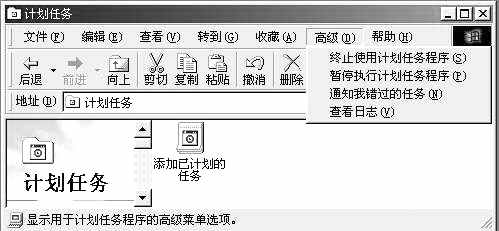
3.计划任务图标:打开“我的电脑/计划任务”,点击菜单栏上的“高级/终止使用计划任务程序”可取消托盘的计划任务图标;通过点击“高级/开始使用计划任务程序”可恢复计划任务图标。如((图3))所示。
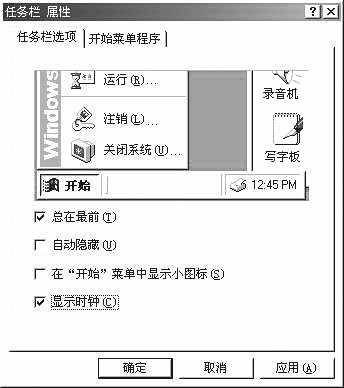
4.时钟显示:通过勾选“开始/设置/任务栏和开始菜单/任务栏选项”中的“显示时钟”进行设定((图4))。
另外,输入法、音量控制、计划任务图标还可以在注册表里进行设定。在开始菜单中点“运行”,输入“Regedit”,点确定,打开注册表,展开“HKEY_LOCAL_ MACHINE\Software\Microsoft\Windows\CurrentVersion\Run”子键,该子键下键名为“systemtray”对应的是音量控制,“internat”对应的为输入法,计划任务对应的是“HKEY_LOCAL_MACHINE\Software\Microsoft\Windows\CurrentVersion \RunServices”子键下的“SchedulingAgent”。而微软拼音输入法3.0安装后,输入法图标对应的是“HKEY_CURRENT_USER\Software\Microsoft\Windows\CurrentVersion\Run”子键下的“ctfmon.exe”。知道了它们在注册表的位置,我们可以通过删除或添加这些键值来改变系统图标在托盘的显示状态。
二、 自启动软件图标的管理
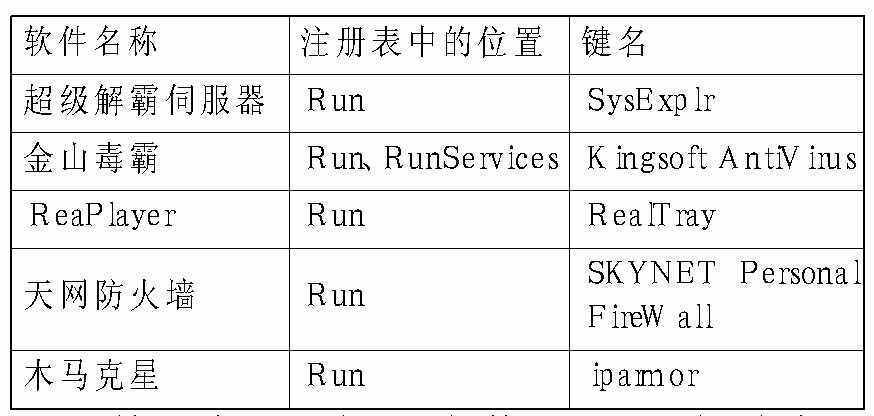
有一些软件在安装后,会在每次启动计算机时自启动,并把自己的图标放在托盘,如超级解霸的伺服器、RealPlayer、虚拟光驱2000及金山毒霸等杀毒软件。这些软件可以分为两种情况,一种是安装程序通过修改注册表把软件的主程序放在了“HKEY_LOCAL_MACHINE\Software\Microsoft\Windows\CurrentVersion”分支中的“Run”、“RunServices”子键下,开机后便自动运行,如超级解霸的伺服器、ReaPlayer、金山毒霸即是如此。此类程序在托盘的图标,可通过将它们在注册表中对应的键值删去来清除。用相反的方法,即可将键值加入注册表来添加图标。
常用自启动软件在注册表的位置及键值名见下表(图1)。
特别提醒:如果在修改注册表时拿不定哪个键名对应的是想要清除的图标,可先在“开始/运行”中输入“msconfig”,点确定后,在“启动”选项卡中禁用或启用相关程序,重启机器后观察托盘的变化来判断图标在注册表中对应的键值,然后再进行删除注册表键值的操作。
另外一种情况为安装程序把主程序的快捷方式放在“开始/程序”菜单中的“启动”项中来完成自启动,虚拟光驱2000、QQ即是如此。要清除此类软件在托盘上的图标,只要把启动中的快捷方式删除即可。
还有一些常用软件,在程序运行后,如果最小化程序运行窗口,程序会缩为一个图标停留在托盘上。如网络蚂蚁、FoxMail、金山词霸等。此类软件在正常退出后,图标一般就会自动从托盘上消失。但是如果此类软件同时运行很多,托盘上也会变得很长很乱。你可能会发现,上面介绍的托盘管理,基本上是基于删除图标的操作。如果不想删除又不想使托盘很乱,我们可用下面介绍的工具软件来整理。
三、 使用工具软件管理托盘
TrayEnd2.0托盘终结者是一款免费软件,可以从华军软件园(http://www.newhua.com)中下载,它只有192KB,运行于Win95/98/NT,能帮助把我们托盘的图标以菜单的形式进行管理,把托盘整理成只有时间和终结者自己,还不影响软件的运行。
1.软件的安装:安装时先将压缩包中的文件解压到指定目录(如D:\trayend),然后运行主程序“TrayEnd.exe”,在看到提示以后,点击“是”软件就安装好了。咦,怎么哪儿都没有变化呢?重新启动Windows就可以在托盘里看到它了。图1最左边的图标即是终结者。其实,终结者也是把自己加到注册表“HKEY_LOCAL_MACHINE\Software\Microsoft\Windows\CurrentVersion\RunServices”子键下了。你也许会说,装了终结者,为什么托盘还那么乱,看得让人眼花?不要急,下面让我们用终结者来整理。
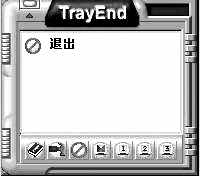
2.管理托盘:在托盘“右击”(注意:是右击,左击将启动另一个程序LinkEnd的界面)终结者图标,出现它的主界面((图5)),单击第二个按钮进入“配置选项”对话框进行设定。对话框的左半部分是托盘现有的图标,右侧是加入终结者管理的图标。单击“全部加入”按钮让终结者接管所有图标,确定后再看看托盘,是不是特清爽了。那么图标都到哪儿去了呢?右击一下终结者图标,你会看到所有的图标都在终结者的窗口中,想用哪个只管点就是了,和在托盘没有什么区别。
托盘终结者虽好,但是没有提供恢复丢失系统图标的功能。要用工具软件恢复系统图标,首推超级兔子魔法设置。运行超级兔子修理专家,点击“系统图标”菜单下的“输入法图标”或者“音量图标”,然后再点击“修复”按钮,重新启动机器图标就会恢复正常。