激情PPT──花边画外音:线性革命MindMan
专题快递
我们知道,传统的幻灯片都是顺序播放的,这种有先后顺序的模式被称做线性演示。但人的思想常常是天马行空、信马由缰的,不一定只是单纯的线性排列。比如给你一道专业的程序数据流程题,你该怎么办呢?你是不是会先在草稿纸上画出大致的解决思路,分清主脉分支,然后再逐步求精?此时,MindMan就正是的你需要!
简单地说,MindMan就好象一张供你涂鸦的草稿纸,它最大的特点就是打破常规演示文档的线性结构,采用自由分支方式,能让你把想到的东西先一古脑儿地罗列到图纸中,然后再来进行整理和加工。在整个制作过程中,你可以随时调动分支结构,随时调整你的想法,也可以在不同的分支项目间设定连接关系。下面,我们就来领教领教这个神奇的软件吧──
由于该软件相对较小,所以安装起来非常顺利,经过一连串的“Next”后终于“Finish”出一只小海豚(MindMan personal 3.0的图标,见((图1))),似乎在预示该软件的小巧灵活。

在实际操作之前,首先让我们来了解一下MindMan的三要素:“Main Topic(主题)”、“Branch(分支)”和“Relationship(关系)”。通俗一点讲,如果我们把整个文档看作是一棵大树的话,“主题”就是干,是表示问题的主要脉络,“分支”就是树叶,它组成问题的基本元素,是由主题衍生出来的所有细节,越是远离题目的分支元素的个体就越小。而“关系”则是树干和树叶之间连接的小枝丫。OK,当你对MindMan三要素有了这样的认识之后,相信制作起演示图来一定就得心应手了。
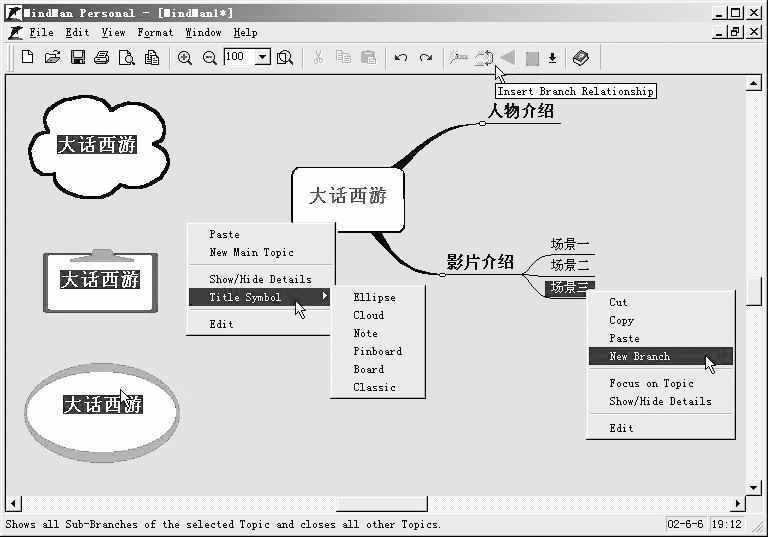
1. 第一次打开MindMan,文档当中就会默认出现一朵云彩,不要以为它是什么无关紧要的装饰物,其实它就是整个大树的树冠──“标题”。通过不连续双击或右键中的“Edit(编辑)”命令都可以对标题进行重命名。要知道,它可是支持汉字输入的哦!在这里,我们键入“大话西游”4个字。当然了,如果你对这个“标题”的外形不太满意的话,也可以单击右键,选择快捷菜单中的“Title Symbol(标题样式)”项目((图2)),里面还有很多图样可供选择呢!可根据个人喜好选择。在这里,我们就选择“board(木板)”吧!
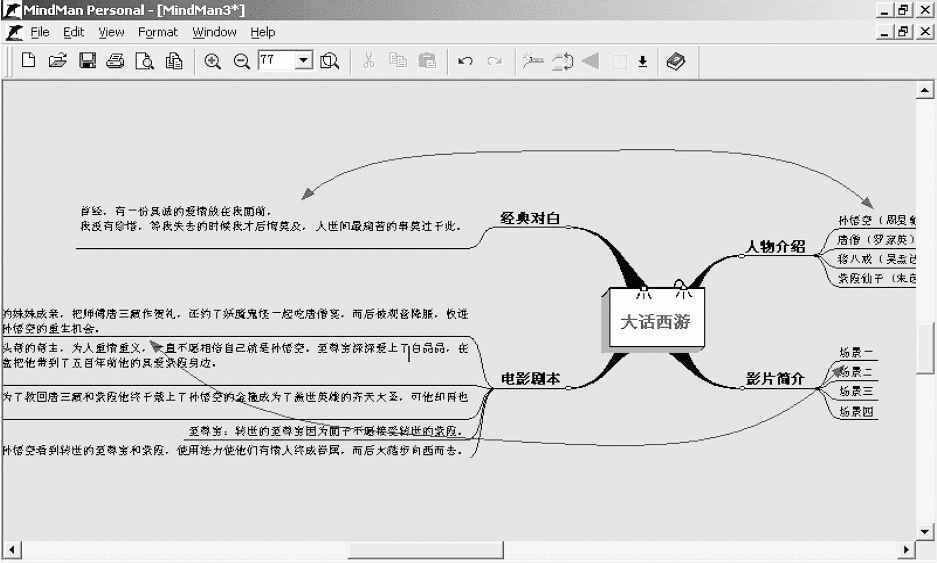
2.现在“主题”有了,再来定义其他分支吧。比如我们右击主题选择“New Main Topic(插入新主题)”命令,MindMan马上就像章鱼长出触角一样冒出一个新的主题来。在这里如果我们再次右击,还可以选择“New Branch(插入新分支)”命令,这样我们就为该主题插入分支了。同样的方法,依次插入4个分支并分别重命名为“人物介绍”、“影片简介”、“经典对白”、“电影剧本”等。随着思路的蔓延,你的元素也可以越来越多,其效果见((图3))如示。
3.如果图中的分支太多时,整个文档就会显得凌乱不堪、杂乱无章。不过也不要过于担心,MindMan至少为我们提供了两种方法来解决这个问题。第一,右击分支过多的“主题”对象,在快捷菜单中选择“Focus on Topic(标题集中)”命令,我们就会看到原来纷繁冗长的“分支”收拢成了一个小小的三角箭头。当然,如果要展开它们也很容易,仍然右击它,然后选择“Show/Hide Details(显示/隐藏详文)”命令即可;
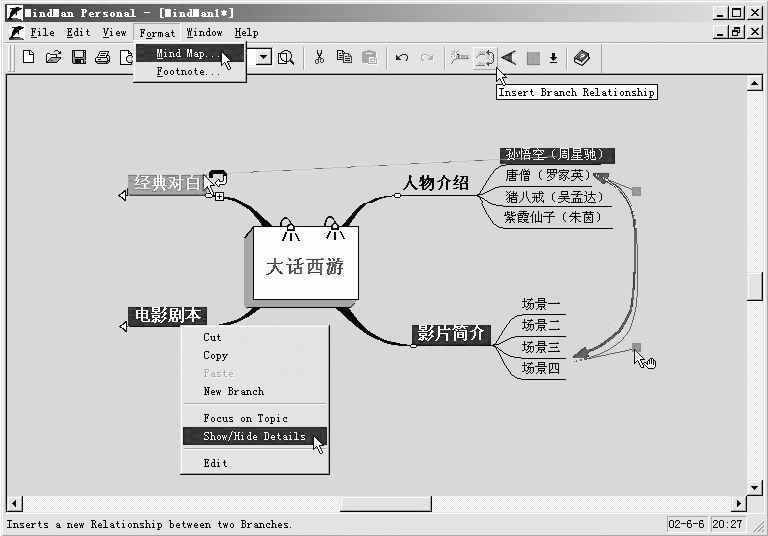
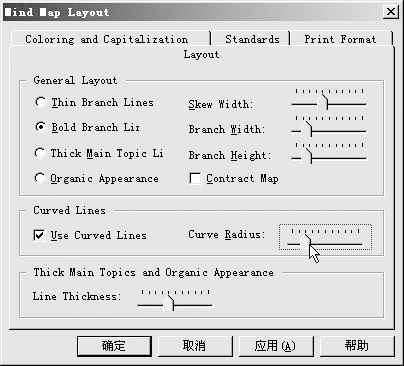
4.第二种方法就更直观了,那就是在各个相互关联的主题或分支之间画上关系线!方法很简单,那就是单击工具栏上的“Insert Branch Relationship(建立分支关系)”按钮,首先在初始分支上按住不放,然后拖动鼠标到目的分支((图4)),这样一条醒目的关系线就产生了。为了使线条画得更美,我们还可以单击“Format”菜单的“Mind Map”选项。在如((图5))所弹出的窗口中,我们可以细心地调整各种关系线的粗细、颜色甚至曲线的半径大小。怎么样,是不是有那么点意思?
当然了,既然是非线性的,所以想让它如同PPT演示文档那样活蹦乱跳是不太现实的,MindMan的文件只能有类似“组织结构图”那样的展示或打印功能,不支持图片和声音,少了几分幻灯片演示的动态和层次感。但近乎随意涂鸦的特点让我喜欢上了这个软件,相对于它的同门师兄来说,小小的个头(不到10MB)能有如此表现已属不易。下载地址:http://download.pchome.net/utility/file/editor/10732.html。