激情PPT──中场系列片:网络应用篇
专题快递
如果说从图文技巧到多媒体应用都只是演示文档单打独斗的话,那么下面的实例将让你见识一下PPT的共享技巧。在这个互联互通的时代,任何缺乏互动的产品都无异于固步自封,现在就让我们打开这扇窗,看看外面世界的神奇。
一、演示文档 链接四方
还记得我们在《开场独幕剧:基本操作篇》中提到过的实例吗?那是一组以介绍“我的电脑”为内容的幻灯片,我们现在就以此为例进行讲解。
1.文内跳转
1)打开上面提到的“我的电脑”幻灯片,在第一页上有4个按钮,为了实现点击其中任何一个都能跳转到相应页面的效果,应先一一选中,然后单击右键,在弹出窗口的“链接到”栏目中选择“本文档中的位置”一项,然后在“选择文档位置”列表中找到我们要连上的“C盘(系统)”页。
2)现在有一个细节需要注意:在“要显示的文字”右方有个“屏幕提示”按钮,此为鼠标移动到超级链接文字上方的提示文字。现在我们单击它,并填入“我的电脑-C盘”字样。
3)单击“确定”回到主界面。接着我们再次右击这个热字,选择“动作设置”项目,在弹出窗口中我们会发现有“单击鼠标”和“鼠标移过”两张卡片,可任意定义。这里,我们只在“单击鼠标”卡片中设置“超级链接”到“C盘”就可以了,如有必要你还可为该动作加上声音呢。
好了,如法炮制,我们依次将下面的“D盘”、“E盘”、“F盘”都链接到相应的页面上。这样,一个能够让我们自主播放的文档内超链接就做好了。当我们单击任一热字时,PPT就会自动跳转到相应的页面上。
2.链接上网
1)其实要让我们的演示文档上网至少有两个办法,一个是“请进来”、一个是“走出去”。下面我们各个击破。首先是要“请进来”,意思是要在本地的演示文档中插入一个能够链接到Internet上的超级链接,可在PPT中浏览网页!还是打开刚才的“我的电脑”幻灯片,加入一个文本框,将其中的文字改为“我的主页”。
2)选中“我的主页”字样单击鼠标右键,在快捷菜单中选择“动作设置”。然后在弹出窗口的“单击鼠标”卡片上点击“超级链接”到“URL……”。填上我们自己的个人主页即可。在这里填写“http://javaer.home.chinaren.com”(我的菜页“JAVA八爪鱼”)。这样我们就可以通过单击幻灯片上的链接,访问自己的主页了。当然,在PPT中打开网址调用的仍然是本机系统内的默认浏览器(比如IE等)。那么我们能不能不借助外力,把演示文档本身就变成一个网页呢?那就让我们再来看看如何“走出去”吧。
3)单击“文件”菜单的“另存为Web页……”命令,在弹出窗口中选择保存路径。当然,还可以“更改标题”,也就是浏览器的标题栏中所显示的文字,搞定。如((图1))所示,我们的演示网页还真不错呢。如果你够仔细,还会发现这种演示网页还有一些特别的按钮。如“展开/折叠大纲”、“全屏幻灯片播放”等。
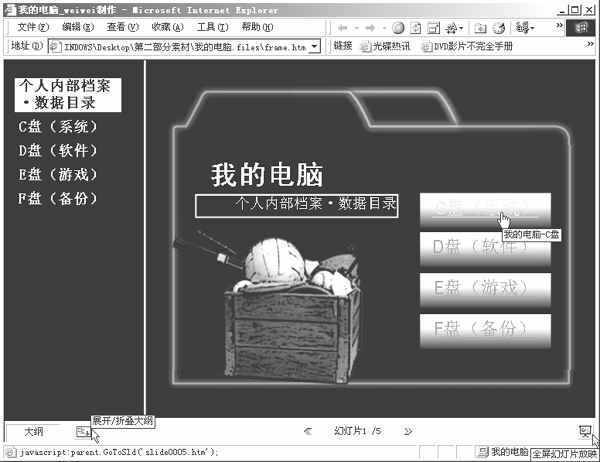
需要特别说明的是,如果你希望观众能完整地观看你的网上幻灯片,应在链接文档时使用“相对路径”,并将该幻灯片所链接的所有页面都上传到同一目录下,否则这些漂亮的设计都将成为精美的摆设。
二、实时反馈不是梦 联机会议好轻松
好了,到此为止,链接也通了,网络也上了,但我们该怎样利用这些网上文档呢?我在这里可以为你出个点子:利用多台连线计算机,我们来开个“联机会议”!
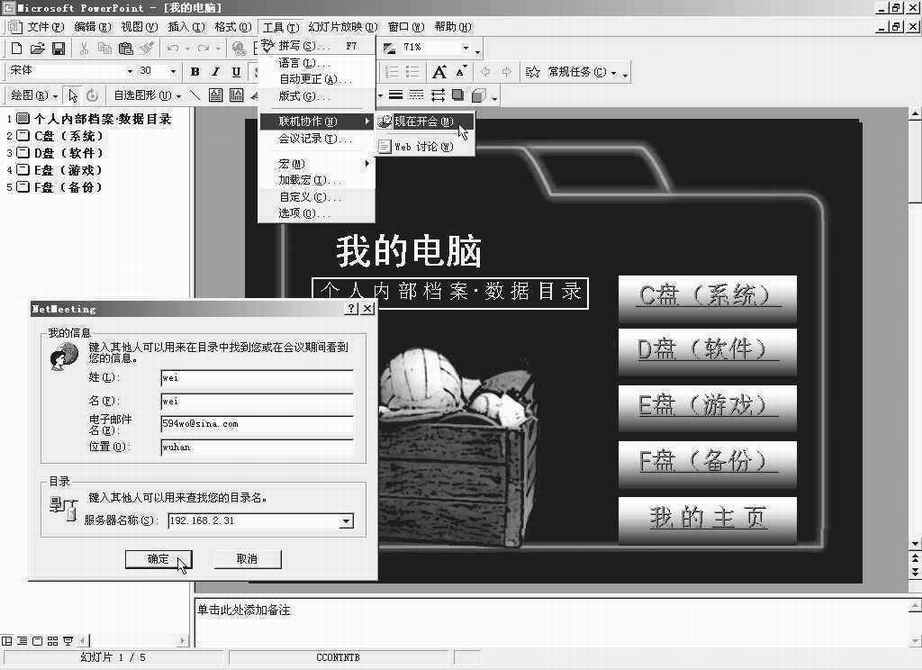
1.仍然打开“我的电脑”幻灯片,单击“工具”的“联机协作”中的“现在开会”命令。PPT弹出如((图2))所示的窗口,在其中我们填入“姓名”、“电邮”、“位置”和“服务器地址”。请注意:现在你事实上已调用了Office套件中的通行联机程序──NetMeeting。同时你的系统应出现的如下变化:首先,PPT弹出“联机会议”工具栏,同时Windows任务栏的系统托盘上也应出现一个叫“MS NetMeeting”的程序图标,两者缺一不可。
2.既然要开会,当然就要找人。赶快点击“联机会议”工具栏上的“呼叫”按钮,并在弹出窗口中选择相应的服务器当然还有你的“死党”们。单击“呼叫”后你就静待佳音吧。此时,只要是参加进会议的朋友,都可以看见你要演示的文档了。当然,一旦NetMeeting程序启动,我们就不单单只能使用共享演示这一功能,与会者还能通过NetMeeting自备的交流工具(比如“闲聊”、“白板”甚至是“发送文件”等方式)进行沟通。但在这里,限于篇幅就不详述了;
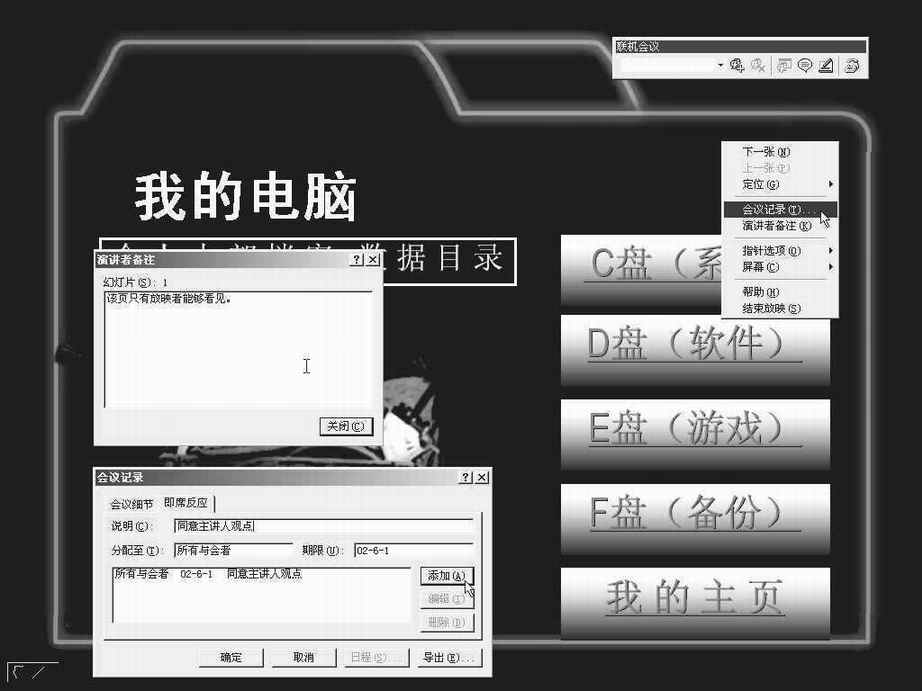
3.与常规的幻灯片播放不同,当我们在播放联机幻灯片时,右击鼠标我们会发现PPT多出了两个命令:“会议记录”和“演讲者备注”。在“会议记录”窗口中,我们可以对演示文档本身、对演示文档所发布的内容品头论足,并做出“即席反应”发给与会人((图3)),而“演讲者备注”则相当于教师的备课本,这里面的内容只有播放者一人看得到。
怎么样,现在是不是对PPT强大的对象编辑功能肃然起敬了呢。的确,也只因为有了这么多外部元素的加入,演示文档的世界才变得绚丽多彩起来。我相信,有了以上这几碗“酒”垫底,你已经成为了一名不折不扣的演示动画制作高手了。不过,光会制作还不行,接下来我们就去看看PPT的播放技巧又有什么门道呢。