激情PPT──中场系列片:多媒体应用篇
专题快递
在PPT中可加入的声频文件包括wav、mid、mp3,也可直接插入CD,而视频领域PPT的兼容性就更强大:avi、asf、mpeg、mpg甚至qt和wmv都能通吃。但我们不难发现,对于目前网络上流传甚广的rm格式它却完全不兼容的。事实上,在PPT中播放媒体文件其实只是一个错觉,它只不过是比较隐密地调用了我们本机系统上的媒体播放软件而已,然后将播放窗口巧妙地融入了正在播放的演示文档之中。下面我们就来看看PPT是怎么“借鸡下蛋”的吧8-)
1.添加CD 如诉如泣
一般来说,使用CD作为伴音的演示文档总显得恬静而雅致。在这里,我们就以朱自清先生的散文《春》为例,在这躁动的季节里,创造一片安详静谧的空间。
A.新建一幅“空白”文档,选择几幅春意盎然的图片,因为是春天嘛,所以一定要控制好图片的色彩。如有必要可以点击“图片”工具栏上的“增加对比度”按钮。结合《春》的原文输入几段文字。在这里我们把图片放置于中央,等会儿要作动画区域之用。而将文字框移动到文档的下方中部的位置,选择好合适的“字体”、“字号”;
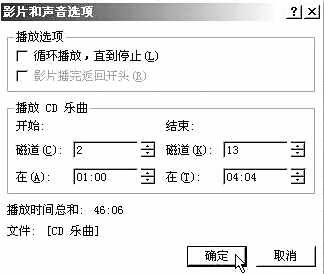
B.现在我们就可以插入CD伴音了。首先往电脑光驱中放入一张CD盘,然后单击“插入”菜单中“影片和声音”选项的“播放CD乐曲”。这时PPT会弹出该选项窗口。如果你的光驱读出了这张CD,该窗口的“播放乐曲”一栏中就会显示碟片信息了。如((图1))所示,你可以选择插入到PPT中是第几首曲子的哪一片段。图中所示的含义就是从第2首曲子的第1分钟开始播放,到第13首曲子的第4分零4秒播完。设置好后单击“确定”。别急,这还没完,“确定”之后PPT还会弹出对话框询问你是否“在幻灯片放映时就自动播放”。在这里,我们选择“是”。
好了,现在一幅如诗如画般的演示文档就诞生了。按下“F5键”观赏一下吧:在赏心悦目的场景和空灵的CD音乐陪伴下,看,一段段优美的文字和着一幅幅清新的画面迎面扑来,既像一段配乐诗,又有卡拉OK般的字幕,真可谓沁人心脾。
2.电影剪辑 再诉真情
与CD音乐相比,其他的音乐文件甚至电影片段的引入反倒显得简单平常。例如插入电影剪辑吧,它的步骤并不比插入一幅图片更复杂:
A.打开一个PPT文档,单击“插入”菜单中“影片和声音”的“文件中的影片”选项。然后你就可以在你自己庞大的资源库中寻找电影片段了((图2))。
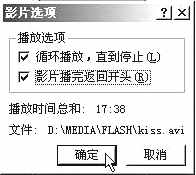
B.当我们一旦加入了电影剪辑之后,你就会发现,其实PPT提供给我们关于这一对象的选项简直可怜:任你翻个底朝天,你也只能在右键菜单中找到“编辑影片对象”命令而已。如果实在觉得这一文档太孤单了,我们也不妨在下面加个动态文本框。
C.现在我们就来演示一下这个文档吧。如((图3))所示,没有按钮,也不提供菜单,如果你嫌繁琐,可按“ESC”键快速退出。对于这样的鸡肋,我们可能也只好这样对待它了。呵呵。

最后提醒各位,如果要将带多媒体片段的演示文档转移保存的话,请一定不要忘记将该文档中引用的多媒体源文件一并保存,否则将无法播放。