激情PPT──中场系列片:图文应用篇
专题快递
眼瞅着世界杯正热火朝天地进行着,咱们不表示表示的确说不过去。那么好,我们就利用PPT的图片和艺术字特效做一幅既图文并茂同时还有各种动画效果的演示文档吧,也算为世界杯喝喝彩。
1.飞跃世界杯 图片显神威
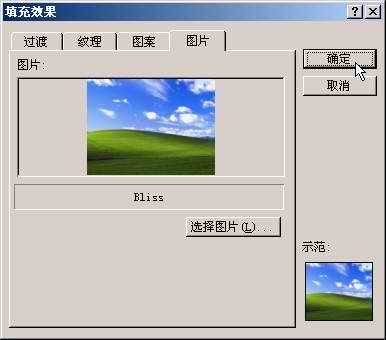
A.新建一“空白”版式的文档,右击空白处点击“背景”。在弹出窗口的“背景填充”下拉列表中选择“填充效果”。如((图1))所示。单击“图片”卡片中的“选择图片”按钮,从你的素材库中选一幅你满意的场景图。选好后连续点击“确定”和“应用”。
B.回到PPT主界面,单击“视图”菜单之“辅助线”命令,使下面的图文定位更加方便。现在单击“绘图”工具栏上的“插入艺术字”按钮,在选择好一种你喜欢的样式后双击之。在“编辑艺术字文字”的窗口中输入“44年漫长等待……”,并将它设置成一种较粗的“字体”和“字号”,单击“确定”。
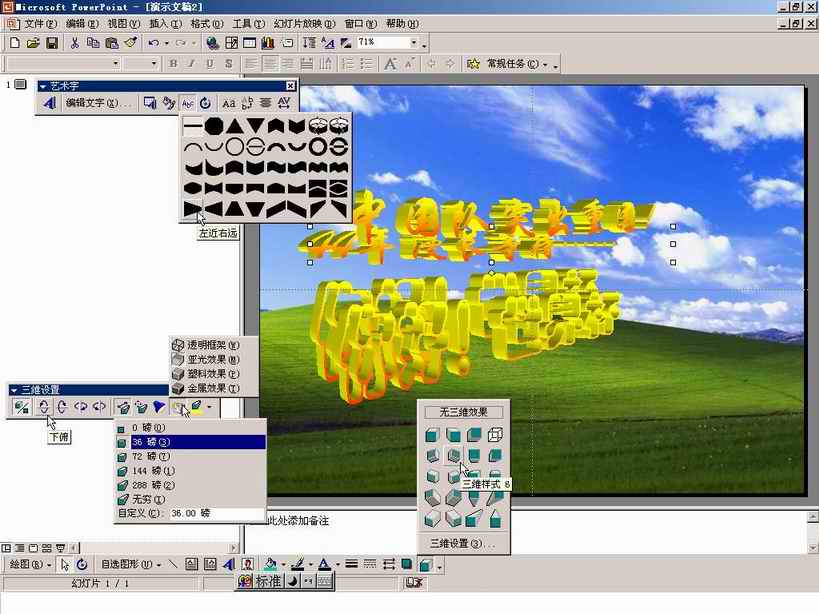
C.用鼠标拉动艺术字的编辑点,将文字调整到合适的大小和位置。然后单击“绘图”工具栏上的“三维效果”按钮,选择“第6种样式”(见(图2))。接着点击“三维设置”按钮,调出艺术字三维设置子菜单。除了可以轻松调整该艺术字的“下俯”和“上翘”,还能设置“景深长度”和“表面材质”呢。在这里,我们依次选择“36磅深”、“左下角照明”和“亚光效果”。
D.OK,当设置完第一个艺术字后,其他就可迎刃而解了。“依葫芦画瓢”,接着插入第二组艺术字“中国队突出重围!”,并将这组文字紧贴“44年漫长等待……”字样的上方。输入完成后,还有第三组文字“你好!世界杯”,最好将它复制两份。
E.搞定了文字,这回该插图了。单击“插入”菜单中“图片”之“来自文件”。我们选中一幅“足球”图片和一幅“大力神杯”的图片。不过,好像出了点小麻烦:这图片本身的底纹怎么办呢?这还不简单──交给“图片”工具栏上的“设置透明色”按钮吧。
F.好了,既有了文字又有了图片,现在最要紧的问题就是如何让它们动起来了。右击这些图文中的任何一项,选择“自定义动画”。我们看到刚才输入的4组文字和2张图片都一个不落地排在“检查动画幻灯片对象的列表中”。首先我们来了解一下下面将要用到的两个卡片的用途:“顺序和时间”卡片定义了幻灯片演示时的顺序。注意这里指的是“演示顺序”而不是“输入顺序”,如((图3))所示。虽然“图片4”是后来输入的,但我们仍然可以通过“上移”按钮将其挪至“普通文字2”的后面。而在“效果”卡片中则定义了该幅文档演示时的特效。下面我们来逐一分解。
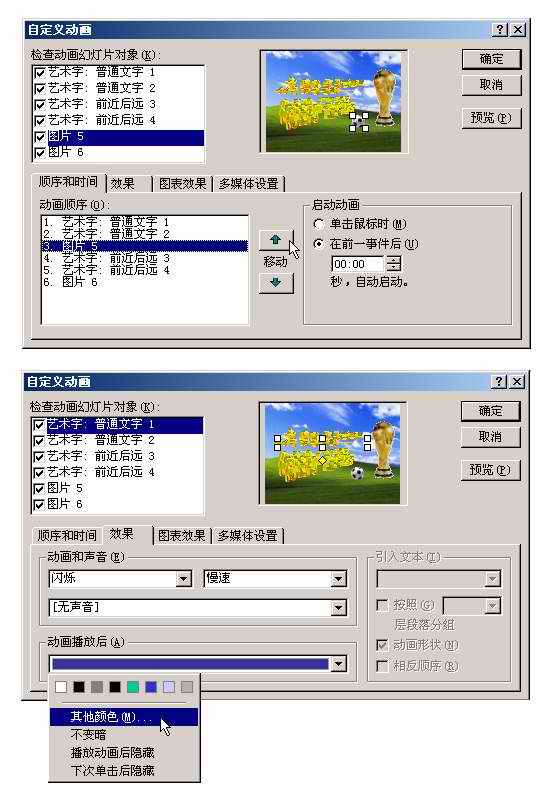
G.在“顺序和时间”卡片上将这6个对象(4组文字、2张图片)按照如((图4))所示的顺序进行排列。并将每个对象的“启动动画”设置成“在前一事件后的00.00秒自动启动”。这样做的目的是让所有对象不需要人为操作,而直接按我们的设定进行线形播放;反之,则可设置“单击鼠标时”启动动画。
H.完成后我们再来到“效果”卡片中,将“艺术字:普通文字1”设置为从“左侧”“飞入”,并且在“动画播放后”改变成“其他颜色”,在这里我们设置为“藏青色”。同样的道理,将“艺术字:普通文字2”设置为“溶解”,且在“动画播放后”设置为“不变暗”。对于“艺术字:前近后远3”,我们将其设为“回旋”,且在“动画播放后”设为“隐藏”、而“艺术字;前近后远4”则设为从“左侧”“切入”,并且“动画播放后”设为“不变暗”。
I.设置完文字再来看图片。我们将“图片5”设置成从“左下脚”“飞入”,且在“动画播放后”设为“不变暗”、最后将“图片6”设置为“发大”和“动画播放后”设为“不变暗”。
下面点击“F5”键观看演示吧。我们会发现第一个映入眼帘的将是“44年漫长等待……”字样从左侧飞入,但随即就变成了“藏青色”,取而代之是“中国队突出重围!”字样的闪亮登场,而且是压在“44年漫长等待……”的上方,这就是我们刚才为什么要把这两组文字排列得这样近的原因。紧接着,一只“足球”从左下角“飞入”,和“回旋”出现的第一句“你好!世界杯”交相呼应,但转瞬即逝。反映了中国男足为了进军世界杯所走过的坎坷路途。最后象征着体育精神的“大力神杯”从天而降,鼓舞着足球爱好者们不灭的热情。
啊──—如此完美的意境,让一切语言变得多余。
2.动态几何图 让线条跳舞
这一次挑战的目标是用PPT制作一幅平面几何求解图。我们知道,由图片构成的演示特效并不稀罕,但这由几根线条组成的几何图形也能色绘制出如假包换的动态文档,那就有点意思啦。下面我们就来看一看:
A.在PPT“普通视图”状态下新建一张“空白”幻灯片。选择“插入”菜单“文本框”之“水平”命令。在幻灯片上方拖出一定区域,同时输入题目正文“已知:如图所示,∠AOB是平角,射线OE是从角的顶点发出的一条射线,射线OC、OD分别是∠AOE和 ∠EOB的平分线。求:∠COD的度数”;
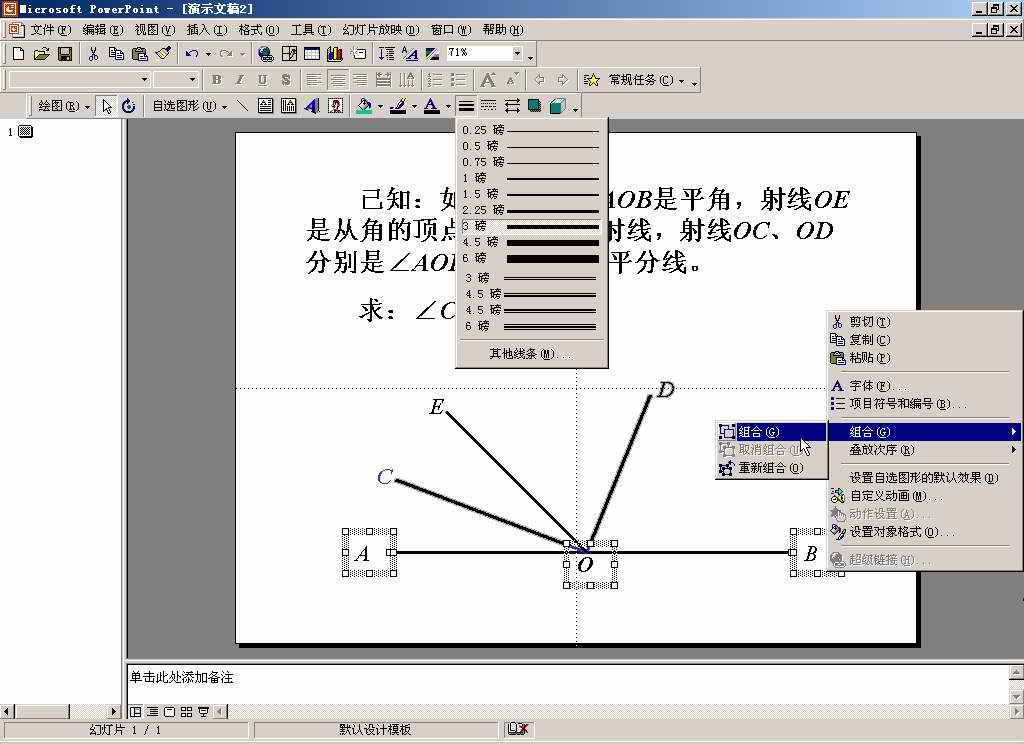
B.单击“绘图”工具栏上的“直线”按钮,按住Shift键不放,在幻灯片下半部分绘制一条水平线段。然后单击工具栏上的“线形”按钮,将该线段设置为“3磅”。接着分别在该线段的左、中、右三个端点附近插入三个文本框,如(图4)所示依次输入“A”、“O”、“B”。同时选中这条线段和这三个文本框点右键,在快捷菜单中选择“组合”;
C.然后都从“O”顶点出发依次输入射线“OE”、“OC”和“OD”。并将每条射线和各自的端点文本框“组合”起来;
D.现在我们要制作∠COD的副本。首先同时选中射线“OC”和“OD”,将其“组合”后按Ctrl+C“复制”,接着按Ctrl+V“粘贴”。然后我们取消∠COD的“组合”,分别将其文字和线段都改为“蓝色”。再次组合它们,并将其移动到与∠COD重合的位置上;
E.单击“绘图”工具栏的“自选图形”按钮,在“基本形状”类别中找到“弧线”工具,分别给∠AOC、∠COE、∠EOD、∠DOB画上角标。并分别让∠AOC和∠COE“组合”、∠EOD和∠DOB“组合”。最好将它们定义成不同的颜色以示区别;
F.我们右击其中任一对象,选择“自定义动画”。在弹出窗口中,如((图5))所示先在“检查动画幻灯片对象”中选中“组1”~“组8”。然后把对象出现的顺序调整为“3、4、7、5、8、6”。接着再转到“效果”卡片上,依次将“组3”~“组6”的特效都设为“向上”“擦出”且播放后“不变暗”,而将“组7”和“组8”都设置成“回旋”、“不变暗”。
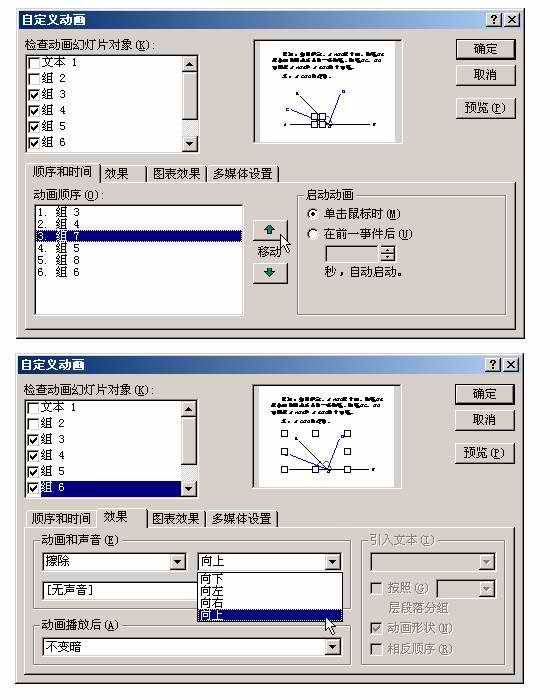
这时,我们单击“F5键”播放演示时就会发现:屏幕上始终出现的是我们的题目正文和那条基本线段“AOB”。当我们第一次单击鼠标时,出现线段“OE”;再击出现“OC”;接着将“回旋”出现∠AOC和∠COE的角标,表示这两个角是相等的;再次单击鼠标线段“OD”出现,接着又出现∠EOD和∠DOB的角标。同样,效果也是“回旋”。最后点击鼠标,PPT会将我们要求的角“∠COD”变成“蓝色”,演示过程一目了然,而且可完全通过播放者一手掌握。