激情PPT──开场独幕剧:基本操作篇
专题快递
序
PPT?什么东东?你不知道吗──PowerPoint是也!演示文档的代名词!
看过《清华夜话》的朋友一定对里面这样一句台词记忆犹新:“现在最赚钱的语言根本不是C++、JAVA、C#,而是PPT!”
据PEREY Research & Consulting机构估计,在美国,多媒体发布系统的市场价值将从1999年的66亿美元增至2003年的220亿美元,演示文档的前景可见一斑。
从广义上讲,一切用于信息发布和传播的可播放文件都可称之为演示文档。它的功用早已从单纯的会议简报和产品介绍发展到改变我们工作方式的方方面面。
下面,我们就通过实例去看看演示文档究竟是如何将图像、声音、文本等多种元素融为一体,去领略一下演示文档带给我们的新感觉吧。
简单地说,一套有声有色、绚丽多彩的演示文档就如同一部令人叫绝的“大片”,而微软的办公利器PowerPoint(以下简称PPT)则是这部大片最抢眼的制造商。那么你想成为这部大片的总编剧、总制片兼总导演吗?你还先别美,要完全调教好PPT,闹心的事儿还多着呢──
一、自编自导:前期准备不可少
在打开PPT之前,前期的准备工作必不可少。它包括脚本制作、结构设计和素材准备等多个方面。
1. 脚本制作
就像拍电影需要剧本,这演示文档没有过硬的脚本可不行。编写演示文档的脚本应该目的明确,言简意赅,充分发挥PPT区别于其他媒体的优势。同时,还需要根据文档所演示的内容选择最贴切的表达方式。比如,如果我们要制作一个介绍“我的电脑”的演示文档,就不需要太过华丽的包装,适可而止,用四五幅幻灯片足以。
2. 结构设计
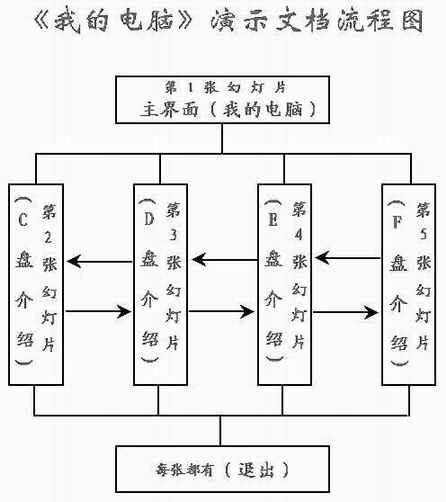
与所有同类软件一样,PPT也十分重视演示文档在播放过程中观看者的实时反馈。那么,我们该如何让幻灯片抬手就放、招手即停呢?这就是一个优秀的结构编排者所应具备的素质。仍然引用刚才的例子,我们就可按照如((图1))所示的流程图进行设计。从图中可以看出,主界面和分页面都关系明确,每一张都有顺序按钮,利于分页面之间的切换。即使你想中途开溜,每一张幻灯片上都为你准备了“退出”按钮。
3. 素材准备
不要简单地把素材想像成文字、图片和声音文件的选择,事实上能为演示文档增色的任何一个小细节都可能让你绞尽脑汁。比如具有统一色调的背景材质啊、让人眼睛一亮的切换按钮啊,还有那按钮按下时发出的模拟声响啊,都是素材准备的必修课。
好了,如果你完成了以上的准备工作,那还等什么,赶快去一同打造属于我们自己的“电影世界”吧──
二、明星制造:背景配色我扮俏
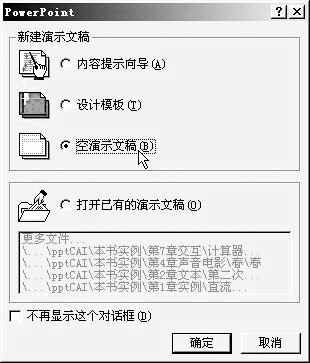
每次打开PPT的主界面,都会发现有如((图2))所示的窗口欢迎你。在这里,你不但能跟随“内容提示向导”一步步完成简单幻灯片的制作,还可以欣赏PPT为你提供的28种早已预设好了的模板样式。但为了亲身感受一下“大制片家”的乐趣,我们决定白手起家:自建一张“空演示文档”,从头做起。
作为贯穿始终的格式规范,“背景”和“配色方案”在演示文档中起着不可替代的作用。只有两者和谐统一、相辅相成才能达到令人满意的效果。
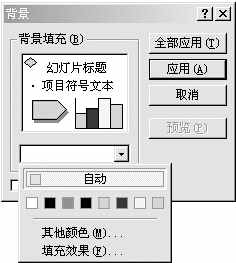
A. 在文档空白处点击鼠标右键,弹出如((图3))所示的“背景”选择对话框。在这一窗口中,PPT允许我们为幻灯片设置背景纹理、背景色彩甚至是一张图片呢。这里,我们单击“背景填充”的下拉列表选中“填充效果”一项;
B. 在随即弹出的“填充效果”对话框中,用鼠标单击“选择图片”按钮,在你搜集的素材中选择一幅你认为合适的图片作为背景。PPT允许你加入Jpeg、BMP、GIF、CorelDraw图片和Kodak数码照片等十几种格式的图片。但一般来说,背景不要太复杂、太艳丽,更不能让背景有喧宾夺主之感。这里我们选择一幅网页中经常用到的线条图案作为背景。单击“确定”;
C. 此时问题就来了:你一定会发现,图案和底色怎么搭配得这样别扭呢?这就是我们下面要关注的重点:“配色方案”,这可是PPT中特有的功能哟。所谓“配色方案”指的是一张或一组幻灯片所默认的用色规则。一般而言,在制作35mm的幻灯片时,应将背景设计得暗一些;而在设计投影胶片时,则要尽量将背景设计得亮一些,并把胶片文字的色调变成暖色。现在我们就去见识见识它们吧;
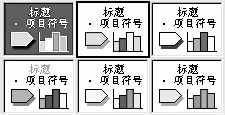
D. 仍然在文档的空白处点击右键,选择“幻灯片配色方案”项目,在“配色”窗口中有6种标准的“配色方案”可供选择((图4))。如果你都不满意的话,也可以在“自定义”卡片中逐一定义方案所包括的8种项目:什么背景色啊、标题文本色啊、线条色啊、超级链接色啊等等。在这里,我们就选择第一种方案吧。设定完毕后单击“全部应用”,这样整套幻灯片就都会使用这种“配色方案”了。
三、打包“影片”:解压播放新概念
当我们已经完成一套演示文档的制作之后,另一个问题就会浮出水面:如果对方的电脑中没有安装PPT,那么我们的杰作岂不是会无人喝彩?不用担心,PPT早已为你打点好一切,这就是“打包影片、解压播放”的新概念。
A. 打开刚刚做好的“我的电脑”演示文档,单击“文件”之“打包”命令。如果你的PPT弹出“找不到pubout.dll文件”之类的警告对话框,请放入Office办公套件的安装光盘,添加PPT“发布向导”组件。如果没有,就依次回车吧;
B. “打包”向导将帮助我们完成整个演示文档及其链接文件的工作。特别需要说明的是在“播放器”步骤中,如果我们选中“包含Windows95或NT播放器”的话,那么在没有装PPT的计算机上我们也能展示我们的“处女作”了;
C. 如果打包程序一切正常,我们就会发现在保存路径中会同时出现两个文件:“Pngsetup.exe”和“Pres0.ppz”。如果你须要转移演示文档,请一定将这两个文件一并拷贝,以保证异地播放能完全正常;
D. 不用担心,尽管我们在“打包”时包含了播放器,但其实打包后的文件并不太大。比如“我的电脑”演示文档原文件有157Kb,而打包后也不过就200KB多一点。