闪存使用入门
数码与整机
闪存是一种新型的即插即用USB设备,它使电脑之间的存储和交换文件更为方便。不过,用惯了软驱和软盘的用户,对闪存功能还是较为模糊。其实,闪存的安装、使用非常简单。下面,就随笔者一道来体验一下这个小小的移动“精灵”吧!
Win98下的安装
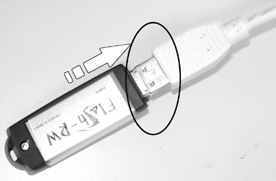
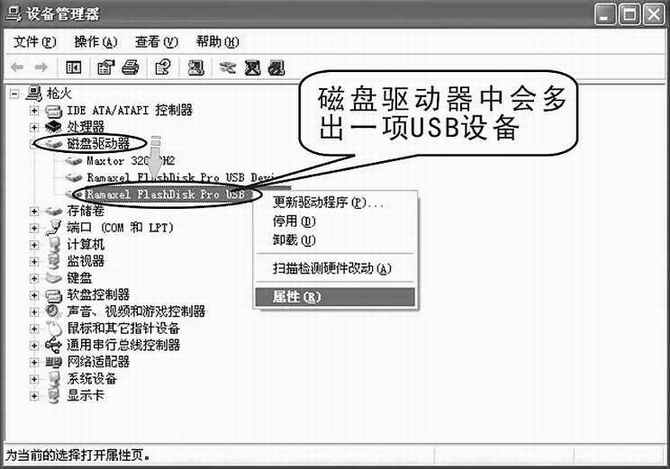
现在的电脑上几乎都有USB接口,首先,我们把闪存插在电脑的USB口上((图1))。接下来,系统会出现提示框,指出发现了新硬件,要求指明驱动程序路径。把闪存的驱动程序光盘放入光驱中,在系统提示的“添加新硬件向导”→“搜索设备的最新驱动程序”中,指明光盘中驱动程序的路径,Win98就会显示找到闪存的驱动程序了。接下来按“下一步”进行安装。完毕后,我们在系统的设备管理器中会看见新的USB硬件设备((图2))。最后,双击桌面上“我的电脑”,会看见除原有的硬盘分区外,会多出一个“可移动磁盘”,排在其他硬盘分区后面(从WinME开始,其后的操作系统如WinME/2000/XP不需要为闪存安装驱动程序,可以直接使用)。
简单地讲,安装闪存的过程和安装其他硬件设备差不多(如声卡、显卡),不同的是由于闪存采用USB接口,支持热插拔,不用关机安装后再开机来安装驱动程序。
启动型闪存的使用
笔者手中有一款联想的魔盘64MB闪存,启动型的,下面就以它为例来进行讲解。
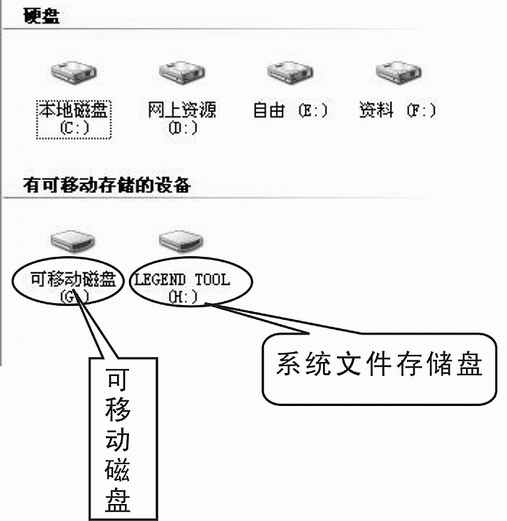
将联想魔盘插到计算机的USB接口上,系统会找到硬件。根据提示安装完驱动程序后,“我的电脑”里会出现两个“可移动磁盘”的盘符(这和普通型闪存不一样,普通型的只会出现一个盘符)。其中,一个大小为1.44MB的磁盘为联想魔盘的系统文件存储盘(LEGEND TOOL);另外一个则是移动磁盘了,用户可像使用其他分区一样操作此盘((图3))。
加密和USB启动
1.打开魔盘1.44MB的系统文件存储盘(LEGEND TOOL),可看见四个文件,其中包括“联想魔盘加密程序”。双击它,会出现((图4))的界面,用户可点击设置密码来进行密码设置,密码提示对话框会通过重新输入来确定用户密码。
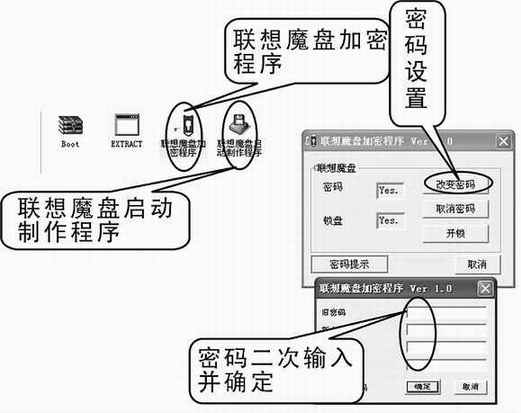
当用户密码设置完成后,下次插入联想魔盘,加密驱动器将被锁住,用户在未通过加密程序输入密码揭开盘锁前,盘符系统将拒绝用户访问,并出现“无法”访问或“请将此盘插入驱动器”的错误提示。
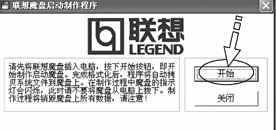
2.在魔盘1.44MB的系统文件存储盘(LEGEND TOOL)的里面,还有一个“联想魔盘启动制作程序”的执行文件。双击这个执行文件,会出现一个提示框,按下“开始”,程序将会把系统文件拷贝到移动磁盘上,即开始制作启动盘((图5))。完毕后,我们打开移动磁盘,会看见系统引导程序已经加载,实际上就是一张Win98的启动盘了。接下来的工作,我们需要在主板的BIOS中进行设置,才能真正实现闪存的系统引导。
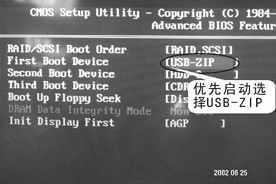
先确定闪存插到了USB接口上;然后启动系统,进入CMOS设置;将系统CMOS菜单中Advanced BIOS Features菜单的First Boot Device选项设置为USB-ZIP((图6)),这里需要指出的是,主板芯片组和BIOS程序必须支持USB启动,否则无此选项)。设置完毕后,按F10保存退出,重新启动计算机。这时,系统将从联想魔盘开始引导,此时我们会看见魔盘的LED指示灯不停地闪烁,表示正在初始化魔盘并进行资料读取。接下来Win98的系统启动成功。