为IE添加强力附件
网络与通信
俗话说得好,一个好汉三个帮,即使功能强大的IE浏览器也不例外,今天就让我们一起来为IE找几个好帮手,要知道这几个帮手都是由Microsoft公司提供或者推荐的,而且都是完全免费的,利用它们可以为IE增加很多附加功能,从而让我们上网冲浪变得更加方便。
1.Toolbar Wallpaper
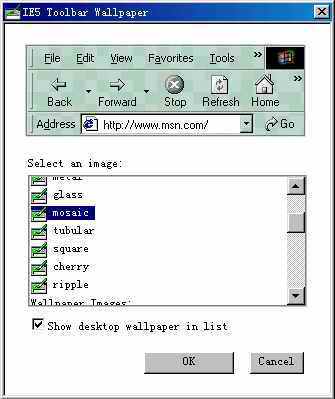
Toolbar Wallpaper是一个帮助用户设置工具栏背景的一个小工具,它使用起来非常方便,利用它,我们可以轻松地设置IE浏览器的背景。安装该工具后,我们可以通过单击“工具”菜单中的“Toolbar Wallpaper”来进行背景设置。在“Select an image”窗口中列出了一些内置的背景图像,单击其中的任意一个,即可在设置窗口中进行预览。单击“OK”按钮,重新启动IE即可生效(如(图1))。另外选中“Show desktop wallpaper in list”可以选择桌面背景图像来作为IE工具栏的背景。如果想要撤消背景的话,只需选择“None”即可。
2.Power Tweaks Web Accessories
Power Tweaks Web Accessories是一个功能强大的IE浏览器增强工具。该工具安装后,会在IE的“工具”菜单中增加两个命令“Add to Trusted Zone”和“Add to Restricted Zone”。利用这两个选项我们可以在浏览网站时,随时把它添加到“受信任站点”和“受限制站点”列表中。由于IE在默认的情况下会使用较高的安全级别,当一些我们认为可靠的站点由于安全级别过高而无法浏览时,我们就可以选择“Add to Trusted Zone”命令把它添加到“受信任站点”中,这样系统就会自动降低安全级别,来适应网站的要求。而对于“受限制站点”来说,系统会默认使用最高安全级别,而且不会降低,这样既可以保证安全,又能满足不同的浏览需求,确实很方便。另外该工具在安装后还会在IE的鼠标右键中增加一个命令:“Copy Location”,用于拷贝当前页面的网址。
3.Web Accessories
Web Accessories是一个为IE浏览器增强图像管理和搜索功能的工具。由于该软件是英文版的,所以有些地方还需要我们手工改动一下。安装完毕后会在C:\Windows\Favorites\Link文件夹下生成两个工具书签:“Quick Search”和“Toggle Images”。对于我们中文用户来说,需要把它们拷贝到C:\Windows\Favorites\链接文件夹中,然后在IE工具栏上,单击鼠标右键,在“链接”前面打上钩,以后在浏览网页时,如果想提高刷新速度,可以单击“链接”中的“Toggle Images”即可不显示网页中的图片,再单击一次即可恢复。如果在网页图片上单击鼠标右键,即可显示缩放选项,单击“Zoom In”和“Zoom Out”可以直接在当前页面中放大或缩小图片。
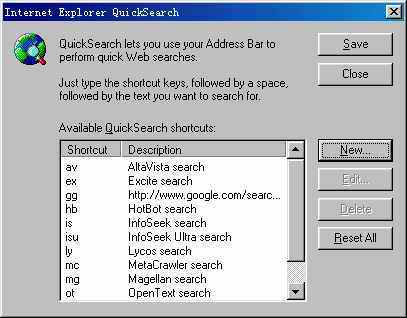
“Quick Search”功能大大增强了IE的搜索功能,我们只要在浏览器的地址栏中输入要搜索的关键词,就可以利用该工具定制的搜索引擎进行搜索。“Quick Search”内置了多个国际知名的搜索引擎(如(图2)),可以更好地进行搜索工作,而且“Quick Search”还允许我们自己添加搜索引擎。比如我们要添加“Google”搜索引擎,单击“New”按钮,在“Shortcut”中为“Google”定义一个快捷方式,比如“gg”,然后选择“Custom URL”,再在URL框中输入“Google”搜索引擎的网址。如果怕出错的话,可以先单击“Try it”按钮测试一下。如果没有问题就单击“Save”按钮保存下来,以后要使用“Google”进行搜索时,只要在地址栏中输入“gg 关键字”即可(注意gg是我们定义的快捷方式名称),并且可以使用“+”、“-”等逻辑符号,搜索的结果会显示在当前页面中。
另外该工具在IE浏览器的右键菜单中增加了以下内容:“Links List”用于显示当前页面中的所有链接,“Images List”用于显示当前页面的图像列表,“Open Frame in New Window”用于设定是否在新的窗口中打开链接。
4.Developer Accessories
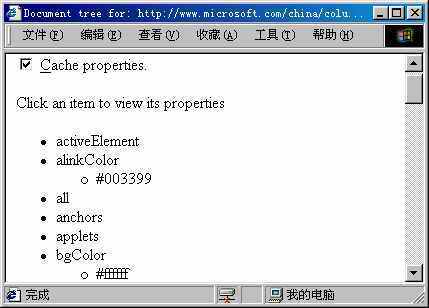
Developer Accessories是Microsoft公司为Web开发人员制作的增强工具包。该工具包只有两个功能:“Document Tree”用于显示当前页面的详细页面属性。例如页面的链接颜色、背景颜色、创建时间、最后修改时间等(如(图3))。“View Partial Source”只是在鼠标右键单击选中页面内容时才会出现,主要用来查看选中内容的源代码,无论是表格,还是菜单,利用该功能都可以显示出来。
好了,关于IE的附件就简单介绍到这里了。以上工具可以到微软IE浏览器主页上去下载它们:http://www.microsoft.com/windows/ie/previous/webaccess/default.asp