给“蚂蚁”再抽上一鞭
网络与通信
作为出色的多线程下载软件,网络蚂蚁的大名可谓响亮至极,虽然大家经常使用它,但多数朋友都是在它的默认设置下使用,未能最大限度地发挥网络蚂蚁的能力。本文通过优化网络蚂蚁中容易被大家所忽略的设置,从而最大限度地“榨干”网络蚂蚁的“油水”。
1.加快蚂蚁的启动速度
网络蚂蚁每次启动时都会显示启动画面,这样会使它的启动速度慢许多,能不能不让它显示启动画面从而加快启动速度呢?当然可以了!具体方法是:在“开始”→“运行”菜单中输入regedit,启动注册表编辑器,找到HKEY_CURRENT_US- ER\Software\NetAnts\Layout子键,在右边窗口中的空白处单击鼠标右键,在弹出的快捷菜单中选择“新建→DWORD值”,然后将这个新建的项目重命名为“NoSplash”,再将“NoSplash”的值设为“1”即可。重新启动电脑,运行NetAnts试试,启动画面将不再出现!如果要恢复启动画面该怎么办呢?只要把“NoSplash”的值改为“0”就可以了。
2.让蚂蚁帮你自动拨号
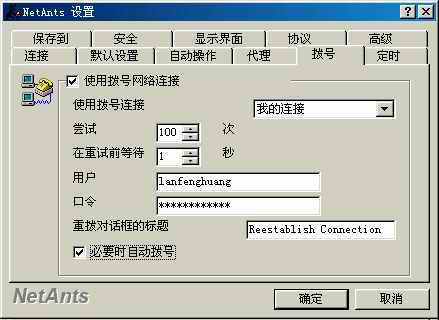
对于网络蚂蚁未下载完的任务,如果通过正常的拨号方式连线上网,然后再启动网络蚂蚁下载软件,那将浪费一些的时间。我们可以让网络蚂蚁帮你自动拨号,然后让它为你下载软件。首先,运行NetAnts,然后选中“选项”菜单中的“设置”,在弹出的“NetAnts设置”对话框中选择“拨号”标签,调出拨号的设置页面((图1)),接着在“使用拨号连接”的下拉菜单中选择你上网使用的ISP账号,在“尝试”中填入“100”(100是NetAnts支持的最大值),在“重试前等待”处填入“1”,这样可使NetAnts以最短的时间不断地重拨,在“用户”和“口令”处填入上网账号和密码即可,最后点击“确定”按钮。好了,至此网络蚂蚁可以自动拨号了!
3.剥夺蚂蚁的休息时间
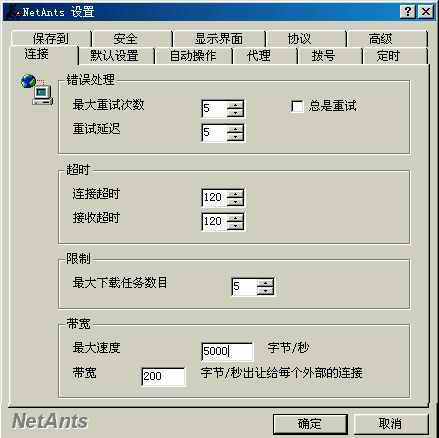
在网络蚂蚁的“选项→参数设置→连接”标签下,有个“错误操作”选项,在此可以设置“最大重试次数”和“重试延迟”,默认值都是5((图2))。假如一只蚂蚁“罢工”了,那么等待5秒后它才能重新工作,这样岂不是给它放了5秒钟的大假?如果错误达到5次后,蚂蚁就集体罢工了,这对从限制IP访问量的网站上下载文件是非常不利的。看来我们必须剥夺蚂蚁的“休息”时间,在“总是重试”前面打上“√”,并且把“重试延迟”设置为1,现在蚂蚁只有乖乖干活了。
4.调整合适的带宽
在网络蚂蚁的“选项→参数设置→连接”标签下,“最大速度”默认值为5000字节/秒,如图2所示。如果你使用的是56K的MODEM或者是ISDN,这个数值是不是小了点?经过测试,终于找到了一个合适的“最大速度”值:36.6K的MODEM该值应设为4500字节/秒,56K的MODEM应设为6500字节/秒,ISDN则应设为13000字节/秒。ADSL……使用ADSL的朋友还有必要使用网络蚂蚁吗?另外,在“最大速度”下面还有个“字节/秒出让给每个外部连接”选项,对它也要进行一番设置。你喜欢边浏览、聊天边下载软件吗?如果你回答“是”,那么我们还要把该值改一下,网络蚂蚁的默认值是200字节/秒,把它改成40字节/秒即可。40字节/秒是网络蚂蚁认可的最小值。
5.采用手工方式让蚂蚁工作
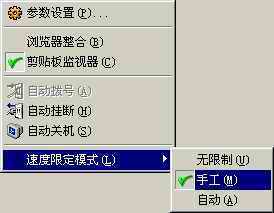
在“选项”菜单下有个“速度限制模式”,其下有“无限制、手工、自动”三个选项。网络蚂蚁的默认设置是“无限制”,我们既然在上面更改了网络蚂蚁的“最大速度”,怎么还能使之“无限制”呢?这里建议选择“手工”((图3))。让蚂蚁一直在最快的速度下工作不正是我们的目的吗?
6.自动下载文件
在网络不拥挤的时段上网下载文件,是最简单、最有效的节省网费和时间的方法。网络蚂蚁提供了一个自动上网下载的功能,你只有事先将网络蚂蚁的任务设定好,到时间,网络蚂蚁就会自动拨号,然后开始下载,下载完成后自动关机。设置网络蚂蚁自动定时拨号下载:
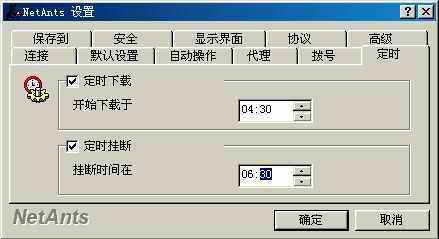
打开网络蚂蚁的设置窗口,选择“时间安排”标签页,勾选“定时下载”((图4)),然后在“开始下载于”栏中设置自动拨号的时间,例如设定为“04:30”。另外,你还可以设置网络蚂蚁自动断线的时间(在“定时挂断”栏)。
7.加速下载快下载完毕的文件
在使用网络蚂蚁时,你是否遇到过这种情况:当软件下载到百分之九十几时,好长时间没有任何反应,此时的你瞅着那个不变的百分比一定非常着急!其实,我们可以这样来加快下载:对着网络蚂蚁的下载任务点击鼠标右键,在弹出的菜单中选择“停止”,然后再次点击“开始”即可加快网络蚂蚁的下载速度,使得那个快下载完毕的文件很快下载完。
经过上面的一番设置,再使用网络蚂蚁下载软件,你会发现会快了许多,特别是下载较大的文件时更是如此。大家不妨也试试看!