制作简易的Flash MTV
网络与通信
你是否想开办一个音乐欣赏网站?可单纯的音乐显得有一点单调,制作Flash MTV是一个很好的办法,可看着网上的Flash MTV一个比一个炫,真要把自己网站的歌曲都那样做出来,估计得熬白少年头了,那么我们有没有一种变通的办法呢?
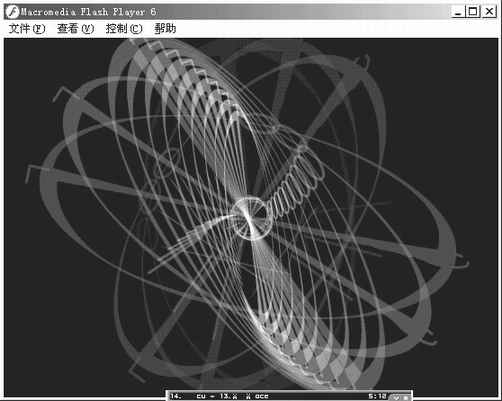
启动WinAmp,打开WinAmp设置面板“选择插件/视觉效果”就可以看见WinAmp视觉效果演播室插件了。单击该插件选项,打开AVS面板就可以欣赏许多非常炫的视觉效果。如果把这些效果用于我们的Flash MTV,只要做好几个,就可以使所有歌曲受益,很不错吧((图1))!
好了,开动了!打开FlashMX,按快捷键Ctrl+J,设置场景为400px×400px,黑色,帧速率12fps。
一、元件的设计
●按快捷键“Ctrl+F8”新建一个名为“part”的Movie Clip符号。然后在“part”的场景里随便画几个圆圈、三角、方块;线条可以是虚线,也可以设计得很粗(如(图2))。
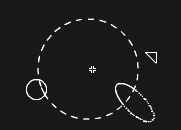
要做出更精彩的效果,这一部分是要好好动动脑子设计的。如果“part”影片剪辑也是可运动的动画,那效果将更加缤纷。
●按快捷键“Ctrl+F8”新建一个名为“motion”的Movie Clip符号。“motion”符号里层与帧的组成结构如((图3))所示。图3中右边为Library面板,面板里为所有元件。下面我们就来对“Move”层里的5个关键帧进行设置。
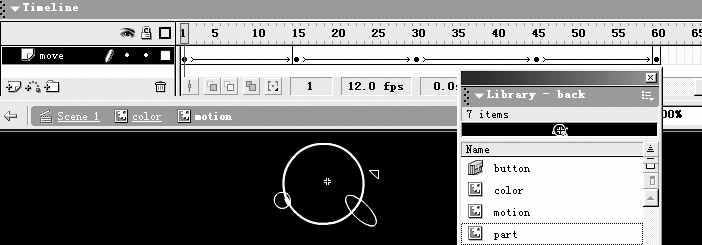
首先双击“motion”影片剪辑场景里的“Layer 1”层,并把它改名为“Move”层。按快捷键“Ctrl+L”打开库,把库中的影片剪辑符号“part”拖曳到“Move”层里。然后右键单击层的第1帧,选择Create Motion Tween命令,建立帧的渐变运动,现在就建立帧可以省却以后几步的重复劳动。
分别单击第15、30、45、60帧,按快捷键F6插入关键帧。下面,我们将改变这几个关键帧的“part”符号的大小、角度、形状,以求达到形状上的变化。
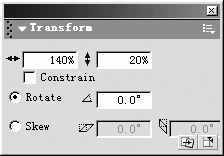
选中第15帧中“part”符号,按快捷键“Ctrl+T”打开Transform面板并如((图4))所示缩放“part”符号。点选第15帧,按快捷键“Ctrl+F3”打开Properties面板并如((图5))所示选择Rotate下拉菜单中的CCW命令,使“part”符号从该帧开始到下一个关键帧进行逆时针运动。在第30帧中我们只要把“part”符号放大一点就可以了((图6))。
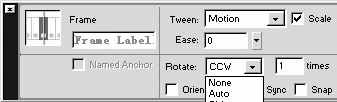
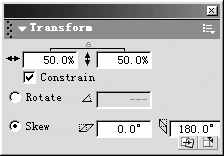
在第45帧中把“part”符号缩小到原来的一半,并进行垂直翻转(也可选择Modify/Transform/Flip Horizontal命令)。第60帧的设置要与第1帧相同,这样可以保证影片播放的流畅性。
●按快捷键“Ctrl+F8”新建一个名为“color”的Movie Clip符号。“color”符号里也只有一层,也是60帧,每隔10帧为一个关键帧。每个关键帧都会对“motion”影片剪辑的颜色和大小进行设置。因篇幅关系,我就讲一下第10和第40帧的设置,其他关键帧的设置类似。
先把库中的“motion”符号拖曳到“color”符号场景的层里,然后如同上一步的方法建立一个关键帧。接着选中第10帧场景中的“motion”符号,打开Properties面板并如((图7))所示设置。“Color”下拉菜单选项中的Tint为颜色的对比度;接着再把“motion”符号向场景的左上角移动一点距离。

第40帧场景中的“motion”符号选择深蓝色,并向场景的左下角移动一点距离。
二、场景的设计
1.主场景中的层
如((图8))所示建立“Actions”、“Sybmol”两层。把电影剪辑符号“color”从库中拖曳到“Sybmol”层中。
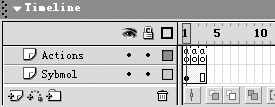
2.“color”符号的实体名
选中“Sybmol”层中的“color”符号,然后打开Properties面板给它取个实体名“part”。
3. 设计控制程序
分别选中“Actions”层中的第2、3帧按F7键插入空白关键帧,并按F9键打开Actions面板,输入如下代码:
※ 第1帧中的代码如下:
i = 1; //控制着影片复制的深度,借以区别被复制出的影片
j = 40; //和变量i作用一样,不过j是控制影片删除所用的变量
k = 100; //控制影片缩放的参数,大小随意
num = 80; //控制影片的复制次数,也就是影片的最大复制数量
setProperty("part",_visible,0); //使母本不可见,参数非“0”时可见
※ 第2帧中的代码如下:
while (i
duplicateMovieClip("part", "part" add i, 100-i);
//复制影片“color”,变量i控制着影片的深度(个数)
setProperty("part" add i, _xscale, k*random(i));
//setProperty()语句的作用是在X轴的方向上按一定比例缩放影片
//getProperty()语句可以获得影片的缩放比例
//参数“k*random(i)”又一次体现了随机函数的魅力
setProperty("part" add i, _yscale, k*random(i));
setProperty("part" add i, _alpha, num-i);
i = i+1;
removeMovieClip("part" add random(j)); //随机删除影片
}
※ 第3帧中的代码如下:
gotoAndPlay(2);// 返回第2帧
其实实现这个效果,随机函数是第一功臣,其次就是我们对符号的设计,至于这个设计效果的灵感大家可以在WinAmp的AVS面板中寻找。那么,当我们设计好了back1至back4这四个效果后,又怎么做才能方便地调用和欣赏它们呢?下面我就教大家一个最简单的方法:
单击Windows菜单/Common Libraries/Button命令,打开Button库,拖出一个按钮到主场景中,然后右键单击这个按钮,选择Actions命令后,输入如下代码:
on (release) {
loadMovieNum("back3.swf", 0);
}
最后只要把每个.swf文件都加上一个或者全部效果的调用按钮,让每个动画之间彼此都可以相互调用,形成一个可循环的系统。
因篇幅关系,我只能给大家讲解这一个较简单的效果的制作方法。其实,学会这一个效果的制作技巧后,你只要再动动脑和手,就能做出其他精彩效果了。最后再加入音乐,你的简易Flash MTV就做好了!