FXP轻松上传镜像站点
网络与通信
作为上网三件事之一的FTP(File Transfer Protocol,文件传输协议),可以说是一项很“古老”的网络服务了。如果你有个人主页,那就更少不了与它打交道。但是传统的FTP对于有着多个镜像站点的站长们来说,要为一个较大的站点作好镜像,是件很痛苦的事情。要重复N遍的传输过程在狭窄的客户端到服务器之间上演,不过还好,FTP的一个急性子本家兄弟FXP已经看不下去了,该出手时就出手,它不但支持多点、断点传输,而且还能服务器对传。想想吧,从服务器到服务器通过专线来进行的传输,比我们用猫咪要快得多,我们的机器只需对两个服务器“指手划脚”一番,乐得逍遥,还能留下足够的带宽另谋他计。
不过FXP的前提条件是FTP服务器要支持PASV命令,所以最近FXP方式也才因为服务器的支持而“兴旺”起来。
支持FXP传输的软件不少,有兼职的CuteFTP、FXP老鼻祖Super FTP,以及口碑极好的FTP/FXP软件界新秀FlashFXP。不过笔者比划来比划去,还是觉得介绍一款足矣。FlashFXP无论从界面、易用性、功能、免费的角度来说,它都是无可挑剔的。
下载地址:http://www.onlinedown.net/flashfxp.htm
配置站点信息
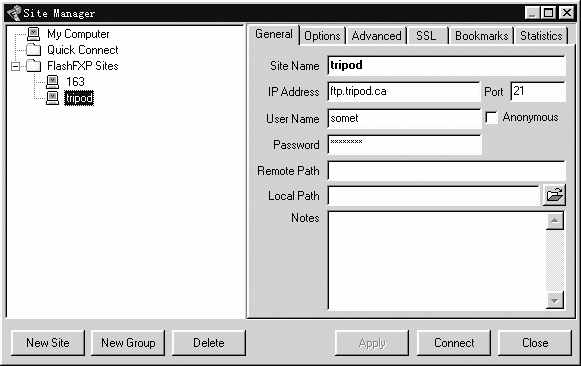
然后进入站点菜单(Sites)→站点管理器(Site manager),打开站点管理器窗口。按左侧的“新站点”(New Site)按钮新建一个站点,输入一个站点名(这里的站点名不一定是你的用户名)。在左侧站点列表中选中刚才新建的站点,右边的“通用信息”(General)标签中填写你的站点信息,从上到下分别是:必须要的站点名、服务器地址、用户名和密码,以及一般情况下不必改动的端口号((图1))。
用同样的方法配置好你的所有站点信息,为后面的对传做准备。点击“应用(Apply)”和“关闭(Close)”关闭“站点管理器”。
上传到服务器
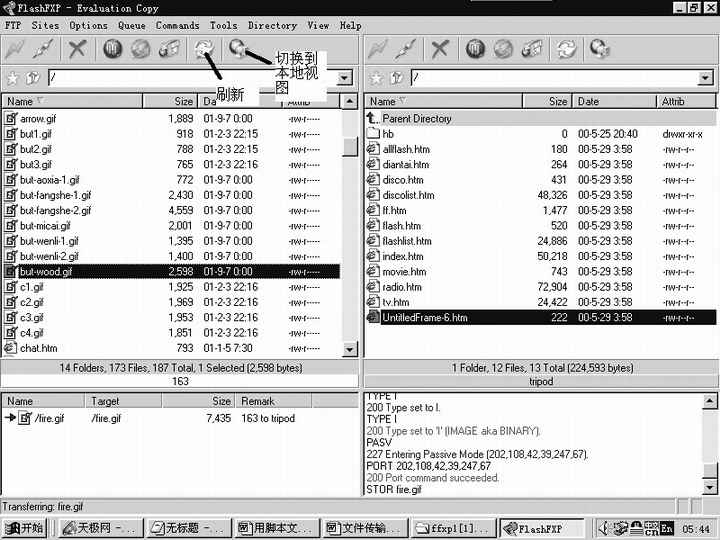
选中你要上传的第一个站点,在刚才的“站点管理器”中按“连接”(Connect)或在主界面中按下闪电按钮选择一个站点,开始连接。注意右下方的信息反馈栏,待出现“230 user logon”这样的提示后就表示连接成功。等待列完目录后,就可以从左侧的本地视图中拖动文件到右侧远程视图实现上传了((图2))。
服务器对传
本地文件上传完后,开始连接第二个站点。还是按照上面的步骤,如果连接成功,左侧的本地视图将自动切换为第二个站点的视图。还是使用拖放法,如果两个站点都支持服务器对传的话,信息反馈窗口就会有文件传输成功的提示。
如果还有一些文件忘了传,要切换到本地视图,则按主工具条最后面一个按钮。怎么样呢,是不是很爽!