离线浏览新秀──WebSnake
网络与通信
说到离线浏览器,许多人立刻会联想到WebZip、Teleport Pro、Offline Explorer等等。现在又有了一款离线浏览器新秀──WebSnake。它除了常用的下载、复制或镜像网站以外,还可以查找一个网站上的特定关键字,以及快速而简单地自动下载你所需要的文件。相比其前辈,它的功能更强大,效率也更加高。
下载站点
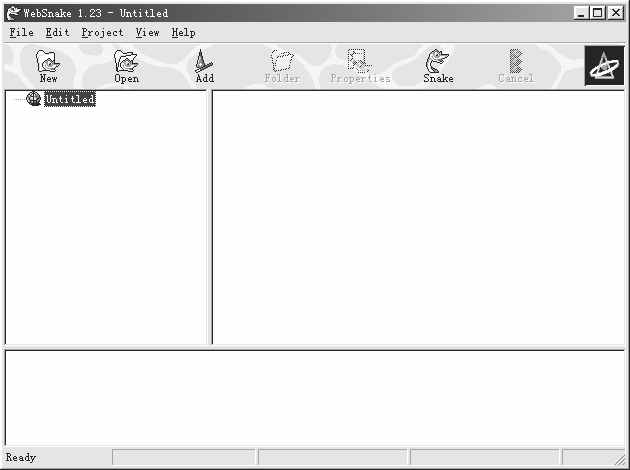
WebSnake的界面简洁清新((图1))。启动后可以看到窗口的最上方为主菜单,其下是工具栏,其中的按钮包括了几乎所有的功能。工具栏下方是主窗口,分为3个部分:窗口①显示项目列表,窗口②显示站点的目录结构,窗口③为状态窗口。下面以下载福建热线站点为例来介绍WebSnake的使用方法:
1.在File菜单下选择“Add Project Wizard...”,在弹出的“Main WebSnake Wizard Page”窗口中选择“Snake a copy of a website for off-line(下载网站以供离线浏览)”,然后按下一步继续((图2))。
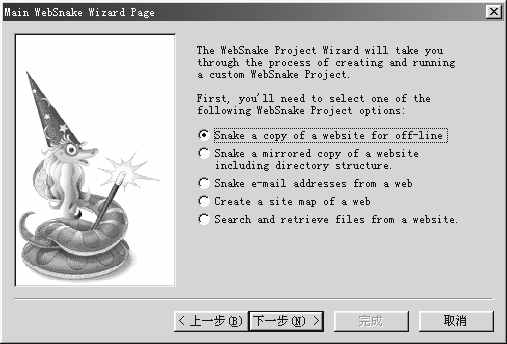
在这里,其他的几个选项的功能分别是:
镜像一个网站,包括它的目录结构;获取该站点上的E-mail地址;建立该站的站点地图;从该网站搜索并获取文件。
2.在出现的WebSnake离线浏览向导(第1页)栏“输入起始地址”中输入“http://www.fz.fj.cn”,在项目名称中输入“福建热线”。
3.许多网站十分庞大,导致下载时硬盘被充满,所以我们要限制下载的链接层数和所剩余的硬盘空间。在WebSnake离线浏览向导(第3页)中限制下载的链接层数(Limit the number of levels),缺省为3,以及当硬盘空间仅剩余XXMB时停止(Stop project if space left on local drive is less xxMB),缺省为10。按“下一步”继续。
4.在出现的WebSnake离线浏览向导(第4页)中,选择“Snake Off-line Browsing Project now!(立即下载)”,然后按完成按钮“WebSnake”即可开始工作。
5.等到下载完成后,可以点击图2中窗口③的主文件。通常为index.html,即可打开默认的浏览器来浏览已下载完成的网站。
WebSnake功能设置
1.项目属性设置(Project Properties)
选择Project菜单下的“Project Properties...”菜单项,出现如((图3))的设置窗口,该窗口共有7个选项卡。
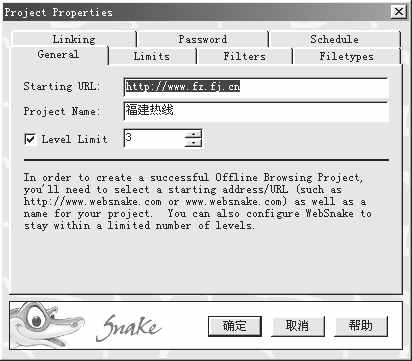
General:选项设置项目的起始网址、名称、链接层数等。
Filters:选项设置停止WebSnake工作的限制条件。
Limits:选项设置当前域、当前服务器或当前网址的限制条件。
Filetypes:选项设置下载的文件类型。
Password:选项设置用户名及密码(如果需要的话)。
Schedule:选项设置周期性执行的项目。
2.选项设置(Options)
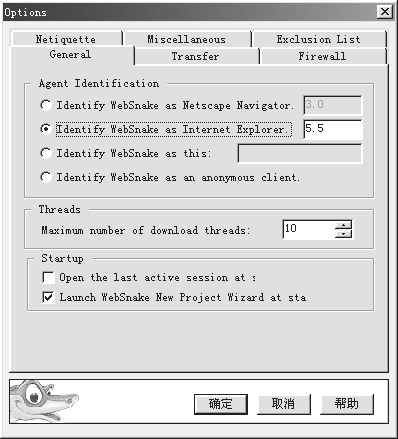
选择View菜单下的“Options...”菜单项,出现((图4))的设置窗口。该窗口共有6个选项卡:General(通用)、Transfer(传送)、Filewall(防火墙)、Netiquette、Miscellaneous(其他)、Exclusion List(排除列表)。
WebSnake是共享软件,大小为1969KB,下载网址:http://www.anawave.com