用Excel XP做个语音累加器
软件世界
在我们的日常办公理财工作中,经常会用到计算器,把大量的数据累计求和。如果数据非常多的话,很容易出错,并且如果一次没算完的话,还不好保存。为了方便起见,下面就让我们一起在Excel XP中做个简易的语音累加器,使你累计求和方便又准确。
1.设置语音:既然是做语音累加器,当然要有声音了。单击“工具”菜单中的“语音”→“显示‘文本到语音’工具栏”(这项功能在默认情况下,并没有被安装,如果没有安装的话,Excel XP会提示你先进行安装,安装过程非常简单),打开“文本到语音”工具栏之后,选择最后一个按钮“按回车键开始朗读”((图1)),这时你会听到系统发出的语音提示,从现在开始只要一按回车键,刚才输入到单元格的内容就会被读出来了。

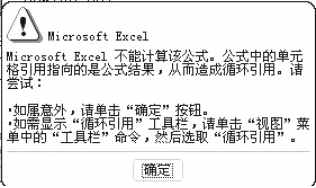
2.建立表格:在表格的最上面一行输入“我的语音累加器”或者其他的提示信息,在单元格A2中输入提示文字“输入数据”,在单元格C2中输入“累加结果”,然后在单元格D2中输入公式“=B2+D2”,确定后会出现一个提示错误的信息框。这是因为D2中的公式引用自己所在的单元格,造成了循环引用。只要打开的工作簿中有一个包含循环引用,Excel XP都将无法自动计算所有打开的工作簿,这时只需取消循环引用,或利用先前的迭代计算结果计算循环引用中的每个单元格引用即可。单击“确定”按钮关闭此提示框((图2))。
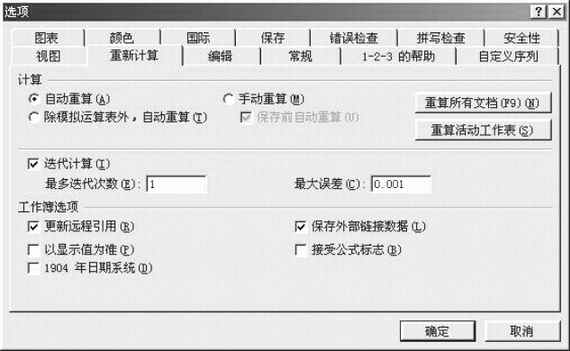
3.取消循环引用:选择“工具”菜单中的“选项”命令,打开“选项”对话框,单击“重新计算”标签,选中“迭代计算”复选框,将“最多迭代次数”的数值改为“1”。若要设置两次迭代结果之间可以接受的最大误差,请在“最大误差”框中键入所需的数值,数值越小,结果越精确,但是Excel XP用于计算工作表的时间也越多((图3))。
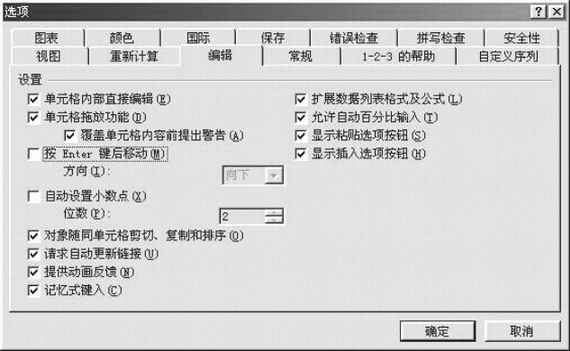
4.再次选定单元格:在这个累加器中,我们需要在单元格B2中重复多次输入数据,但是每按一次回车键,活动单元格都会自动移到下一单元格,非常不方便。我们可以再次打开“工具”菜单中的“选项”命令,单击“编辑”标签,取消“按Enter键后移动”复选框,单击“确定”按钮即可((图4))。用以上的方法虽然可以实现多次输入,但是给我们以后的使用带来麻烦,总不能每次都这样调来调去的吧,所以我们最好采用下面的一种快捷方法:首先选中单元格B2,然后按住Ctrl键再次单击单元格B2,此时单元格B2的周围出现了实线框,我们就可以不断地往B2中输入数据而不必重新选择活动单元格了。要取消这个选定只需单击其他任一单元格即可。
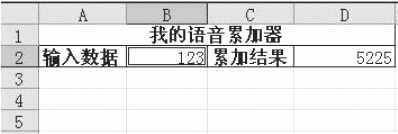
5.开始使用:到此为止,这个简易的语音累加器已经可以使用了。首先将活动单元格定在B2中,然后不断地输入数据,每输入一次后按下回车键,Excel XP就自动读出你刚才输入的数据。比如输入“123”,Excel XP则会读出“一百二十三”的声音,非常方便地实现语音校对,同时输入的数据被自动累加到单元格D2中了。所有数据输入完毕后,单元格D2中的输入就是最终累加数值((图5))。