合并不同规格的RM格式
软件世界
RM格式的视频文件是我们从网上收集素材的主要来源,但这些RM文件普遍偏小,而且品质也不尽相同。当下载的RM文件较多时,管理就显得很重要,取其精华,合而为一,才有利于以后编辑时调用。用RealProducer可以合并RM格式的视频文件,但要求合并到一起的每个片段的视频(码率、分辨率)、音频(码率)规格必须一致才行。这又该怎么做呢?下面就跟着我来吧!
对于不同规格的RM视频文件,通过MPEG或AVI这个中间“桥梁”,我们就可以在转换的同时达到统一规格的目的。这里需要使用到一个转换流媒体文件格式的软件EO Video,它能够把流媒体格式(包括RM、ASF、WMV、MOV)转换为MPEG或AVI格式,而且转换后的质量与源文件几乎没有差别。EO Video下载地址是http://sz.onlinedown.net/down/eovideo_setup.exe,还可以到http://sz.onlinedown.net/down/C-EOVideo1214.exe下载汉化包。
一、转换说明
RM格式是一种压缩格式,把不同规格RM格式文件转换成统一规格,其实就是一个“解压缩”和“再压缩”的过程,只不过在“再压缩”时统一规格而已。需要注意的是,用EO Video转换时,所用时间长短和CPU的快慢有很大关系,而且放置转换文件的硬盘空间要足够大,尤其是RM格式到AVI格式的转换,文件的体积会爆炸般地膨胀。以笔者的老赛扬366为例,对于1MB的RM视频文件,转换为MPEG格式所需时间4分钟,占硬盘空间4MB;转换为AVI格式所需时间3分钟,占硬盘空间7MB,选择何种转换格式,大家可视情况而定。下面就来介绍用EO Video转换RM格式视频文件的具体操作,至于如何把MPEG或AVI格式文件转换成同一规格的RM格式文件,以及合并这些RM文件,请大家参考《电脑报》23期B4版的《用RealProducer制作射门集锦》一文,这里不再赘述。
二、具体操作
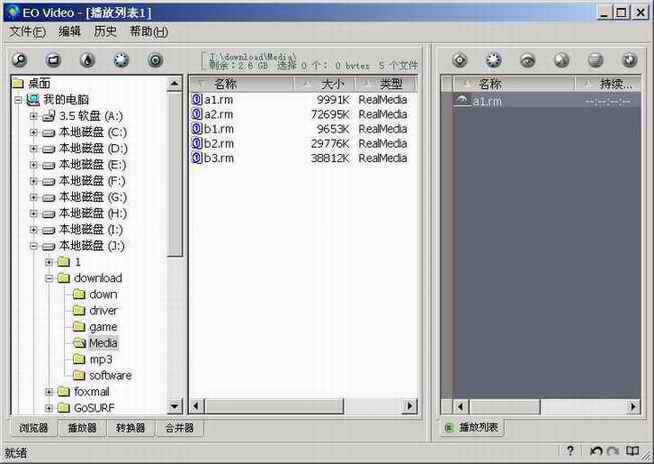
第一步:运行EO Video,首先看到的是软件自带的文件浏览器,选中要转换的RM视频文件,将它拖放到右边的任务窗口中((图1))。
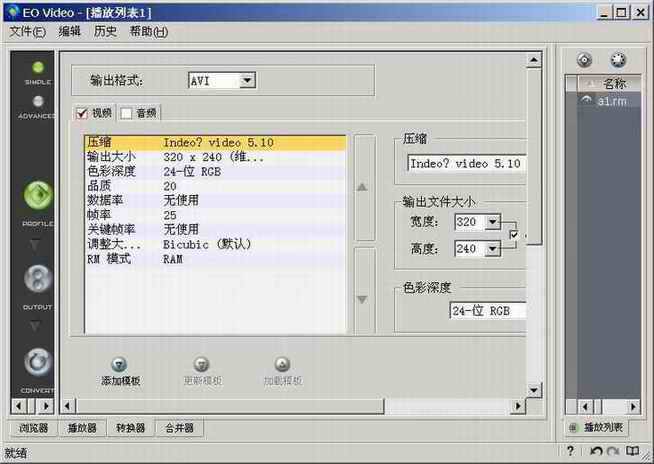
第二步:点击左下角的“转换器”标签,进入设置窗口((图2))。在输出格式中,我们可以选择AVI或MPEG,然后分别设置视频和音频输出参数。如果选择AVI输出格式,建议在“视频压缩”一栏中选择“Indeo?video 5.10”,在“音频压缩”一栏中选择“PCM(无压缩)”,至于视频输出文件大小和音频码率,设成与源文件一致即可。如果选择MPEG输出格式,最为简单的是在“视频压缩”一栏中选择“VCD(MPEG1)”,不用设置任何参数,输出文件即为标准的VCD质量视频。
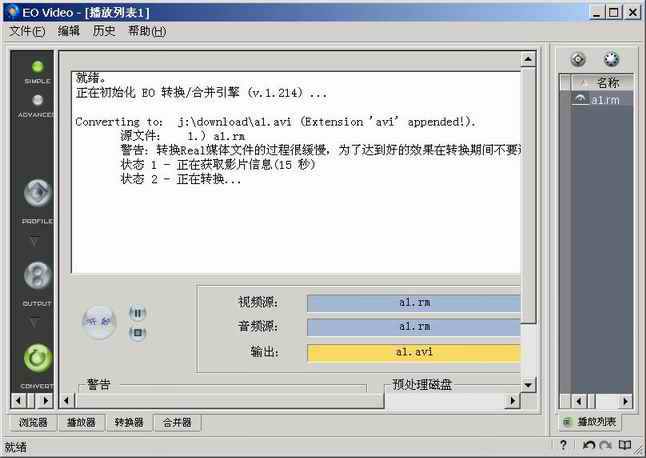
第三步:在设置好输出路径后,选择左边“convert”按钮进入转换界面(如((图3)))。确认无误后,点击“开始”按钮进行转换。在等待完成的同时,还可以进入播放器界面观看正在转换的RM视频文件。