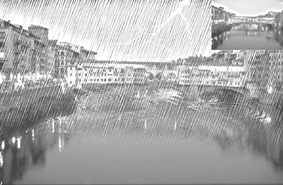
美妙的雨景──photoshop经典特效制作
软件世界
有时候雨景是很漂亮的,特别是下雨的傍晚城市景色。用相机往往很难拍出雨中景色,而且拍照片还要去冲洗,非常麻烦。今天我们就教你一招──用Photoshop中的滤镜来做这种效果,使你快捷地获取理想的图片。
注:以下所讲的效果在Photoshop 5.0以上的版本都可以用。
一、制作下雨效果
1. 找一张漂亮的傍晚城市景色图片(当然其他图片也可),调入Photoshop中((图1))。
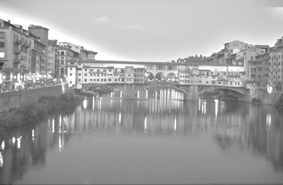
2.点“Window(窗口)→Show Layer(显示图层)”,在图层面板中新建一层。
3.点“Edit(编辑)→Fill(填充)”,在弹出的对话框中设置Use中的选项为50%Gray。
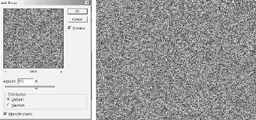
4.点“Filter(滤镜)→Noise(杂色)→Add Noise(添加杂色)”在弹出的对话框中设置Amount(数量)为110%左右,分布方式为Uniform(统一)方式,勾选Monochromatic(单色),如((图2))所示。
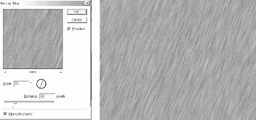
5.点“Filter→Blur(模糊)→Motion Blur(动感模糊)”在对话框中设置Angle(角度) 为70,设置Distance(距离)为40,如((图3))所示。最后点“OK”结束。
6.点“Filter→Other(其他)→High Pass(高度途径)”在对话框中设置Radius(半径)为3,点“OK”结束。
7.点“Filter→Blur→Gaussian Blur(高斯模糊),在对话框中设置Radius为1。
8.点“Filter→Blur→Motion Blur”,在对话框中设置Angle为70;设置Distance为40。点“OK”结束。
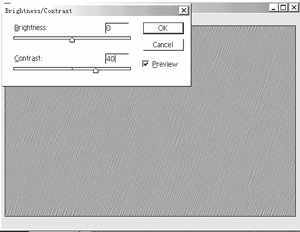
9.点“Image(图像)→Adjustments(调整)→Brightness/Contrast(亮度/对比度)”设置Contrast为40((图4))。
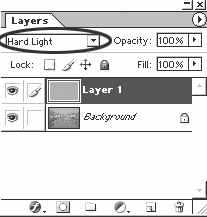
10. 回到图层面板,在层面板上角的模式中选择“Hard Light(强光)”模式((图5))。现在可以看到下雨的效果出来了,只不过在水面上还不够真实。下面我们继续对水面进行处理,是看起来效果更逼真一些。
二、制作水面效果
1.在图层面板中回到Background(背景层),选择工具箱中椭圆选取工具,在背景层中画一个椭圆。
2.点“Filter→Distrot(变化)→Zigzag(涟漪),设置Amount(总量)为100%;Ridges(折皱)为7,如((图6))所示。
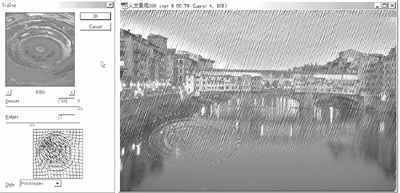
3.在Background图层上依次画出多个大小不同的椭圆,按“Ctrl+F”键,分别制作出多个涟漪的效果,最后如((图7))所示。
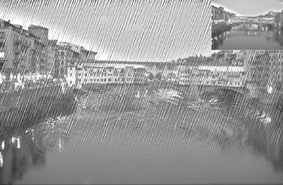
怎么样?制作出来的效果很不错吧?如果你觉得还不够逼真,那么你还可以加一些闪电效果更好((图8))。