Premiere也能做三维?
软件世界
说到影视节目中的三维片头,你可能马上会想到3DMax、Maya等三维动画软件或者以特效见长的After Effects等来制作。我们一般是用它们制作好三维片头后,再导入到Premiere中进行编辑,然后输出。有没有想过用Premiere来制作呢?巧妙运用动作、滤镜和虚拟剪辑等技巧,也能制作出一些简单的三维片头,并且还可以省略掉那些复杂而费时的制作渲染过程。下面我们一起来制作一个三维旋转文字片头。
制作原理:先拷贝文字,然后,将它与原来的文字稍稍叠加形成阴影,再对它们使用高斯模糊和黑白化滤镜,形成立体效果。将“立体字”制作成虚拟剪辑后设置运动属性,用变形来模拟字幕在三维空间转动过程。
建立项目、导入素材
运行Premiere,新建一个项目ty.ppj。导入一张颜色较浅的纹理图作为背景。
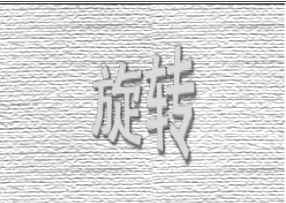
执行“File→New→Title”命令,新建一个字幕xz.ptl,在其中输入黑体的“旋转”两字,然后填为黄色,字号为100。保存后会自动导入到项目窗口中。
在Timeline窗口中间空白处右键单击,从弹出菜单中选择“Add Video Track”命令,增加一条视频通道Video 3。从Project窗口中将字幕xz.ptl分两次拖到Video 2、Video 3通道中,出点均调整为12秒。
制作立体效果
Timeline窗口Video 2、Video 3中的剪辑是重叠的,我们将位于下层的Video 2中的剪辑文字作为阴影。展开Video面板中的Image Control滤镜夹,将其中的Black & White滤镜拖到剪辑区上,让它变为灰度图像。
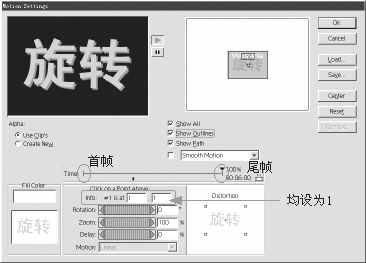
单击选择Video 2中的剪辑,单击特效控制面板(Effect Controls)中的Motion栏带下划线的“Setup”,就出现Motion Settings对话框。
在时间轴上分别选择首帧和尾帧,将反映中心点位置的Info值都设为(1,1),其他不变,如((图1))所示。这样灰色的阴影效果就出现了。接下来我们再用高斯模糊滤镜(Gaussian Blur)对它进行模糊处理,使阴影显得更逼真。
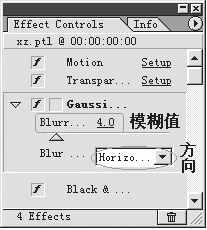
展开Video面板中的Blur滤镜夹,将其中的Gaussian Blur拖到该剪辑上,这时Effect Controls面板中会增加一个Gaussian Blur栏,将模糊度设为3,模糊方向选择“Horizontal and Vertical”(水平和垂直),如((图2))所示。
制作虚拟剪辑
制作虚拟剪辑的目的是将前面已经完成的立体效果部分作为一个整体,再来设置运动属性。在TimeLine窗口的工具栏中选择块选择工具(图标1),框选Video 2、Video 3中的剪辑,按住鼠标,向Video 2后面空白外拖动,松开鼠标就出现了虚拟剪辑“Virtual Clip”。该虚拟剪辑中包括一个空的声音剪辑,点选取工具(图标2),再单击虚拟剪辑的声音部分,按“Del”键删除。
从Project窗口中将背景图片拖到Video 1通道,与前者对齐,长度也为12秒,如((图3))所示。
设置旋转
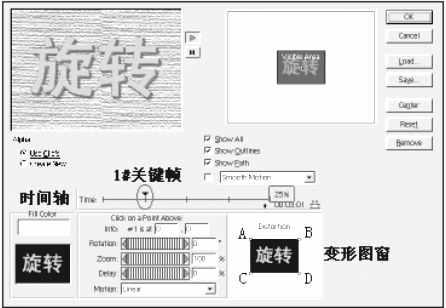
选中虚拟剪辑,单击Effect Controls面板Motion栏中带下划线的“Setup”,就出现Motion Settings对话框。在时间轴上分别选择首帧和尾帧,都单击右侧的“Center”按钮,让剪辑位置始终在屏幕中心。在时间轴上单击并按住鼠标左右移动,到后面的百分数为25%时松开鼠标,用同样的方法在50%、75%处各插入一个关键帧,如((图4))所示。为方便说明,我们将变形图窗(Distortion)中从左上角开始的4个顶点按顺时针方向定义为A、B、C、D。
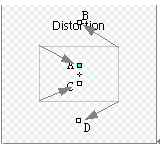
选择1#关键帧,在变形图窗中将左侧的A、C两个顶点拖到垂直方向的中心线上靠近中心点的位置,上下对称;将右侧的B、D拖到矩形框外中心线的延长线上,要上下对称,如((图5))所示。这样做是使剪辑产生向屏幕深处旋转至与屏幕垂直的效果。
同样的方法设置50%、75%处的2#、3#关键帧。2#帧的变形为A与B,C与D顶点的位置互换,效果为立体字幕向里旋转180度后背对着观众。3#帧与1#帧顶点移动方向相似,但A与B,C与D顶点的位置也要互换,相当于旋转至270度。
保存项目,按回车键看看效果如何。有时会出现黑色背景和文字一起旋转的现象,原因是没有设置好抠像(透明)模式,这时首先检查运动设置对话框中“Alpha”栏是否选择了“Use Clip's”(字幕本身就设置为Alpha透明模式),再在Timeline窗口中检查剪辑的透明属性(Transparency),抠像模式(Key type)应该设为“Alpha Channel”。整个制作过程结束。