硬盘也能虚拟
软件世界
你可能用过基于文件夹加密的软件来保护重要的数据,但你知道吗?我们还可以用现有的物理硬盘空间,通过特殊的加密方法在你的硬盘上虚拟出新的硬盘,并利用虚拟的硬盘来保护数据呢!
软件基本信息
软件名称:Strongdisk
最新版本:2.9
软件大小:1.05MB
软件性质:共享软件
下载地址:http://www.phystechsoft.com/free/sdproeng.exe
Strongdisk可以在硬盘中创建一个加密的文件,通过虚拟设备的方式,使Windows系统将它识别为一个真正意义上的硬盘。我们可以在Windows的资源管理器窗口中看到这个虚拟的硬盘,而且针对物理硬盘的操作,如磁盘扫描、磁盘整理和格式化,都可以在虚拟硬盘上实现。只要有相应的访问口令,我们就可以随时调用和隐藏虚拟硬盘而无须重新启动计算机,如果没有相应的访问口令就无法调用“虚拟硬盘”,从而达到了保护文件的目的。
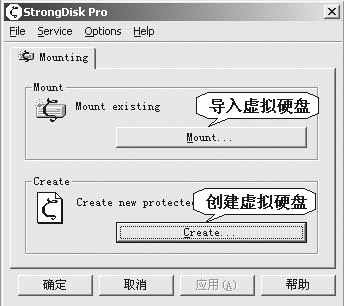
安装完软件并重新启动系统后,Strongdisk会自动运行。在系统托盘区,我们可以看到它的图标,双击该图标,点击“OK”按钮后即可进入操作窗口((图1))。
一、创建虚拟硬盘
1.单击图1中的“Create”按钮,启动创建磁盘映像文件向导。在随后弹出的“File Name”对话框中输入保存磁盘映像文件的路径和文件名((图2))。
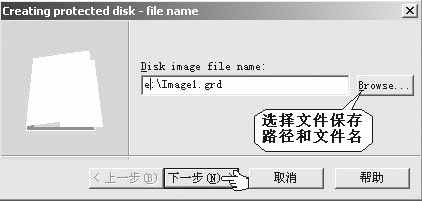
提示:Strongdisk创建的是虚拟硬盘,事实上它只不过是在物理硬盘上建立了一个特殊的文件夹,因此我们首先要创建这个磁盘映像文件(扩展名为.grd)。
2.在“Disk Size”对话框中设置虚拟硬盘的大小和磁盘格式((图3))。
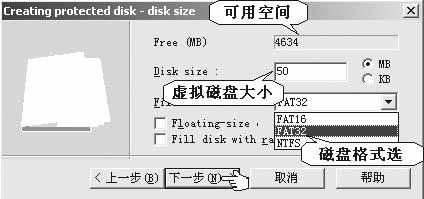
提示:“Floating-size”复选框表示虚拟硬盘的空间可根据放入该虚拟硬盘中的实际文件大小上下浮动,“Fill disk with random data”复选框表示使用随机数据填满“虚拟硬盘”的空间。
3.在接下来的“encryption parameters”对话框中,可以对磁盘映像文件的加密方式进行设置,如果你对此不太清楚的话,可采用默认设置。
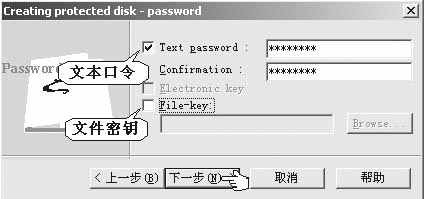
4.在“password”对话框中,可以设置访问磁盘映像文件时所需要的口令,通常情况下我们使用文本口令就可以了,在“Text password”处输入口令,并在“Confirmation”处输入确认口令即可((图4))。
5.最后进入“new disk properties”对话框。该对话框中显示了我们前面所做的设置,如果需要修改的话可单击“上一步”按钮返回到上一个对话框进行修改,如果没什么问题的话则可以单击对话框中的“Create”按钮开始创建磁盘映像文件。
磁盘映像文件创建完成后,Strongdisk会自动载入磁盘映像文件,并在电脑中虚拟出一个盘符为Z,卷标为“本地磁盘”的“虚拟硬盘”((图5))。
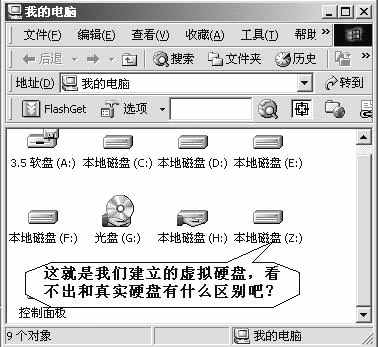
双击该盘符,可以看到里面只有一个Startup文件夹,我们可以将程序的快捷方式放到这个文件夹里,这样每次加载虚拟硬盘的时候,这些程序就会自动运行。
6.现在可以将你的重要文件放入这个虚拟硬盘里了。保存好文件后,关闭Strongdisk,虚拟硬盘就会“消失”(即在资源管理器中看不到这个“硬盘”),这样便达到了保护文件的目的。
提示:“虚拟硬盘”里的内容并不是真的消失了,而是以文件的形式保存在你开始设置的磁盘映像文件里,因此为了防止别人误删除该磁盘映像文件,请将它放在比较隐蔽的目录里。要使用该“虚拟硬盘”里的内容,只需要运行Strongdisk,重新加载虚拟硬盘即可。
二、载入虚拟硬盘
在前面的操作中,我们已经将重要的文件放在了虚拟硬盘里并隐藏起来。如果我们要查看或编辑该虚拟硬盘里的内容,该怎么办呢?
运行Strongdisk,在(图1)中点击“Mount”按钮,打开“Mount Disk”对话框。
在“Disk image file name”处输入要打开的磁盘映像文件的路径和文件名,在“Password”填上在创建磁盘映像文件时所设置的密码。
在“Mount Options”处我们可以设置“虚拟硬盘”所使用的盘符以及是否设置为只读和自动运行程序(即自动运行放在Startup文件中的快捷方式所关联的程序)等((图6))。
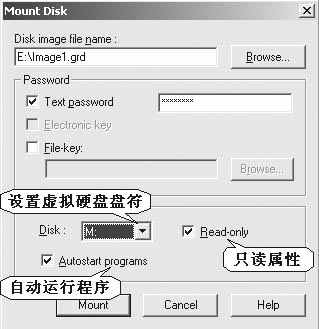
提示:在保存映像文件的目录中找到这个虚拟硬盘的映像文件,直接双击它,也可以弹出图6所示的对话框。
三、卸载虚拟硬盘
当我们不需要“虚拟硬盘”时,最好把它卸载掉。
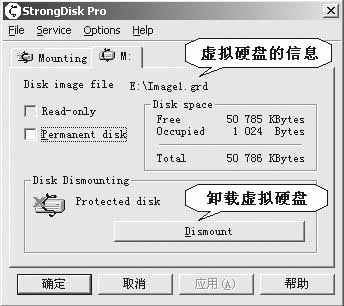
在Strongdisk操作窗口中,单击相应的“虚拟硬盘”盘符标签切换到该虚拟硬盘属性窗口。在“Disk Dismounting”处单击“Dismount”按钮就可以将“虚拟硬盘”卸载掉((图7))。
四、修改访问磁盘映像文件口令
在Strongdisk操作窗口中单击“Service”菜单,选择“Change Password/Key”命令,在弹出“Change Password/Key”的窗口中,我们可以更改访问磁盘映像文件的口令。
在“Disk image file name”处输入要修改口令的磁盘映像文件的路径和文件名,在“Current Settings”中选择“Text password”复选框并输入旧的口令,在“New Settings”中选择“Text password”复选框并输入新的口令即可。