硬盘分区步步高
软件世界
暑假到了,很多朋友选择在这个时候购买新的电脑,而硬盘分区则是我们电脑迷的“必修课”。我们已经知道了如何用Fdisk完成最基本的硬盘分区工作(详见《电脑报》2002年第24期C4版),不过由于初学者在规划硬盘分区时往往不够成熟,电脑使用一段时间之后,经常会出现硬盘分区不合理而影响用户使用的情况。此时硬盘上已有大量数据,要想在不破坏数据的前提下重新分区,Fdisk就无能为力了,这时我们就要用到PartitionMagic。
PartitionMagic可以在不破坏数据的前提下,重新改变分区的大小以及分区格式(俗称“无损动态分区”)。除了无损动态分区这一绝技外,PartitionMagic的特色功能还有很多。下面让我们通过它的帮助,来彻底管好硬盘吧!
PartitionMagic最新版本为7.0,我们这里使用的是简装版。需要注意的是,PartitionMagic有For Win9X/Me版(http://download.yesky.com/servlet/mydown.yeskydown?tag=4&objID=42775)和For WinNT/2000/XP版(http://download.yesky.com/servlet/mydown.yeskydown?tag=4&objID=42774)之分,你必须根据所使用的操作系统来安装相应的版本。虽然不同系统安装的版本稍有不同,但它们的使用方法是一样的(下面的所有操作都是在Win98中进行的)。
一、调整分区容量
1.增大某个分区的容量
C盘是最容易出现容量危机的分区,所以下面我们以增大C盘的容量为例,谈谈具体的操作方法。
PartitionMagic能够把当前硬盘上的所有空闲空间划分给需要增大容量的那个分区。比如说现在的C盘只有2GB,而D、E、F等逻辑盘上总共还有5GB的空闲空间,那么C盘可以增加的最大容量就是5GB。
启动PartitionMagic后,我们会发现它的界面非常漂亮((图1))。对初学者而言,建议通过PartitionMagic的向导来完成分区调整工作。
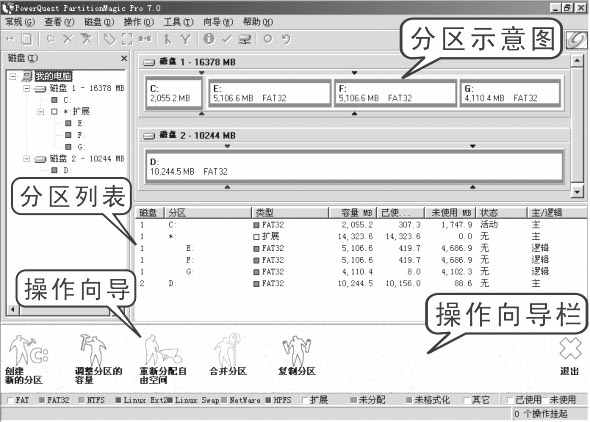
①点击主界面操作向导栏中的第二个“小人”图标(调整分区的容量),首先出现一警告窗口,点击“下一步”继续。
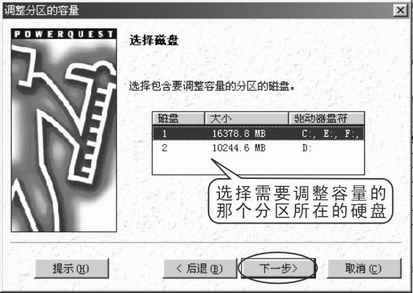
②此时如果你的系统中有多块硬盘的话,程序还会要求选择需要调整大小的那个分区所在的硬盘((图2))。
③接着向导要求用户选定需要调整大小的分区((图3))。
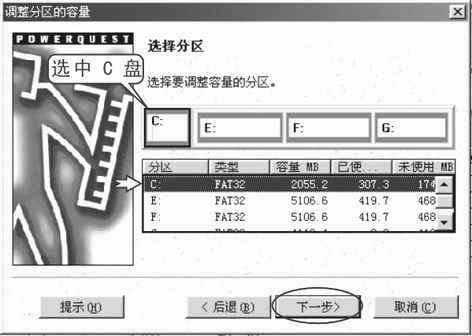
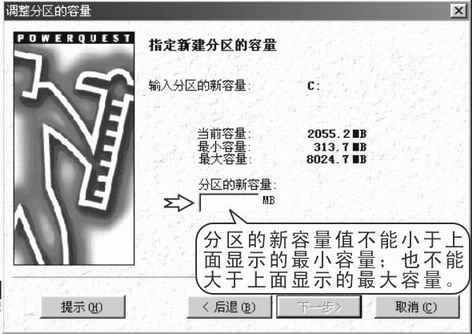
④选中C盘之后,程序开始计算当前硬盘上所有的可用空闲空间,然后弹出一窗口,上面显示了该分区的当前容量大小、最小容量大小、最大容量大小,并要求用户输入该分区新的容量值((图4))。
⑤要增大某个分区的容量,自然得减少其他分区的容量,现在我们该选择到底将哪些分区的空闲空间提供给C盘了((图5))。
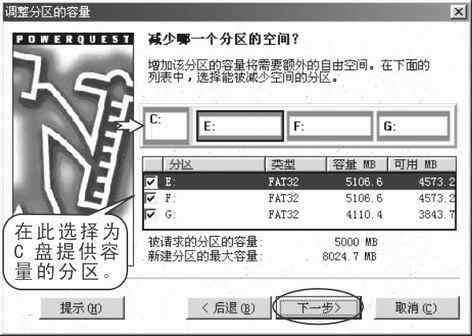
⑥设置完毕后,程序会弹出一窗口,上面显示了分区调整前后的对比图((图6))。如果感觉上述操作符合自己的要求,则可点击“完成”按钮结束。
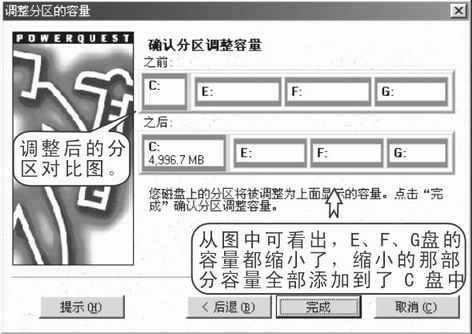
提示:点击“完成”后,前面所做的所有变动并没有真正执行,我们必须点击操作向导栏右边的“应用更改”按钮,上述操作才会生效。点击“撤销上次”按钮则可以取消前面的设置。
2.缩小分区容量
缩小分区容量的操作跟增大分区容量是一样的,只不过在输入新分区的容量值时,我们得输入一个比当前容量值要小的数值,然后告诉程序将分割下来的空间送给哪个或者哪些分区即可。
二、合并分区
PartitionMagic只能合并两个相邻的FAT或FAT32分区,而且这两个相邻的分区必须在同一个物理硬盘之中。
①以把E盘合并到F盘为例,首先在主界面中选中E盘,然后点击工具栏上的合并分区按钮。
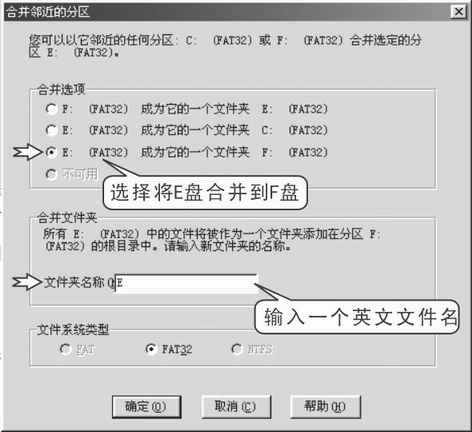
②在弹出的设置窗口中把合并选项设置为“E:成为它的一个文件夹F:”(也就是“把E盘合并到F盘中)。
既然我们是把E盘当作一个文件夹添加到F盘去的,自然得为E盘设定一个文件夹名(文件夹名最好使用英文)。点击“确定”之后,E盘便合并到了F盘((图7))。
提示:合并后,程序会自动更改所有分区的盘符,所以更改后的F盘便成了E盘。
三、分割分区
PartitionMagic的分割分区功能不仅能把一个分区分割成两个独立的分区,而且不会损害硬盘中的数据,更方便的是──我们可以将原分区中的数据进行自定义分配!
①以把E盘分割成两个分区为例,首先在主界面中选中E盘,然后点击工具栏上的分割分区按钮,此时程序会弹出一设置窗口。
②首先自定义数据的分配方式──对于原始分区中的数据,我们可以根据自己的需要对它进行二次分配,程序默认的是把所有的数据放在分割后的原始分区中,我们也可把某些数据分配到新建分区中((图8))。
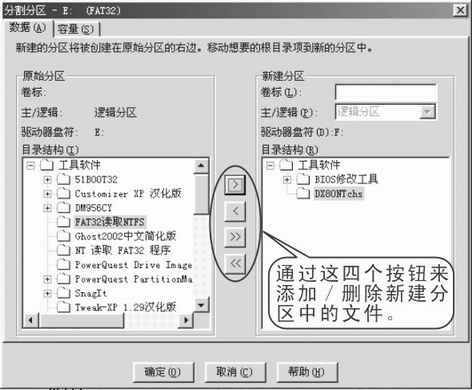
③接着点击“容量”选项卡,设置新建分区的容量大小((图9))。最后点击“确认”按钮即可完成分割工作。
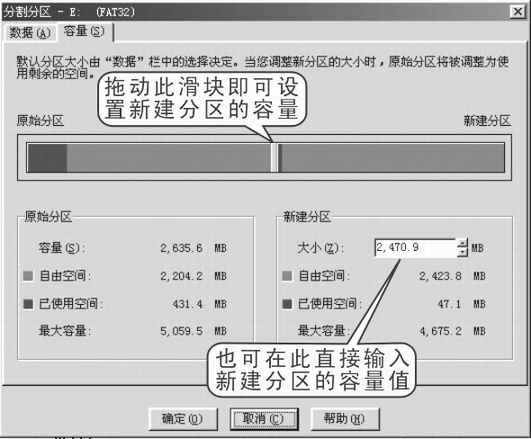
提示:在分割分区时,这个分区中至少必须有两个文件,否则不能分割。
四、转换分区格式
PartitionMagic的转换分区格式功能不但能在不破环数据的情况下,轻易把FAT文件系统的分区格式转换成NTFS文件系统的分区格式,还能轻易地把NTFS文件系统的分区格式转回FAT文件系统的分区格式。
选中需要转换分区格式的分区,然后点击工具栏上的转换分区按钮(或者右键单击选中的分区,选择快捷菜单中的“转换”),程序便会弹出一设置窗口((图10)0)。
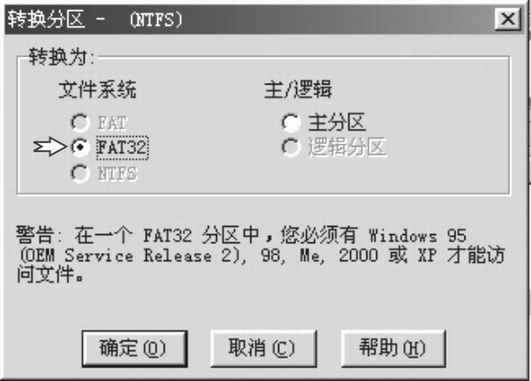
从图中可以看出,PartitionMagic不仅能转换分区格式,而且还能转换分区类型。比如原来的某个分区是主分区,现在我们就能把它转换成逻辑分区。同样,逻辑分区也可转换成主分区。而这一切的转换工作,都不会破坏分区上的原有数据!
五、复制分区
PartitionMagic的复制分区功能有点类似于Ghost的“分区到分区”功能,它的作用就是“把某个分区全盘复制到一个新的分区中去,而且新分区的创建工作由PartitionMagic来完成”。
比如硬盘中共有C、D、E、F四个分区,D盘中有大量的数据。现在我们想把D盘中的所有数据复制到G盘中。由于G盘并不存在,所以我们可以利用PartitionMagic来创建一个新的G盘。那么G盘的容量从何而来呢?我们可以缩小E、F等盘的容量大小,然后利用从这些盘“腾出”的空间来创建这个新G盘。
具体的操作非常简单,只要点击操作向导栏中的第五个“小人”图标(复制分区),然后根据向导的提示完成操作即可。
六、隐藏分区
隐藏分区是一项非常实用的功能,可以将一些机密文件放在隐藏分区里,达到保密的目的。
首先在主界面上选定需要隐藏的分区,然后点击菜单栏上的“操作→高级→隐藏分区”,接着程序将弹出一警告窗口,提示“隐藏分区会导致盘符改变”,不用管它,点击“确定”之后,这个分区就被隐藏起来了(在PartitionMagic中能够看到,但在操作系统中看不到该分区)。
编后:PartitionMagic虽然可以“无损”调整分区,但由于硬盘分区的调整是一项非常危险的工作,一旦操作不慎,极易造成数据损失。因此朋友们在调整分区时,除了正确操作外,最好将重要的数据备份到不参与调整的分区上。