资源共享
专题快递
一、硬件共享
其实并不是电脑中的所有硬件都能共享,能拿出来共享的硬件主要有驱动器(包括硬盘、软盘、光驱)、打印机、扫描仪等,高端局域网中还有磁盘阵列、光盘塔、磁带机、绘图仪等设备。另外,还可以调用网络中的CPU和内存资源进行分布式运算,不过这种高深技术在这里我们不打算加以讨论。
1.共享驱动器及目录
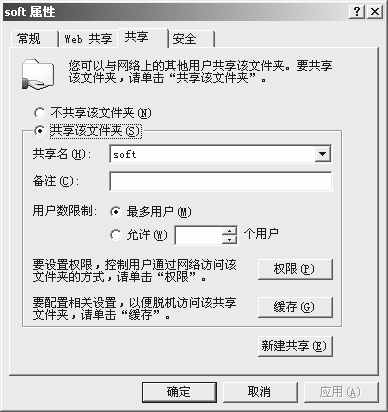
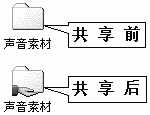
在不同的操作系统中进行共享稍有不同(Win98的共享设置详见《电脑报》第20期办公网络版),在Win2000中进行设置相对其他系统复杂,但功能也要多一些,安全性也要好些。打开我的电脑,选择你要共享的驱动器或目录,按鼠标右键,在右键菜单中选择“共享”命令,在共享标签((图1))中设置共享目录的名称及限制用户的人数,按“权限”可以设定允许访问的用户或用户组及用户的权限,权限有读取、更改、完全控制这几种,通常只要赋予读取权就行了。用户在访问你的机器时要先输入用户的口令,这样安全性比较好。处在共享状态的目录和驱动器的图标与普通的目录和驱动器的图标有所有不同((图2)),共享了的打印机的图标也会有这样的标志。Win XP的共享设置比较简单,有点类似于Win98,对用户权限的设置只有“更改文件”一种选择。
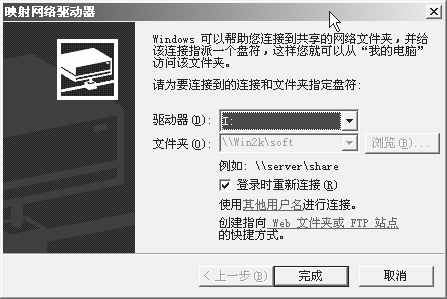
上面说的是将自己的驱动器共享给别人,当然你也可以访问其他已经设置好共享目录的机器,通过网上邻居访问其他机器的共享目录是常用的办法,不过如果你经常要使用这个共享目录的话,这样做就比较麻烦,你可以将它映射为本机的驱动器,访问起来就会方便得多。具体的做法就是从网上邻居中找到你要映射的共享目录,从右键菜单中选择“映射网络驱动器”命令,将其映射为本地驱动器((图3)),这样,你开机后只要连通网络就可以将共享目录当成本地驱动器一样使用。
2.共享打印机
打印共享的方式有两种:共享网络中某台机器上连接的打印机和共享网络打印机,前者是将网络中连接打印机的电脑作为打印服务器,后者的打印机本身带有网络接口直接联入局域网,网络打印机一般是激光打印机,打印速度要快得多,价格也要高得多,但它可以胜任于打印任务繁忙的网络。
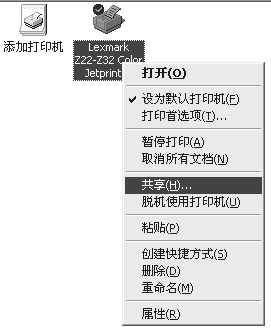
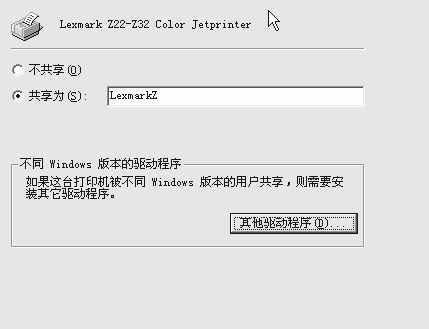
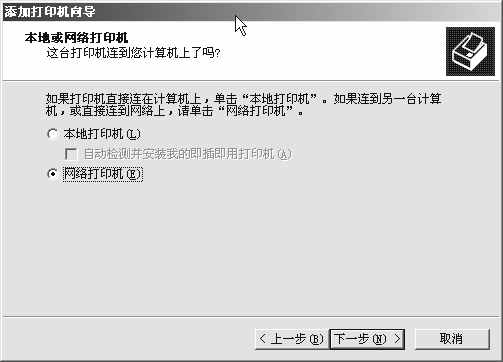
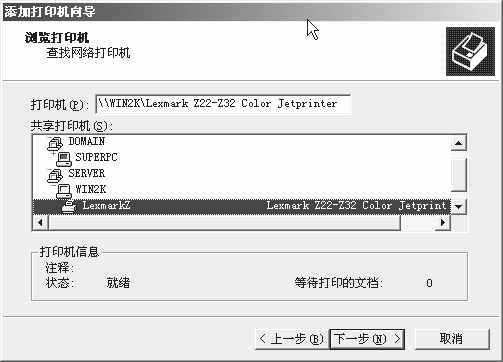
这两种方式都需要在打印服务器上安装打印机的驱动程序,通常打印服务器是由局域网中的服务器来充当,当然也可以用普通的PC机来充当打印服务器。要想使用共享的打印机必须先在打印服务器中将打印机设置为共享,操作步骤是这样的:打开打印机设置窗口,选择打印机图标,按右键,选“共享”命令((图4)),在弹出窗口中选“共享为”单选框,设置共享打印机名称(可按默认),如果你的局域网中存在多个版本的Windows操作系统,选择下面的“其他驱动程序”按钮,再根据实际的情况安装其他版本的打印机驱动程序((图5))。在客户端不需要安装打印机驱动程序,但需要进行设置,不同的Windows操作系统稍有不同,以Win2000为例,首先按通常的方法添加打印机,进行到(图6)这一步时,选择“网络打印机”,然后“浏览打印机”,从网络中连接打印机的机器名下可以查找到打印机((图7)),选定后按“下一步”完成客户端的安装。设置好了就可以像在本地一样使用打印机了。另外,网络打印机的安装步骤和上面基本差不多。
3.共享扫描仪
扫描仪的共享情况并不多见,扫描这种需要人员在旁边监守的工作并不太适合通过网络进行远程操作,只有在同一个房间的情况下才可能会用到共享扫描仪。因此,能支持共享的扫描仪并不多见,MICROTEK的ScanMaker 6700是比较有名的一种,另外UMAX的Astra系列中的一些型号也具备这种功能。
ScanMaker 6700的共享设置比较简单,在客户机和连接扫描仪的电脑上同时安装随机光盘中的ScanWizard 5软件和LanWizard 软件。在共享时,连有扫描仪的电脑必须运行LanWizard软件,且将本地的扫描仪“共享”设置成“ENABLE”。在客户机上,设置LanWizard软件,找到网络上的连有扫描仪的电脑,并设置成“默认”,然后关闭LanWizard,运行ScanWizard 5软件,就能控制扫描仪了。
UMAX的扫描仪的设置和上面差不多,不过在使用前需要在网络设置中添加“IPX/SPX兼容协议”,并在IPX协议属性设置中选中“想通过IPX/SPX启用NETBIOS”。其他的设置你可以通过用户手册来进行,这里我就不细说了。
如果一定要在局域网进行扫描仪共享的话,你一定要选择支持网络共享的扫描仪(不过可供选择的不多)。
二、应用软件及数据的共享
前面讲到的磁盘共享的目的就是为了共享磁盘中的应用软件和数据。无盘网络就是最典型的共享应用软件(连操作系统都共享),在有盘网络和对等网络中共享应用软件的情况不多,但进行数据的共享就很普遍了。
1.共享应用软件
如果应用软件在安装时会向Windows系统中添加了一些DLL动态链接库文件或其他的文件,这类软件就不能装在服务器中供其他电脑共享,而且这类软件通常都是大型软件,从服务器的硬盘上调用远比在本地硬盘上运行慢。另一类软件是所谓不要安装的“绿色软件”,解压缩在硬盘当中就能直接使用的,可以将它们放在服务器当中,其他工作站可直接从服务器中调用,不需要再另行安装,这将节省硬盘空间,而且这类软件一般不大,从服务器中调用速度通常还可以接受。还有一类软件在安装时会向Windows的注册表进行注册,但不会向 Windows系统添加文件,这类软件可以安装在服务器硬盘当中供其他工作站调用,不过在安装完之后要将它的有关信息从注册表中导出,生成一个REG文件,其他工作站将这个文件导入到本机的注册表中就可以了。
有些软件你可以安装在服务器当中供网络中的电脑共享,但如果你觉得速度比节省硬盘空间更重要的话就不必这样做。另外,在对等网络中,从其他电脑中调用应用程序可能是不明智的,这样可能会使两台电脑运行速度都变得很慢。
2.用虚拟光驱软件虚拟光盘塔
局域网中的电脑通常都不会配上光驱,因为光驱属于容易损耗的设备,而且不好管理,万一有人用了带毒光盘可不是闹着玩的呀!可是你的工作必须用光盘该怎么办呢?添置光盘塔或者是光盘映象服务器?但这样的设备通常很昂贵,小单位可负担不起。如果你有大量的光盘数据需要共享,不妨用光驱虚拟软件虚拟一个光盘塔,效果还很不错。
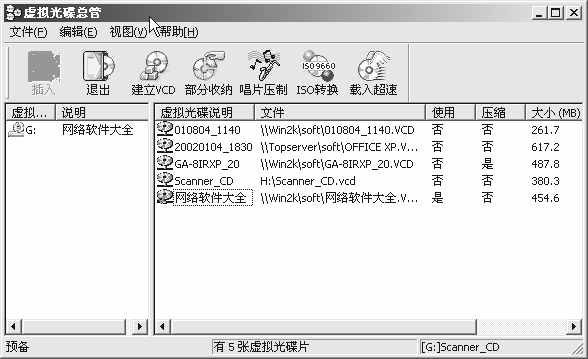
虚拟光驱软件很多种,这里介绍用比较流行的虚拟光驱7.02(http://www.farstone.com.cn/cnv24/asp/download.asp?id=478290127)来虚拟光盘塔。在网络中的每个工作站上都装上虚拟光驱7.02,你可以在有光驱的机器中将光碟制作成光盘映像文件放在服务器中,这个软件可以将光盘转换成VCD格式的光盘映像文件,还可以支持VCD格式和最流行的ISO格式之间的相互转换,兼容性非常好。其他的工作站只需要运行虚拟光驱7.02将服务器中的VCD文件加入到光盘目录当中((图8)),在需要使用时双击该光碟虚拟文件的图标,将光碟“插入”到虚拟的光驱中就可以像真正的光驱一样使用了。它还能对光盘进行压缩以节省磁盘空间,如果你的服务器有足够的硬盘空间,不妨在里面放上个100多张虚拟光盘,比低档的光盘服务器不会差太多。虚拟光驱还有一种专门的网络版(6.2网络版),提供更为专业的虚拟光盘塔功能。另外,其他的虚拟光驱的软件只要能支持从网络中存取光盘映象文件也可以实现同样的功能,你不妨自己去试试。
三、寻找局域网内的共享资源
在局域网内,怎么知道其他人共享了哪些文档以及共享的文件夹的名称呢?除了别人告诉你,或者打开“网上邻居”一级级地搜索之外,还有什么方便的办法吗?IP-Tools(http://www.ks-soft.net/ip-tools.eng)这个小工具或许可以帮上忙,而且搜索共享资源只是它的功能之一。
运行IP-Tools后,在最下面长长的一排选项卡中选择“NB Scanner”,然后在“From Addr”和“To Addr”中设定扫描的IP地址范围。一般局域网内电脑的IP地址内部都有统一的规定,可以稍稍将范围设得宽一些。按下右边的“Start”按钮就开始扫描指定范围的电脑,左下角会显示扫描进度。最后看看我们的战果吧,如(图9)所示,除了包含共享资源名称的信息之外,还有其他的内容哦。
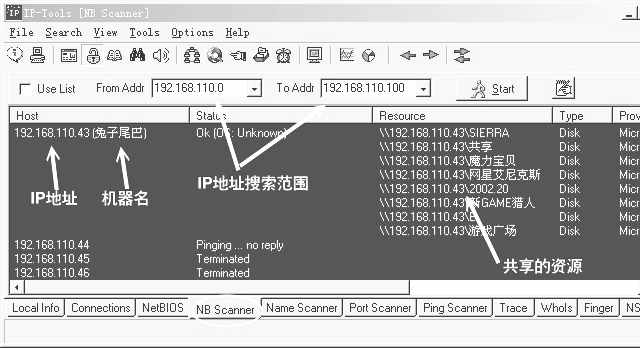
扫描结果中的Status是返回的扫描信息。“OK”表示已成功扫描到对应的计算机,并已获得共享资源信息。“Pinging…no reply”则可能是对应的IP地址未被使用,或者此时IP地址所在的计算机未连接到局域网中(比如此时没有开机)。“Error:拒绝访问”表明已成功扫描到计算机,但由于权限不够,而不能访问共享资源。
另外还有一个小技巧,右键单击扫描结果,再选择“copy”,可以将共享资源的路径复制下来,然后在“运行”里就可以去访问共享资源,免去了输入之苦。
四、局域网内同步收看电影
以前在公司的电脑上看VCD时,几个脑袋凑在屏幕前,谁也看不清楚。如果公司内建有局域网,只需要电脑上安装有超级解霸(2000以上的版本,旧版5.5需要打补丁),就可以实现在一台电脑上播放,局域网内的多台电脑同时收看的效果。
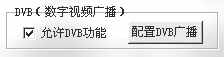
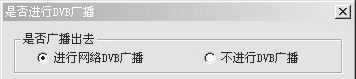
其操作很简单,找台有CD-ROM的电脑安装超级解霸,选择“控制/控制设置”,选中左下的“允许DVB功能”即可((图10)0)。然后播放VCD(拷贝到上硬盘上的视频文件也可以),会弹出一个对话框询问是否进行DVB广播((图11)1)。如果不想局域网内的其他人看到播放,应选择“不进行”,否则选择“进行”。
局域网内接收的电脑也要安装超级解霸,并选中“允许DVB功能”。注意收看时应选择“文件”菜单下的“接收网络DVB广播”而不是别的播放选项,然后会有一个窗口弹出,选择接收的源文件((图12)2),这对于在网内同时有多个视频文件在播放时特别有用。

在播放过程中,播放进度只能由播放端掌握,接收端不能控制,但可以独立地设置播放窗口大小。笔者的实际收看效果不错,没有延迟现象(笔者是100Mbit局域网)。根据豪杰的说明文件,使用PCI网卡的网络允许5部电脑同时接收。另外据笔者测试,只有在播放VCD或者DAT格式的视频文件时才允许网络接收,而Internet上流行的Rm格式则不行。
播放DVD有没有这样的效果呢?笔者也安装豪杰超级DVDⅢ试了一试。发现超级DVDⅢ在界面上虽然有这样的选项,但却没有成功。询问豪杰公司后被告知超级DVDⅢ没有这样的功能,这下有DVD的朋友要失望了。
就这么简单吗?是呀,就这么简单!