连入局域网
专题快递
局域网的建设虽然大有学问,但普通用户连入局域网需要做的工作却与添加一只Modem一样简单:装好网卡,将网线和Hub连起来,添加必要的局域网协议就大功告成。
添加网络组件
将网络硬件设备安装连接好,网卡设备驱动程序安装完成后,还要进行一些设置才能连入局域网中。在“控制面板”中双击“网络”图标,打开“网络”窗口,在“配置”标签的“已安装下列网络组件”窗口中通常会有以下条目((图1)):
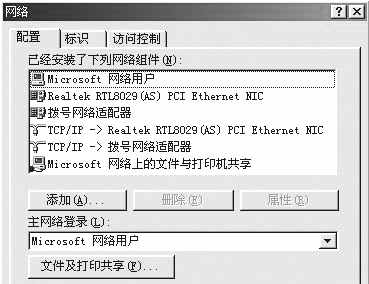
“Microsoft网络客户”──用于与其他Microsoft Windows计算机和服务器相连接,以便使用其上的计算机共享文件和打印机;
“NetWare网络客户”──用于与NetWare服务器相连接,以便使用其上的共享文件和打印机;
“Realtek TRL8029(AS)”──当前网络适配器(即网卡);
“IPX/SPX兼容协议”──NetWare和Windows NT服务器及Windows 9X计算机使用的通信语言,两台计算机间必须用相同的协议才能相互通信;
“NetBEUI”──用于连接Windows NT、Windows for Workgroups或LAN Manager服务器的协议。
Microsoft网络上的文件与打印机共享:允许其他计算机访问你的共享资源。
如果用户不连接NetWare服务器,可以将“NetWare网络客户”条目删除;只使用“IPX/SPX兼容协议”或“NetBEUI”就可以在Windows 9X对等网中通信。Windows 9X可以同时装入多种网络协议,但网络中多台机器的协议配置要一致,比如都使用IPX/SPX兼容协议或都使用NetBEUI,使用过多的协议会使网络速度变慢。如要登录到NOVELL网络,则应设置好IPX/SPX兼容协议;如想连接Internet还必须添加TCP/IP协议。
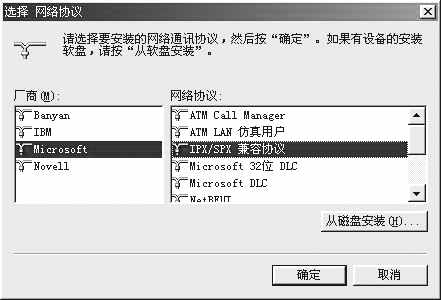
如果没有用户需要的协议,请按下述方式添加(以添加“IPX/SPX”协议为例):选择“添加”按钮,打开“选定网络组件类型”窗口;在“选定网络组件类型”窗口中选定“协议”后,按“添加”按钮,打开“请选定网络组件类型”对话框;在的选择网络协议对话框的“厂商”窗口选取“Microsoft”,在网络协议窗口选取“IPX/SPX兼容协议”((图2)),按“确定”按钮完成安装。完成网络协议的安装工作后,用户就可以登录网络。这里谈的针对的是Windows 9X的配置,Windows2000和Windows XP的配置和这里稍有不同,一般已经自动添加好了“TCP/IP协议”了,通过它就可以在对等网中通信了,如果要玩基于“IPX/SPX协议”的联网游戏,还需添加“Nwlink IPX/SPX/NetBIOS兼容协议”。
设置IP地址
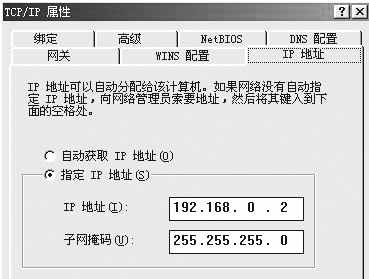
连接局域网的计算机最好都设置一个固定的IP地址,这样可以方便网络的管理,也可以提高计算机启动时的速度。后面所说的一些局域网应用软件需要每台机器都有自已固定的IP地址。设置IP地址方法如下:在网络配置标签里选择“TCP/IP协议”,再按下面的属性按钮,弹出“TCP/IP属性”对话框,选择“IP地址”标签,填入设定的IP地址((图3)),局域网中可使用C类私有地址作为IP地址,设好IP地址后,将子网掩码设置为“255.255.255.0”,如需共享上网,可将代理服务器的地址设为网关,其余部分可按默认设置。
设置网络标识
在局域网中,计算机的网络标识就相当于计算机的“姓名”,Windows使用“计算机名”、“工作组”等信息在网络上验证计算机的身份。你应将这些信息填写好,网络中的其他用户通过网上邻居所看到的就是“计算机名”,通过它就可以确定所访问的机器是谁的。这对于后面所说的局域网即时通信和资源共享十分有用,通过它你就可以确定聊天对象的身份。设置或修改网络标识也在“网络属性”窗口中进行更改,选择“标识”标签((图4))就可以更改了。
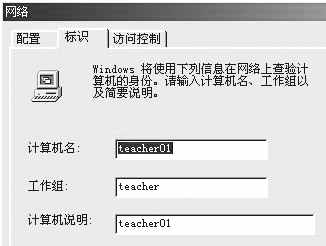
上面所说的是设置Win9X的网络标识,Win2000中修改设置网络标识的途径与Win9X不同,你可以在控制面板中双击“系统”图标,打开“系统(属)特性”窗口,选择“网络标识”标签,按“属性”按钮,在这里你可以更改计算机的名称和所隶属的域。
检测网络
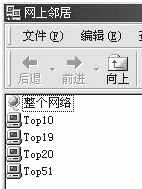
在网络硬件连接好和正确配置了TCP/IP协议后,我们可以检测一下网络是否通畅。打开桌面上的“网上邻居”,如能够看到网络中的其他电脑((图5)),表明联网已经大功告成,如果等了很久还不能看到其他的电脑或者只能看到你自己,你必须检查一下网络硬件是否连通,网卡是否正常驱动,网络组件是否已经安装,如果没有,照前面所说的重做吧。