远程控制小巧做
网络与通信
远程控制,即在计算机上,通过网络对异地的某台或多台计算机进行操作、维护、管理或监控。
远程控制在办公、教学等领域都极具价值。举几个例:当你在家或者外地时,办公室的计算机出现了问题,你可以直接通过远程控制来解决故障。而在学校的计算机教学中,教师向所有学生机同步传送教师机的屏幕及操作,这也可以通过远程控制软件来实现。
提到了远程控制软件,我想朋友们首先想到的一定是大名鼎鼎的PCAnyWhere。但PCAnyWhere是商业软件,付费后才能永久使用。而且它体积庞大,使用起来显得不是那么轻巧。那么,为什么不使用免费而小巧的WinVNC呢?
WinVNC的确小巧,最新版3.3.3r9安装包只有978KB。它能工作在任何Windows平台下。我们可以从http://www.onlinedown.net/winvnc.htm下载得到该软件。只要两台计算机都安装了WinVNC,你就可以使用“服务器/客户端”的模式从控制端(客户端)连接到被控端(服务器端),然后两台计算机会同步显示被控端的桌面,这时用户就可以在控制端上对被控端进行操作控制。
下面我们来看看如何通过WinVNC这个小家伙实现远程控制。
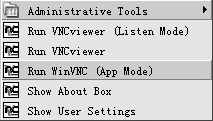
首先在控制端与被控端都安装该软件,安装过程很简单,将下载的压缩文件解压,然后进入“winvnc”目录,找到安装程序并执行它即可。安装完成以后产生如(图1)所示的程序组。其中,“Run WinVNC(App Mode)”是在被控端运行的,而“Run VNCviewer”和“Run VNCviewer(Listen Mode)”则在控制端运行。
一、被控端的设置
在使用远程控制功能之前,我们须对被控服务器端进行简单的设置:
在VNC程序组中执行“Run WinVNC(App Mode)”命令,运行后会在屏幕右下角显示一个带“VNC”字样的小图标,双击后出现如(图2)所示的设置窗口。
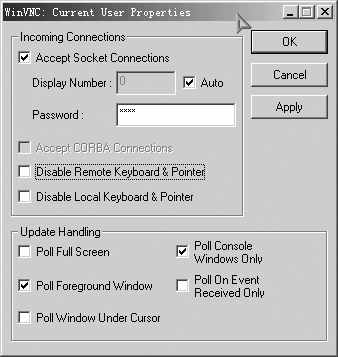
为了防止非认证用户连接被控服务器端,我们要在“Password”框中设置认证密码,然后点击“Apply”(应用)按钮使之生效。设置窗口中还有两个选项我们要注意:“Disable Remote KeyBoard & Pointer”(禁用远端键盘与鼠标)、“Disable Local KeyBoard & Pointer”(禁用本地键盘与鼠标)。在通常情况下,请不要勾选这两项,以免远程控制失败,或者本地控制失效。
二、远程控制
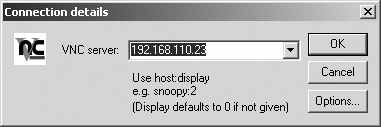
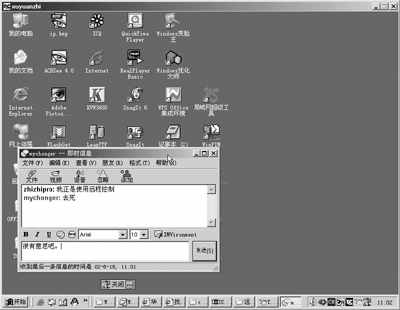
在确定WinVNC(App Mode)已在被控端进行了设置,并运行正常后,控制端执行“Run VNCviewer”命令,出现如(图3)所示对话框。在该对话框中输入你要控制的计算机的IP地址(局域网中还可以输入计算机名),点击“OK”,系统会提示你输入认证密码。输入在被控端设置的认证密码并确认后,控制端便出现了被控端的桌面。现在,你可以对被控端进行包括关机在内的任何操作,就像操作本地计算机一样方便。并且,远端的操作会同步地反映在被控端的屏幕上(即控制端与被控端屏幕是同步的)。(图4)所示为笔者正在控制端上运行被控服务器端的“雅虎通”和朋友聊天。
三、远程控制在教学中的应用
在教学中,典型的远程控制应用是教师向所有学生机同步传送教师机的屏幕及操作,当然,要确保学生此时不能通过鼠标和键盘控制教师机。
这种应用的实现方式如下:
首先,在所有的学生机(客户端)上安装并运行VNC程序组中的“Run VNCviewer (Listen Mode)”命令,以启动“监听”功能。然后在教师机(服务器端)上执行“Run WinVNC(App Mode)”命令,但一定要在如(图2)所示的设置窗口中勾选“Disable Remote KeyBoard & Pointer”(禁用远端键盘与鼠标)项并“Apply”(应用),否则学生机将可以操作教师机。最后,右击教师机屏幕右下角的VNC图标,从弹出菜单中选择“Add New Clinet”(添加新客户端)命令,在对话框中输入学生机的IP地址或者计算机名,然后“OK”,这时教师机和学生机会自动建立连接,并将教师机的屏幕同步到学生机的屏幕上。现在教师就可以正常教学了,他的每个操作都会同步反映在学生机的屏幕上。