实战远程唤醒
网络与通信
远程唤醒WOL(Wake On LAN)是指在网络中(主要是局域网中),利用特定的软件,在特定硬件的支持下,将处于关闭状态下的计算机启动起来。远程唤醒在网络管理,尤其是局域网管理活动中扮演着很重要的角色,它通常是其他管理活动的第一步或者前提,例如:远程管理和远程控制──我们要对远程计算机实现管理或者控制,首先得在远端将它启动,这便需要用到远程唤醒。
一、远程唤醒的条件
1.硬件条件
首先要确保硬件对远程唤醒功能的支持。说具体点,就是需要一块支持远程唤醒功能的网卡和支持远程唤醒的主板,而且主机必须采用ATX电源。
(1)支持远程唤醒的网卡
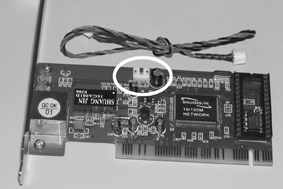
支持远程唤醒的网卡,一个最显著的特征就是有一个三芯线的插口((图2)),大家可在选购网卡时以此特征辨别远程唤醒网卡和非远程唤醒网卡。一般来说,购买正规厂商生产的远程唤醒网卡时还会附送一根三芯线,因为这也是远程唤醒所必须用到的。
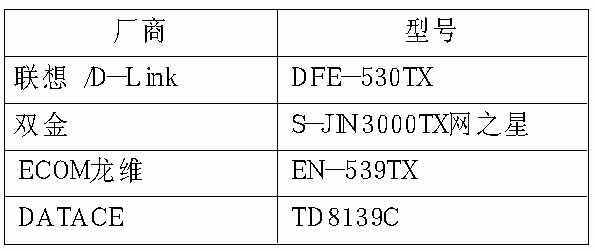
表(图1)列举了几款远程唤醒网卡,它们的价格在60~100元,比同品牌同档次、无远程唤醒功能的网卡要贵出20元左右。
(2)支持远程唤醒的主板
现在几乎所有的主板都提供了对远程唤醒的支持。与支持远程唤醒的网卡对应,这些主板也有三芯插口,且能够在CMOS中设置“Wake Up On LAN”(局域网唤醒)或“Wake Up On LAN/Ring”(局域网/Modem唤醒)的“Enable”(开)或者“Disable”(关)。由于厂商、品牌的不同,主板CMOS中设置“Wake Up On LAN”或者“Wake Up On LAN/Ring”的位置也不尽相同,笔者的硕泰克主板的设置位置是在“Power Management Setup→Wake Up Event”中。
(3)ATX电源
之所以要使用ATX电源,是因为ATX电源在软关机的情况下,也保持了对主板的少量供电。只有在这样的情况下,才能将计算机唤醒。
一台计算机是否采用ATX电源很容易判断:只要依靠软关机(也就是在Windows中,运行“开始”菜单中的“关机”命令)能关闭计算机,而不需要再去按电源键,就是采用的ATX电源。现在我们使用的计算机基本上都是采用的ATX电源。
2.软件支持
要实现远程唤醒功能,除了得到硬件的支持,还需要一款远程唤醒软件。笔者用的是AMD公司出品的Magic Packet 1.0版(也有人称为magic_pkt)。这款软件不大,安装以后才2.5MB。我们可以从http://www.amd.com/us-en/assets/content_type/utilities/magic_pkt.exe下载得到。
二、远程唤醒的实现
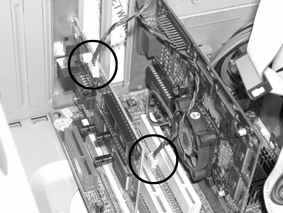
1.给需要唤醒的计算机安装好远程唤醒网卡,并用三芯线将网卡与主板相连((图3)),然后安装网卡驱动程序并配置网络(如添加网络协议、配置IP地址等),使网络畅通并工作正常。接着进入CMOS设置,将“Wake Up On LAN/Ring”设置为“Enable”。最后关闭计算机(注意不要将计算机背后的ATX电源关闭了)。
2.在主控机(用来唤醒其他计算机的控制机)上安装Magic Packet。安装非常简单,一路点击“Next”即可。安装完后启动Magic Packet,主界面如(图4)所示。

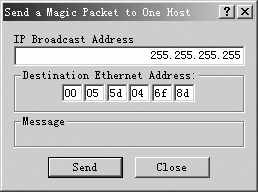
3.选择“Magic Packets→Power On One Host”,出现如(图5)所示的对话框。其中“IP Broadcast Address”(IP广播地址)输入框里面默认有用于广播的地址“255.255.255.255”,我们不要改动它。而下方的6个空格便是用来填写待唤醒计算机的MAC地址的(注:待唤醒机的MAC地址,可通过本版介绍的NetSuper获得,我们不再赘述)。正确填写待唤醒机的MAC地址后,点击“Send”(发送)。这时,Magic Packets产生的特殊数据包便会通过MAC寻址找到网络中待唤醒机的网卡,并将这些数据传送给网卡,而网卡则将对应信号传递给主板,启动主机电源,实现远程唤醒。
通过以上介绍,相信大家已经能够进行远程唤醒操作了吧。其实,远程唤醒更大的应用是在集群唤醒上,即同时唤醒一批计算机。在此鉴于篇幅原因,我们暂不作介绍。如果大家有什么问题,欢迎来信和我交流,我的E-mail是:zhuzhiren@cnnb.net。