让演示更具现场感──PowerPiont实用技巧
软件世界
目前在会议和展览等场所已广泛应用PowerPoint演示软件来引用你的数据、介绍你的想法、宣传你的产品,通过大屏幕显示,达到强化演示的效果。但现在一般应用中显示的都仅是事前制作好的文字、图像、数据表格等静态画面。如果能根据现场情况的需要,动态和交互地显示一些实时画面,PowerPoint定将画龙点睛,使演示效果更吸引人。
通过如下的一些设置和操作,你不必退出正在演示的PowerPoint环境,可从演示画面中直接打开某个Windows应用程序(如Word、Excel、Photoshop或CorelDraw),或者连入Internet网,根据听众的提问和实际的需要实时地讲解(其他某个应用程序)实例,对讲解对象进行编辑处理,同时实时直观地显示处理过程和结果。
下面以在PowerPoint 2000演示环境中打开*.xls电子表格文件为例,介绍具体实现方法。
1.建立欲打开的Excel文件
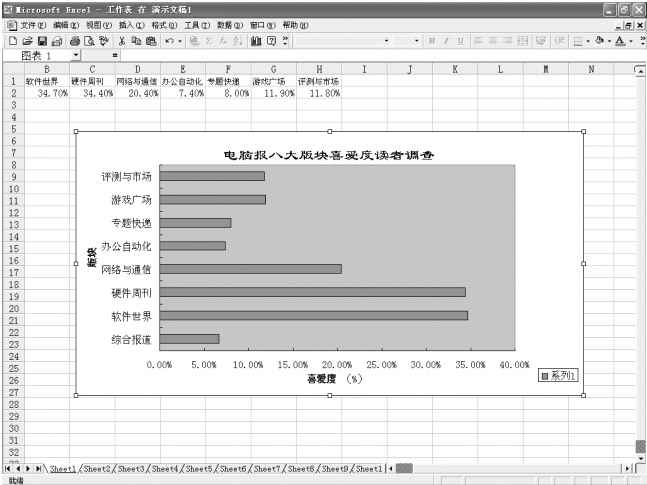
①将需处理的数据在Excel中建立一工作表。我们根据《电脑报》对八大版块内容喜爱度的调查数据建立Excel文件,然后根据数据关系作出图表。取名为“电脑报内容评测图表.XLS”。
②将该文件存放在C盘中。
2.在PowerPoint演示环境中插入欲打开的程序图标
①在Windows桌面上点击 Microsoft PowerPoint图标,打开PowerPoint程序。
②在PowerPoint窗口的“新建演示文稿”中选择“空演示文稿(B)”,然后点击下方的“确定”按钮。
③弹出新幻灯片窗口,在“请选取自动版式(A)”选项栏中选择你喜爱的版式。在此我们选择第一种,然后点击右上方的“确定”按钮。
④在出现的幻灯片画面中,点击中部“单击此处添加标题”,立即出现一虚斜线框。在标题框中输入演讲主题的文字“电脑报的10年发展”。点击“单击此处添加副标题”,在副标题框中输入“电脑报版块内容读者喜爱度调查”。然后点击画面任意地方,此标题显示在画面正中。
⑤再次点击副标题,虚斜线框出现,光标在框内闪烁。
⑥点击屏幕上方菜单栏中的“插入(I)”命令,在下拉菜单中点击“对象(O)”命令。
⑦在打开的插入对象窗口中,选择左上角的“由文件创建(F)”选项。
⑧点击“浏览(B)”按钮,在打开的浏览窗口中,从“查找范围(I)”中,由存储路径找到上述制作的“电脑报内容评测图表.XLS”文件,然后点击右下方的“确定”按钮,关闭此窗口。
⑨回到插入对象窗口,在“文件(F)”对话框中已显示出在计算机中所插入文件的存储路径。在右方“显示为图标(D)”选项左边方框内点选√,其下方出现Microsoft Excel工作表图标。点击右上方“确定”按钮,关闭此窗口。
⑩回到前述所制作幻灯片中,此时在画面文字下方已显示所插入的Microsoft Excel工作表图标(此图标可移动到PowerPoint画面中任意位置)。
注:通过上述方法可插入多个不同Windows应用的图标。在演讲过程中,根据需要,在PowerPoint环境中可随时分别打开进行演示。
3.演示中的应用
①在使用PowerPoint时的演讲过程中,当演示到某幅幻灯片时,根据听众提问或演讲需要,点击幻灯片下方的图标,其应用程序随即打开。这时候可在幻灯画面上实时对所显示的对象进行编辑处理,并实时显示全过程,与在原程序环境中操作毫无二致,增强了感染说服力。
例如,我们在作“电脑报的10年发展”主题演讲,当讲到“电脑报版块内容读者喜爱度调查”一节时,可点击PowerPoint画面下方的预置Microsoft Excel图标,打开显示已做图表(见(图1)),此时也同时打开了Excel应用程序。此图表仅根据某年的调查数据做出。这时候可在屏幕上适时改动表格中的任意数据,从而即时给听众直观展示任意年度的调查图表。
②此过程完成后,点击右上方关闭按钮,退出此应用环境,回到前述PowerPoint演示幻灯片画面,继续下一幻灯片的演示。
注:上述过程可根据需要调用不同的Windows应用程序和多次重复进行。
以上内容在Office 2000中通过。