给你一只电子粉笔
软件世界
作为商家的你,常利用幻灯片把自己的产品展示给用户看吗?作为教师的你,常进行多媒体CAI教学吗?如果有一项是,那么你手中绝对少不了使用粉笔,当然,对于这些新技术的搭档不会再是传统的粉笔了,下面我就来为你介绍介绍它,它能为你的演示或教学锦上添花。
软件的下载
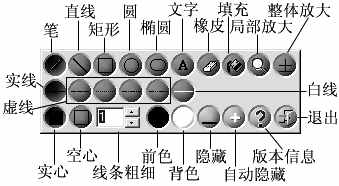
这支粉笔名字叫作电子粉笔,版本为1.0,大小只有100多KB,是一款绿色工具。它下载地址为:http://www.guanshui.com/urus/works/chalk.zip。下载之后解压运行其中的Chalk.exe文件,运行后界面如(图1),接下来一起去体会使用它的感觉。
使用方法
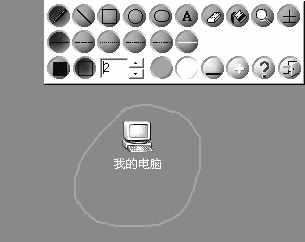
在演示或教学过程中,常需要对演示内容作标注或补充,所以我们首先来看看其标注功能。先激活电子粉笔(“激活”或“隐藏”可通过快捷键“Ctrl+Q”切换),如在认识Windows教学中我须要标注一下“我的电脑”,激活电子粉笔后,选择“笔”,然后在其下单击“前景色”,把颜色设为红色,再修改它的粗细为2,然后在我的电脑上画上一个圆圈(如(图2)),这效果是不是比用鼠标在上转圈醒目多了。
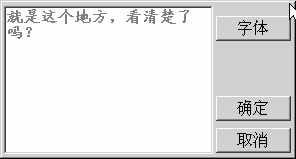
如果我们在讲解中需对某些地方作出更明确的文字标注(如果你鼠标功夫了得,当然可直接利用此笔书写),我们还可单击“文字工具”,再在想标注的地方单击左键,此时会弹出一个文字输入框,输入想标注的文字(单击“字体”钮对字体、字色、字号等进行设置),如(图3),单击确定后你的文字标注是不是就OK了。
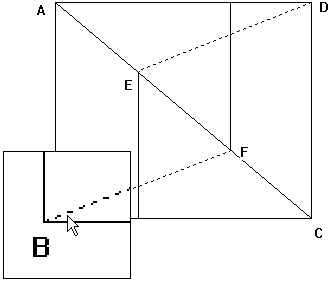
当然,在应用中我们可能还须作一些简单的图形,这同样也可利用电子粉笔完成的。如在教学生怎样画几何图形时,利用此方法可直观实现,单击其中的矩形、直线或虚线,再调整好线条粗细及颜色,像真的在使用一支粉笔一样轻松画出,而且你不用担心直线不直,虚线不虚(注意,在画虚线时线条粗细只能设为1,否则看不出虚线效果)的情况发生,方便吧。而且我们还可使用放大镜进行观看,如对上面作好的图进行局部放大观看,效果如(图4)。在演示或教学中,如果激活时总出现一个面板在上面会影响效果,我们可选择“自动隐藏”,只有当鼠标指针移到该面板区域时才会显示面板。呵呵,是不是在赞叹“确是一支好粉笔”了。