Photoshop与Authorware联手做动画
软件世界
我们在制作课件中,有时需要实现雾状或透明的光线缓慢照射到物体上的动画效果,单靠Photoshop不能完成,先在Photoshop中完成一部分,然后在Authorware中利用Alpha通道模式和图像不同的呈现方式可轻松实现该效果。下面笔者就介绍光线的制作和动画效果的实现方法。
一、在Photoshop中制作光线
1.新建画框:打开Photoshop6.0,用鼠标点击菜单栏上的“File(文件→new(新建)”,在弹出的New对话框中,将IageSize(画面尺寸)设为12cm×10cm。
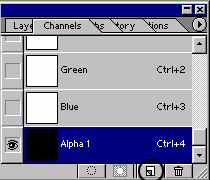
2.创建Alpha通道:用鼠标点击菜单栏上的“Window(窗口)→Show Channel(显示通道)”,弹出的通道调板((图1))中,点击下面的“Create new Channel(新建通道)”按钮,在通道调板中出现一个Alpha1通道。最后,在工具箱上单击背景色,将背景色改为黑色。
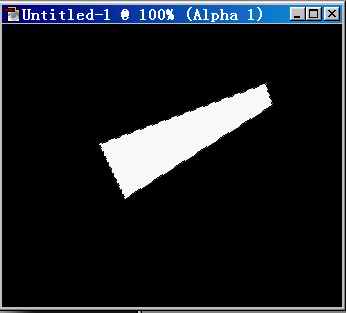
3.绘制多边形:用鼠标点击工具箱上的“Polygonal Lasso Tool”(多边形套索工具),用鼠标在画框内勾画出一个多边形选择区域,将选择区域填充为白色((图2))。
4.柔化多边形:用鼠标点取菜单栏上的“Filter(滤镜)→Blur(模糊)→Gaussian Blur(高斯模糊)”,在弹出的对话框中输入柔化半径40,点“OK”即可。
5.羽化多边形:用鼠标点取菜单栏上的“Select (选择)→Load Selection(调出选区)”,将通道载入选区后,再用鼠标点 “Select(选择)→ Feather(羽化)”。在弹出的对话框中输入羽化半径20,点“OK”, 最后,按“Alt + Delete” 3~4次即可。
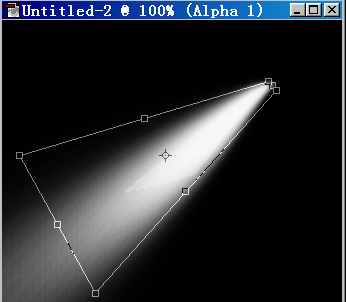
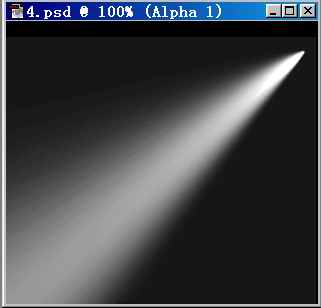
6.拉伸多边形:将上一步骤的多边形退出羽化状态,用鼠标点取菜单栏上的“Edit(编辑)→Transform(变形)→Skew(倾斜)”,然后照着(图3)用鼠标拖拉至靠近光源处的两个矩形控制点,使这两个控制点靠近,同时,拖拉远离光源处的两个矩形控制点,使之远离(注:近光源处的两个矩形控制点靠得越近,光线照射得越远,远光源处的两个矩形控制点靠得越远,光线照射得越宽,(图4)就是将近光源处的两个矩形控制点重合得到的效果)。当然,如你对光线的要求不高,还可用“Edit(编辑)→Transform(变形)→Perspective (透视)”,来进行变形,其方法和前面类似,但操作起来要方便得多。
7.保存文件:点击“File→Save”,在弹出的对话框中,将“Alpha Channels”复选框选上,最后,将文件按PSD格式保存为“光线.PSD”即可。
二、在Authorware中实现光线的动画效果
1.导入文件:在Authorware中新建一个文件,然后,在设计窗口中,拖入一个显示图标并命名为“光线”。双击打开该显示图标,用鼠标点取菜单栏中的“File(文件)→Import(导入)”将“光线.PDS”导入“演示窗口”。
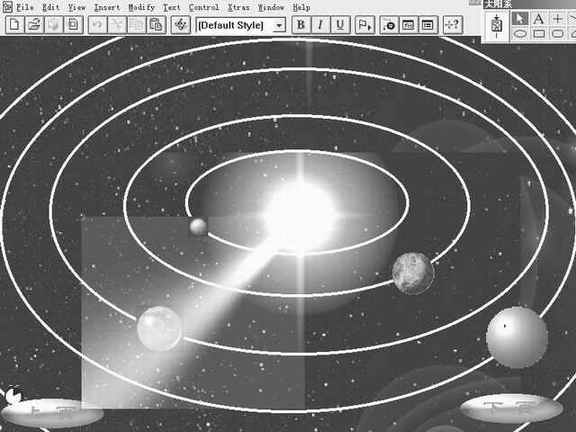
2.设置覆盖模式:在Authorware“演示窗口”中,用鼠标点击选取导入的图像,然后,按“Ctrl + M”调出“覆盖模式”选择板,选取最后一个“Alpha通道”模式,“演示窗口”中便会出现雾状、透明的光线((图5)、(图6))。
3.设置动画:单击设计窗口中的“光线”图标,按“Ctrl + I”调出其属性对话框,在“Display”选项卡中,单击Transition(过渡)右边的按钮,在弹出的“过渡显示效果”对话框中,将Transition设置为“wipe Left”,将Duration(持续时间)设为5,将Smoothness(平滑度)设为0.2,将Affects(影响范围)设为 Changing Area Only,然后,点“OK”即完成所有编辑。最后,点击工具栏上的“Play”按钮,可观看演示效果。
以上是介绍在Authorware中实现雾状和透明的光照效果的方法,不仅可应用于课件制作中,在其他多媒体作中也是相当实用的。