懒人制作特效的法宝──Action命令
软件世界
对Photoshop稍熟悉的人可能都知道Action(动作)这个命令,它主要是对重复性操作通过记录后做批处理。这些都是大家知道的秘密了,但你知道Action还有其他的用处吗?比如说我想对文字做出特技效果而又不愿意花大量的时间,能不能只要轻轻点一下按钮,后面的工作就由它来完成了呢?能!通过Action命令就可实现你这一愿望,下面就来瞧瞧它的神奇功能吧!
实例演示
以下实例的演示,我们采用的是Photoshop 7.0版本,如果你还没来得及升级到Photoshop7.0,那么在6.0的版本中同样可以实现它。
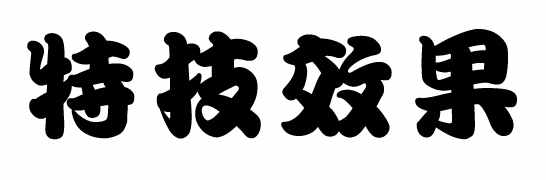
1.新建一个5cm×3cm,300dpi的页面,然后在新建的页面中输入你要做效果的文字,比如这里我们输入“特技效果”四个字,选择比较粗一点的字体。(图1)
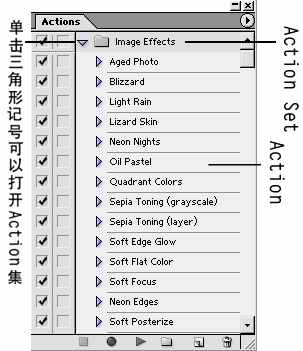
2.点菜单中“Window(窗口)→Show Action(显示动作)”命令。在Action控制面板上我们可以见到(图2)符号,代表的是Action Set(Action集),在Action集中又可以有许多的Action命令,单击旁边的(图3)符号可以显示出这些Action来。(图4)


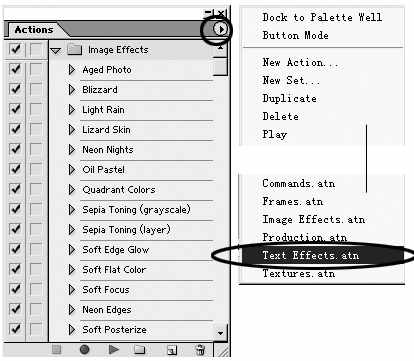
3.点Action控制面板右上角的倒三角形,在下拉菜单中选择“Text Effects”(文字效果)。我们可以看到在Text Effects这下面有许多做好的Action Set,每一个Action Set就是一个特效的集,我们只需要单击一个Action Set后,接下来它就会自动执行命令。(图5)
4.点菜单中“Window(窗口)→Show Layer(显示图层)”命令,在图层面板中确定当前层为“特技效果”图层。
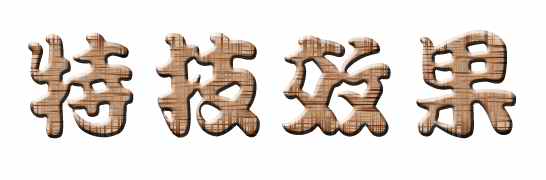
选择Text Effects效果下面的Wood Paneling(木质效果),只需要用鼠标左键轻轻一点就可以了。现在你可以看到“特技效果”四个字立即不停地变化着,像动画一样,等它停下来后,你发现你的文字已经做成了很漂亮的效果了。是不是觉得不可思议呢?呵呵。(图6)
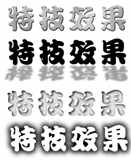
5.下面再试试其他效果。右图是不同的Action效果。这里需要提醒的是,你不要光顾着不停地对按这当中的效果,还要注意你所在的当前层是不是要做的效果的图层,不然你会发现这些效果怎么不灵了呢。对Action Set下的Action的执行,一个图层最好执行一次,因为Action Set当中的Action已经包含了很多个操作步骤了。执行一个Action命令后,你会发现你图层面板中多了很多图层。(图7)
如果你觉得这些Action命令不好区别,你可点Action控制面板右上角的倒三角,在下拉菜单中选择“Button Mode”(按钮模式),在这里你可以看到Action命令因不同的类而显示不同的颜色。现在你可以随时找到你喜欢的效果了吧?哈哈,是不是发现了巨大的宝藏了呢?