轻松制作ISO文件
软件世界
我们在用光盘备份重要的数据或用虚拟光驱玩游戏的时候,需要将硬盘或光盘上的数据制作成光盘镜像文件,最常用的就是标准的ISO格式镜像文件,而且现在从网上下载的光盘镜像文件也多为ISO格式。这时候我们需要一款称心的工具,UltralISO就能满足你的要求,更重要的是,它还是免费的呢!
一、双窗口界面让你操作更简捷
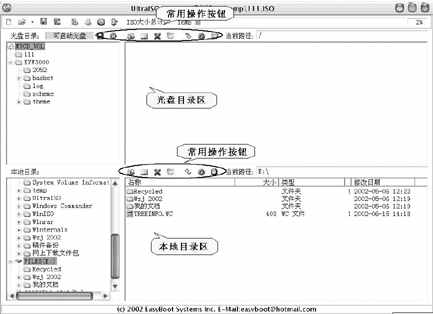
如果你使用过WinISO,那么一定会对UltraISO的双窗口界面赞不绝口。UltraISO将整个界面分成“光盘目录”和“本地目录”两个部分,除去最上部的一排工具按钮外,每一部分还分别提供了常用的工具按钮供用户使用,鼠标指向某一个工具按钮即可显示相应说明,相信你对如此直观、清晰的图形化界面不会再有什么担心了吧((图1))?
二、快速创建一个ISO文件
熟悉了UltraISO的界面和各个按钮的作用,创建一个ISO文件的步骤就非常简单了。
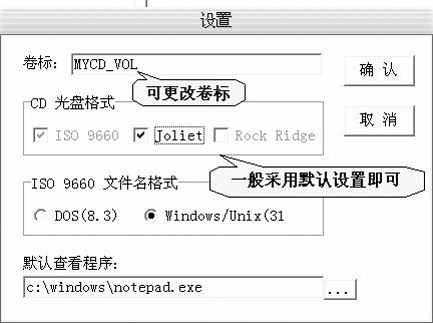
1.点击图1界面最左侧的“新建”按钮创建一个新的ISO文件夹,默认的光盘卷标名为“MYCD_VOL”,如果你不满意的话,可以在(图2)所示的“设置”对话框中进行修改。这里还可以设置ISO 9660的文件名格式和ISO文件系统格式呢。
2.从“本地目录”窗口下选择相应的文件或文件夹,然后点击“添加”按钮将文件添加到“光盘目录”中去,或者直接用鼠标拖动也可。
3.点击“保存”或“另存为”按钮,出现制作过程。完成后就会生成ISO格式的文件。
当然,你也可以用同样的方法将光驱中的光盘内容制作成ISO文件,此处不再赘述。
三、对ISO文件进行再加工
当你想对已创建好或从网上下载的ISO文件进行再加工(例如添加或删除某个文件或文件夹)时,你一定会对UltraISO的双窗口由衷地感谢,因为在这个双窗口中完成新建目录、删除、重命名、提取、设置隐藏属性的操作非常轻松。
例如,当你想从ISO文件中提取某个文件时,只要从“光盘目录”窗口中选择须要提取的文件或文件夹,然后直接用鼠标将它拖动到“本地目录”中就可以了;反之,如果你要从“本地目录”中添加某些文件或文件夹到ISO文件中,也只要直接拖动到“光盘目录”中即可。
四、制作一张可引导光盘
可引导光盘并不神秘,有了UltraISO,操作就更简单了。假如这个引导文件在“本地目录”中,只要选中后点击“设置引导”按钮就可以了;假如引导文件已经在“光盘目录”中,同样,选中后点击“设置引导”按钮即可,但要注意这个可引导文件的大小必须为2048字节,而且最后必须以55AA结尾。
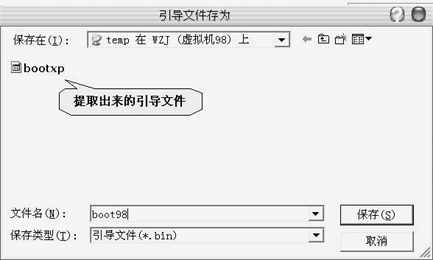
那么,可能有些朋友要问:这个引导文件从哪里可以找到呢?其实,一般的可引导光盘上都可以找到这个扩展名为BIN的可引导文件,如果你怕麻烦的话,可以利用UltraISO来完成。
先将一张可以启动系统的光盘放入光驱,此时我们可以看到(图1)主界面中“光盘目录”右侧栏中的文字从原来的“非启动光盘”变为“可启动光盘”字样,接下来你只需点击右侧的“提取引导文件”按钮就可以将这个大小为2048字节的引导文件保存下来((图3)),然后就可以按照上面的方法设置引导啦。