捕获屏幕的“一举一动”
软件世界
大家可能有过这样的经历,一位朋友在QQ上问了你一个电脑操作的问题,你给他解释了一大通,打字打得手都酸了,可还是不能让朋友明白具体该怎么操作,这时要是有一段操作过程的演示动画,问题肯定会迎刃而解,也就用不着这么费劲地解释了。Flash Cam正好能满足我们的要求,而且它还可以将动画保存为时下最流行的Flash格式呢!
软件基本情况
软件名称:Flash Cam
最新版本:1.79
软件大小:1.07MB
软件性质:共享软件(30天使用限制)
下载地址:http://www.onlinedown.net/flashcam.htm
Flash Cam是一款屏幕动画捕获软件,它能将屏幕上特定区域里的操作动作录制下来,保存为SWF格式。用它保存的动画体积小,便于传输,而且还可以配上声音,制作出声色并茂的演示动画(本文以汉化版本为例介绍)。
1.软件设置
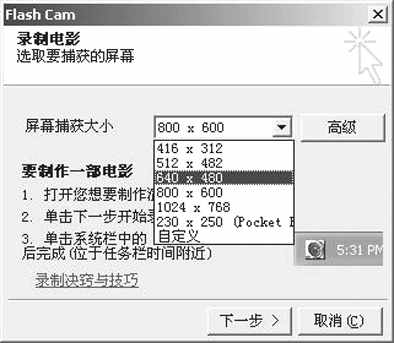
启动Flash Cam后,单击工具栏上的“新建”按钮,会弹出“录制电影”向导,第一步要求选择捕获动画屏幕的大小,可根据需要选择一个合适的分辨率。如果想要制作出来的动画体积较小的话,尽可能采用较低的分辨率((图1))。
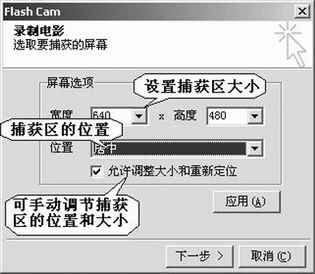
当然,也可直接按“高级”按钮,在高级设置窗口里,我们可以自定义一些特殊的尺寸,也可以设置“手工调整大小和重新定位”以及捕获区域的位置((图2))。
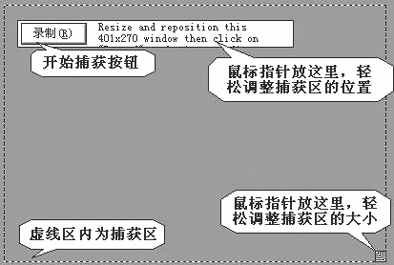
设置完成后单击“下一步”,此时在屏幕上出现了一个虚线围成的动画捕获区域,你可以用鼠标调整这个区域的大小和位置。在捕获区域中有一个“录制”按钮,单击这个按钮开始动画捕获((图3))。
2.捕获操作过程
譬如你要告诉朋友在Excel中如何给单元格添加底色,就可以制作一个演示动画,让朋友更容易理解。
①新建一个Excel空白文档,调整Flash Cam捕获区域的大小及位置或Excel窗口的大小和位置,以保证所有的操作过程都会显示在捕获区域中。调整好之后,单击捕获区域中的“录制”按钮,Flash Cam就开始捕获动画了。
②此时,你可以开始给单元格添加底色的操作,捕获区域内的每一个鼠标动作都会被拍成一帧。每拍摄一帧都会发出一声相机的拍摄声提醒用户。操作完成后,用鼠标单击系统托盘上Flash Cam的图标停止拍摄。
提示:可以先将要录制的内容操作一遍,估算出操作过程的画面可能出现的范围,然后再调整Flash Cam捕获区域的大小及位置,以防止操作过程的画面超出捕获区域而捕获不到。
③回到Flash Cam主窗口,可以看到刚才Excel窗口中的操作步骤按一步一帧的方式被拍摄下来。单击工具栏上的“预览”按钮,会生成预览动画,以便检验效果是否满意((图4))。
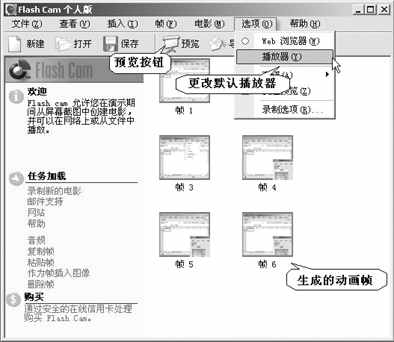
提示:默认方式下Flash Cam以IE作为动画预览播放器。如果你安装了FlashPlayer,可从“选项”菜单中选择“播放器”,将默认播放器由IE改为FlashPlayer。
④在动画预览时我们可以听到Flash Cam已经为动画加上了鼠标单击的声音,这样容易区分鼠标的单击操作。预览完成觉得满意后,单击“保存”按钮将拍摄的Flash动画保存下来。
3.添加解说和文字注释
到这一步演示动画基本完成,但是光有动画和鼠标单击的声音似乎还不够生动,要是能为动画加入一些声音解说,效果就更好了。而Flash Cam为动画配置的解说功能正好可以帮助我们。
①连接好麦克风后,以第一帧为例,单击鼠标右键选择“音频”选项,打开“音频选项”窗口,单击窗口中的“录制”按钮,开始录音((图5))。
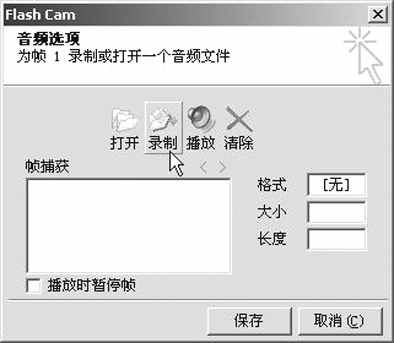
提示:解说应尽量精简,如果解说太长可能导致动画文件体积增大。
②“停止”录音后,可按“播放”按钮打开Windows Media Player播放器试听一下,不满意的话可以将声音“清除”,重新录制,满意后可“保存”。其他的帧可用相同的方法添加解说。
提示:如果你想添加现成的声音,可以单击“打开”按钮,选择一个声音文件,Flash Cam支持WAV和MP3格式的音乐文件。建议你先单独录好音,这样便于对声音进行消除噪音处理。
Flash Cam除了在动画中可以加入声音解说外还可以加上文字注释,这样声音和文字结合起来就更加有助于清楚地诠释演示的内容。
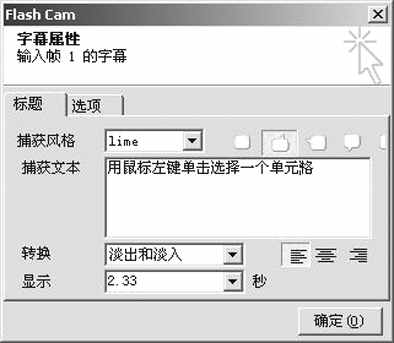
③先选择要加入文字注释的帧,然后从插入菜单中选择“字幕”,在“字幕属性”窗口的“捕获文本”区域输入注释内容,如“用鼠标左键单击选择一个单元格”。
“捕获风格”用来选择文字注释的样式,一共有9种;“转换”可设置文字注释出现时的效果,有淡入淡出等效果。下面的“显示”是用来设置文字注释停留的时间,默认是这个帧播放的时间长度((图6))。
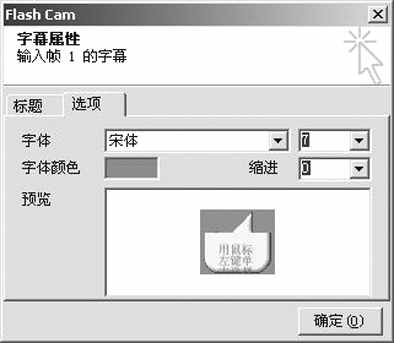
④设置完成后,单击“选项”标签,设置文字注释内容的文字格式、大小和颜色。在下面的窗口中可以预览到实际的效果,完成后按“确定”((图7))。
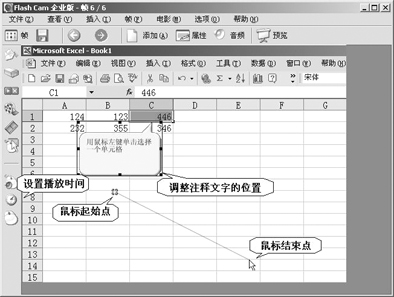
⑤实际上我们还不知道文字是在画面的什么位置出现,因此应该调整一下。在窗口的工作区里双击第一帧,打开帧编辑窗口((图8)),用鼠标拖动文字注释到一个合适的位置。
4.设置帧显示时间和鼠标的轨迹
加上声音解说的帧必须调整显示时间,否则会出现画面和声音不同步的现象。声音的长度你可在录音或导入时看得到,你可在(图8)中的帧编辑窗口选择“时间和效果电影属性”按钮调节每帧的默认显示时间(最长12秒),按“帧时间”按钮设置该帧的显示时间(最长为默认时间的两倍)。
当然你的解说可能包括几个帧的内容,你应该将这几帧的显示时间总长调整到与解说的时间一致;另外,你还可以在(图5)中选择“在播放时暂停帧”,这样可以在解说完了当前内容后才换到下一帧。
实际Flash Cam并没有完整记录下鼠标的轨迹,它只记住了鼠标的起始点和结束点,在动画中鼠标在两点之间做一个近似直线的移动。有时可能因为操作的原因,Flash Cam记录下来的起始点和结束点并不精确,此时你需要在(图8)中调整这两个点的位置,可用鼠标将两个点拖到精确的位置上。
此外,你还可以在动画开头加上一个片头,先用图像编辑软件做一幅漂亮的图片(大小与动画一致),然后单击Flash Cam主窗口左下部的“作为帧插入图像”将它导入到动画中,感觉是不是很好呢?
5.保存、输出动画教程
在输出最后的电影前不妨先“预览”一下动画教程,一切都满意了就可以输出了。
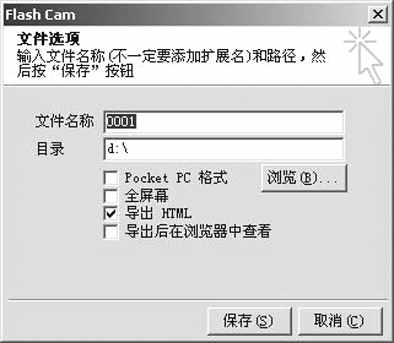
在主窗口中单击工具栏上的“导出”按钮,打开输出窗口,选择一种输出方式,我们可选择“Movie”方式输出为SWF文件,也可以直接输出为EXE可执行文件。然后单击“下一步”,输入文件名和路径,还可选择全屏播放或者输出后在浏览器中预览等选项,最后单击“保存”按钮将作品保存((图9))。
现在你可以将制作好的演示动画发给正在焦急地等待帮助的朋友了。