系统急救不求人
专题快递
只要你使用电脑,总会遇到一些头痛之事,诸如死机、丢失文件、遭遇病毒等。特别是对于菜鸟来说,遇到这样的问题就会束手无策,一般只有求教高手了。
笔者也是从一只菜鸟走过来的,对此深有体会。这里笔者将多年积累的经验归纳为以下七招,你只要掌握了这七招,遇到这些问题也能急救不求人。
第一招:系统死机时
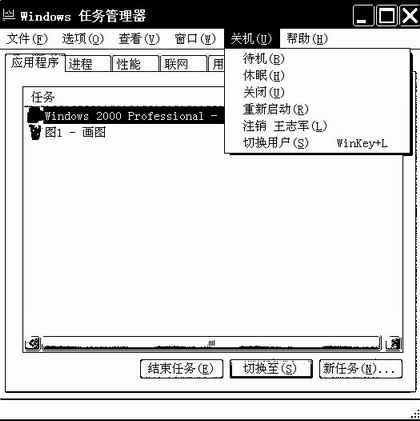
系统死机是一个大问题,产生的原因也很复杂,不过笔者给你的第一个建议是立即重新启动系统,当然最好是能够从“开始/关机”对话框中执行“重新启动”,不行的话就调出Windows的任务管理器((图1)),从“关机”菜单下执行“重新启动”命令。不过假如系统彻底死机的话(判断系统是否死锁,可以按下小键盘区的NumLock键,看指示灯是亮还是不亮),那就只能按下Reset复位键或热启动了。
如果系统能够正常启动,说明故障并不严重,你就可进入系统后再慢慢查找原因。
第二招:出现安全模式启动提示时
可能你经常会在启动时看到如((图2))所示的画面,光标停留在“Safe Mode”高亮条上,由于画面上都是令人看不大懂的英文,不知道系统出了什么故障。其实,这是由于非法关机或死机后重新启动时,某些系统文件受到了破坏,系统会提示从安全模式启动,启动后一般即可正常自动修复这些受损的文件,没什么可怕的。
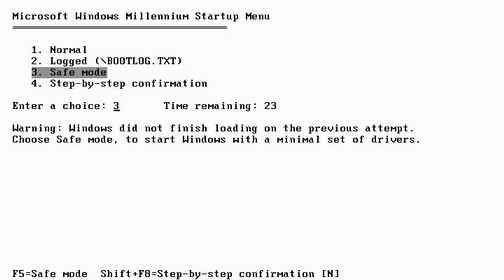
这里,笔者一并向大家介绍图2中4种启动模式所代表的含义:
●Normal:正常启动模式,此时会加载所有驱动程序。
●Logged(\BOOTLOG.TXT):启用启动日志,启动时会将Windows加载(或未加载)的所有驱动程序和服务记录到一个名为BOOTLOG.TXT的文件中,以后我们可以根据该文件查找问题出在什么地方。
●Safe Mode:安全模式,此时只能使用一些基本文件和驱动程序,光驱和网络连接无法使用。
●Step-by-step confirMation:调试模式,此时系统会将Windows启动时要加载的所有文件或驱动程序请你进行确定,你须要按下“Y”或按“N”键决定是否加载。
第三招:注册表受损时
各种故障大多数都是由于注册表受损而引起的,例如经常会出现这样奇怪的问题:系统昨天还好好的,不知道为什么今天就出现了一些莫名其妙的问题。当然,这其中除了病毒的破坏外,用户肯定对电脑进行了某些操作,但遗憾的是许多人却记不清进行了哪些操作。
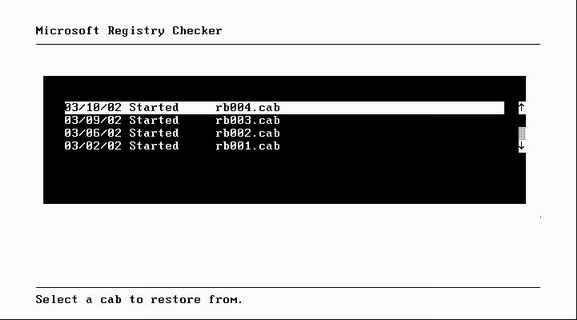
这里有一个高招可以帮你的忙,因为一般情况下,Windows会在每天首次成功启动后将注册表备份为一个扩展名为.cab的压缩文件,默认共有5个备份文件,路径位于c:\windows\sysbckup文件夹下,只要将它恢复过来,就没事了。记住,请用一张干净的启动盘启动系统,然后执行scanreg.exe /restore命令,此时会看到如((图3))所示的窗口,从中选择一个系统正常时的备份,判断的依据一方面是参考日期,另外就是看一看文件后面是否显示为“Started”,如果有的话就说明该注册表文件能够成功启动Windows,也就是说它是一个完好的备份文件,假如是“NotStarted”则不能选择,最后按下“Restore…”按钮即可。
第四招:硬件无法使用时
有时候,系统重装后某些硬件变得无法使用了,到“设备管理器”中看一看,如看到某设备显示为黄色并且在前面出现一个大大的“?”号,这说明该设备并未被Windows正常识别,如果出现“!”号说明存在硬件冲突。
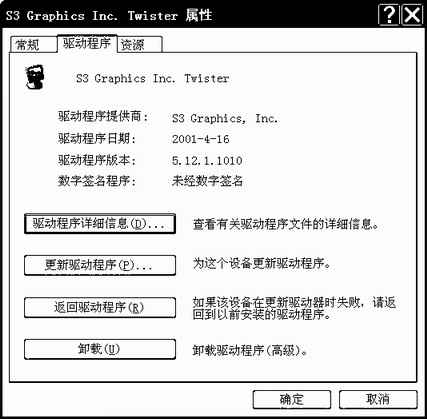
解决的办法当然是重新安装驱动程序,将驱动程序光盘或软盘插入,然后在硬件更新向导对话框中点击“下一步”按钮,按照系统的提示进行操作。对于“!”的问题,则须要将它删除后让Windows自动发现新硬件,再按照提示安装驱动程序。如果由于驱动程序更新而出现什么问题,那么可以在((图4))对话框中点击“返回驱动程序”恢复到旧版本的驱动程序,当然这需要启用“系统还原”功能才行。
第五招:无法访问网络邻居时
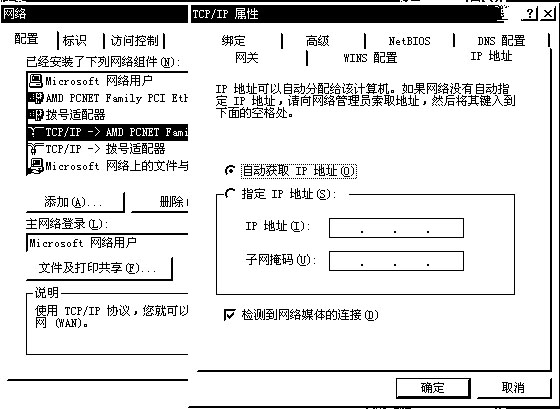
网络的问题非常奇怪,有时你会发现无法访问网络邻居中的其他计算机,提示说是“网络连接未准备好,请查看帮助文件”,其实真的去查看时也并不能解决问题,还是请到“控制面板→网络→配置”中的“TCP/IP属性”对话框中看一看吧!如((图5))所示,检查这里的IP地址和子网掩码是否正确,或者将它指定为“自动获取IP地址”,这样启动时虽然会浪费一些时间,但比较保险。
第六招:文件丢失时
文件丢失主要包括两方面:
1.系统文件丢失
表现为系统启动时出现如下提示信息:
Cannot find a device file that may be needed to run Windows or a Windows application.
………………………………………………
……………………………………………
C:\WINDOWS\SYSTEM\Vcrt3400.vxd
Press a key to continue
这段英文的大意是说无法从System.ini中找到一个名为Vcrt3400.vxd的文件,不过按下任意键后仍旧可以正常进入操作系统,如果你的耐心好一些,这个错误可以视而不见。当然,每次启动时都看到这段错误提示总是会令人不舒服。解决的方法有两个,一是重新往System目录下拷贝一个Vcrt3400.vxd文件;二是将System.ini和注册表中有关Vcrt3400.VXD的项目或键值全部删除。
2.文件被误删除
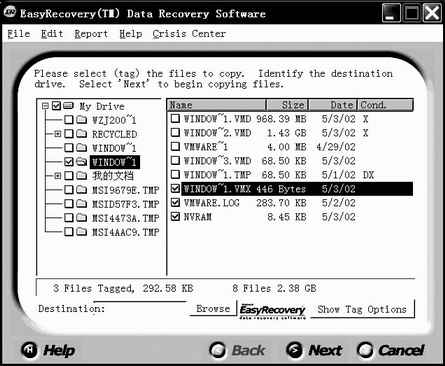
假如文件被误删除之前你并未进行备份,而且已经将回收站清空,此时可以试一试EasyRecovery,该软件可从http://www.skycn.com下载最新的6.00版本。它不仅可以帮助我们恢复丢失的各种数据文件,而且还可以恢复MBR(主引导记录)、BPB(BIOS参数数据块)、DPT(硬盘分区表)、FAT(文件分配表)、BOOT(引导区记录)等,还支持FAT12、FAT16、FAT32、NTFS等多种分区格式,如((图6))所示,在这里勾选需要恢复的文件,然后点击“Next”按钮,根据提示操作即可将误删的文件恢复。
注意:如果文件被删除的时间较长,你又往磁盘中写入了很多其他文件,或者对磁盘进行了碎片整理,那么一般就不可能恢复了。
第七招:双引导菜单丢失时
使用Windows 9x/Me与Windows 2000/XP的双系统应该说是比较安全的,毕竟一个系统受损时还可以使用另一个系统,但如果由于重装Windows 9x/Me或格式化分区丢失了这个双引导菜单,该怎么办呢?
一般情况下,虽然在启动时双引导菜单不再显示,但Windows 2000/XP的系统文件和配置并未受到破坏(前提是两个操作系统不在同一分区中),只要重新运行Windows 2000/XP安装程序,选择“修复”安装,待文件复制结束第一次提示重新启动时选择不启动,然后结束安装,再手工删除硬盘根目录中一些以$开头的文件夹或文件(它们都是在安装过程中产生的临时文件),重新启动后即可恢复双引导菜单,这比全部重新安装要大大节省时间。