宽带改变生活(四)
专题快递
向世界直播
借助宽带网,你可以去实现一个你以前根本不敢想像的愿望:让世界看到你的节目。其实也没什么神秘的,只要架设一个视频服务器就行了。
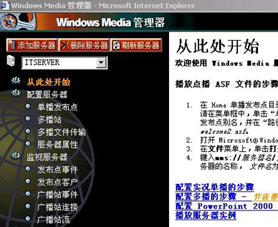
可以建立视频服务器的软件也比较多,像Real Server、QuickTime Streaming Server等,其实在Windows 2000 Server中就能轻松实现视频服务。首先进入“控制面板”的“添加/删除程序”,然后选择“添加删除Windows组件”,添加“Windows Media服务”组件。完成后选择“开始/程序/管理工具/配置服务器”,在配置服务器窗中展开“Web/媒体服务器”,然后在其下选择“流式媒体服务器”,再在右侧单击“管理”,打开“Windows Media管理器”((图2))。
小知识:
单播:单播是客户端与服务器之间的点对点连接,客户端直接对服务器发出请求,然后由服务器发送单播流。
多播:是一对多连接,多个客户端都能从服务器接收相同的流信息,这种方式可以节省网络带宽。
点播:指用户主动向服务器请求并接收流信息的方式。客户根据自己的意愿对服务器中的多媒体资源发出访问请求,而后在客户端与服务器之间建立连接,这种方式会占用大量的带宽。
广播:指由服务器主动发送流信息,客户被动接收的接收流信息的方式。在广播当中,客户不能控制流的播放,如暂停、快进等。
一、创建单播发布点
在Windows Media服务中,单播发布点包括点播单播发布点和广播单播发布点,它们的创建基本相同,下面以创建点播单播发布点为例,作一个简要的介绍。
在Windows Media服务中,我们可采用两种方式来建立点播单播发布点:一种是快速启动创建方式,另一种是高级方式(即不用向导创建)。我们以快速启动创建方式为例。在管理器中单击“单播发布点”,然后在“单播”按钮上单击,从下拉菜单中选择“新建”。
在新打开的窗口中单击“下一步”,选择“创建一个发布点”后单击“下一步”,再在“别名”中输入“sample”,并选定流文件的路径,如“c:\sample”(注意:这个目录一定要存在,并且上一步中别名最好与该目录名相同),然后再进入下一步选择要发布的流文件(此处注意,该流文件必须是在上一步所指定的文件夹或子文件夹中),选择好后再单击“下一步”,发布方法选择“MMS”((图3))。
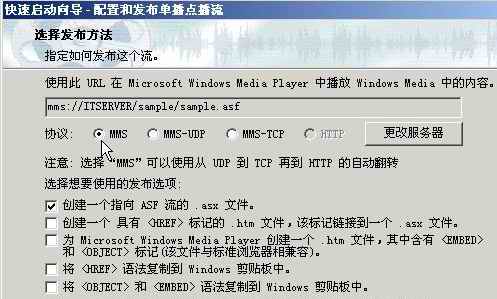
点击“下一步”,然后把asx文件保存到该流文件同目录中,完成后便可分别单击“发布完成”窗口下的测试按钮进行测试,如能进行播放,则说明建立成功,否则根据提示进行检查,再重新编辑建立。
二、创建广播发布点
如果有多人对某个影片进行点播,这会加重我们服务器的负担,这时比较好的处理办法便是创建广播发布点,通过广播给用户进行观看。那么广播发布点怎么创建呢?
同样,广播单播发布点也可以两种方法创建,即快速启动和高级方法,而在前面我们采用了快速启动创建,所以在这里介绍一下高级方法的创建。
首先进入到“Windows Media管理器”,在左栏中单击“单播发布点”,然后在右栏中去掉“使用向导创建新的广播发布点”复选框前的钩。
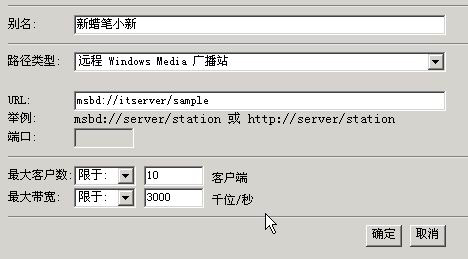
单击“广播”按钮,然后在下拉列表中选择“新建”,出现新广播发布点页,然后起一个别名(最好根据影片名或内容起名,这样易于以后管理),然后选好路径类型,再输入URL,最后对客户数及带宽进行限制。最大有效连接数等于最大带宽除以平均流速度,这里的平均流速度指客户从你的服务器接收的流速,当然作为我们非专业视频点播服务器来说,可设置小些,最后设置如((图4))所示,然后“确定”完成。
当我们的视频单播或广播设置好后,其他人怎么才能知道我们提供的服务呢?第一种方法我们可以利用邮件或QQ告诉地址,第二种方法就是制成网页的形式,放到网上供人点播。下面简单地介绍一下实现方法。
三、点播实现
在(图4)中我们可以选择发布选项,如果选择第一项,则可以创建一个.asx文件,其内容如下:
我们当然也可自己利用文本编辑器创建,并把其中的
ASF
流媒体在数据传输过程中可以边下载边由对应播放器(如RealPlayer、Windows Media Player、QuickTime等)播放视频影像,而不必像大多数视频文件那样,必须先下载然后才能播放。
ASF是由Microsoft公司推出的一种流媒体格式,全称是Advanced Streaming Format (高级流格式)。ASF的主要优点有本地或网络回放、可扩充的媒体类型、部件下载以及扩展性等。ASF应用的主要部件是NetShow服务器和NetShow播放器。有独立的编码器将媒体信息编译成ASF流,然后发送到NetShow服务器,再由NetShow服务器将ASF流发送给网络上的所有NetShow播放器,从而实现单路广播或多路广播,这和Real系统的实时转播大同小异。
ADSL超频奇兵(图1)
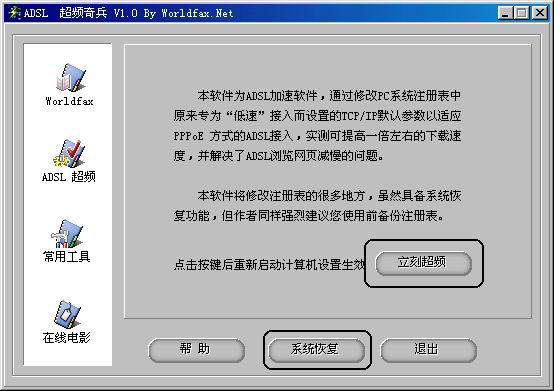
图1
ADSL超频奇兵为ADSL加速软件(http://www.worldfax.net),它可通过修改系统注册表中原来为“低速”接入而设置的TCP/IP参数,以适应PPPoE方式的ADSL宽带接入,据软件作者实测该软件可提高一倍左右的下载速度,该软件只适合于ADSL线路的PPPoE方式,不适合于其他拨号上网方式及ADSL的PPPoA(目前流行的ADSL上网软件基本上都是PPPoE方式,如Enternet 300、RasPPPoE、WinPo ET等)。
该软件的使用很简单。点选“ADSL超频”选项后点击“立即超频”,重新启动电脑后加速即可生效。你是不是发现你的ADSL速度大为提高了啊?
当然,如果你使用ADSL超频奇兵后发现速度并没提高或出现其他问题,你可再选择“ADSL超频奇兵”主界面下的“系统恢复”,即可回到从前的系统设置。
宽带共享好轻松
宽带的速度完全可以满足多人共享上网的要求,可是怎样才能轻松实现共享呢。当然先得把几台电脑连起来,组成一个小型的局域网。如果只有两台电脑,连HUB都不需要,直接用网卡、网线连起来就行了。这方面的内容大家可以参考“办公网络”的文章。下面主要介绍联网后怎样利用软件实现共享带宽。
一、在Windows Me/2000/XP中
对于Windows Me/2000/XP,它们都提供ICS(Internet Connection Sharing)共享上网服务,我们可结合采用一个德国人编制的系统资源占用率低、稳定性好而著称的RASPPPoE软件来轻松实现。
首先我们到网上下载RASPPPoE,中文版下载地址为:http://download.pchome.net/php/download2.php?sid=8756&url=/internet/dialup/ha_raspppoe096_yy,下载之后解压保存到硬盘任意目录中。然后在桌面上右键单击“网上邻居”图标,再选择“属性”进入,然后在打开的窗口中选择“本地连接”图标,在其上单击右键,再次进入“属性”选项。
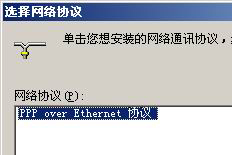
单击“安装”钮,再在“选择网络组件类型”窗中选择“协议”,单击“添加”,然后在“选择网络协议”窗中单击“从磁盘安装”,然后通过“浏览”按钮找到下载并解压后的文件目录,再单击“确定”,然后在“网络协议中”选择“PPP over Ethernet 协议”,再单击“确定”完成((图5))。
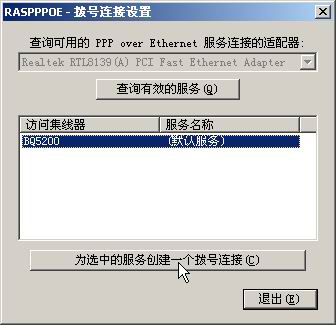
然后关闭“本地连接属性”窗,单击“开始”/“运行”,输入“raspppoe”确定,此时弹出“RASPPPOE-拨号连接设置”窗,单击“查询有效的服务”找到访问集线器,然后选择该集线器,并单击“为选中的拨号器配置一个拨号连接”按钮((图6)),此时双击桌面上的新建连接图标,输入正确的用户名及密码便可登录。
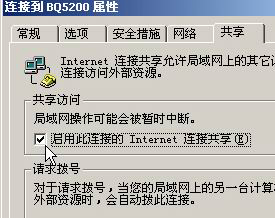
接下来我们来完成启动ICS共享服务。右键单击桌面上“网上邻居”图标,在弹出菜单中选择“属性”,然后在新建立的连接图标上单击右键,再在新打开的属性窗中选择“共享”标签((图7)),勾选“启用此连接的Internet共享”,然后单击“确定”,此时会弹出一个提示窗,我们单击“是”即可完成。
二、在Windows 9x中
在Win Me/9X中,我们可利用网络共享的软件来快速搞定,这类软件有许多,比较有名的有WinGate、SyGate、Winproxy、AnalogX Proxy等,下面我以SyGate4.2为例,介绍一下这类软件的共享实现方法。
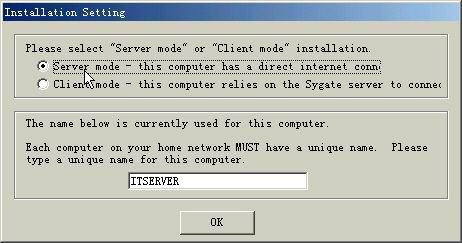
首先在服务器上安装好拨号等软件,确保该机能够上网;然后进入控制面板,打开“网络”,选中“TCP/IP(后为你的卡信息)”,再单击“属性”,选择“IP地址”标签,并指定IP地址为“192.168.11.11”,子网掩码为“255.255.255.0”(这两个值可根据实际情况自设)。接下来安装SyGate,到这步时应选第一个选项((图8)),
安装好后需要重新启动一次电脑,然后系统会向你询问注册码,如果你没有注册,则选择“I am a Trial User”按钮进行试用,在这里要注意,你要连接上网络,它会自动搜索并进行必要设置。然后来安装其他客户机:首先检查网卡及TCP/IP设置,安装SyGate软件之前应确定该机已正确配置TCP/IP协议(其中IP地址在同一个局域网中只能为唯一地址,子网掩码设为255.255.255.0),将网关和DNS的地址设为192.168.11.11(Server的IP地址),如果在使用中发现无法正常使用(无法将字母域名转换为数字域名),还可将你的ISP所提供的DNS地址加入DNS列表。好啦,一切都搞定,当计算机启动时它们会自动启动,轻松实现共享,同时这种方法也同样适合Win2000/XP使用。