宽带改变生活(一)
专题快递
以前,编辑部使用的是MODEM拨号上网,而且往往是十几号编辑共享那可怜的56Kb带宽。所以搬进新大楼的第一天,用上2Mb的专线,看着一路小跑的下载进度条和200多Kb的下载速度,Aqing的兴奋不亚于发现了新大陆。
慢慢地周围越来越多的人用上宽带和谈论宽带了,捂着钱包笑的肯定不只是接入商。下载电影、MP3需要更大的栖身之地,80GB的硬盘终于有了用武之地;为了让还没有宽带的朋友也能看到某某光碟,刻录机、移动闪存盘的销售也一路走俏。
如果两年前宽带就开始投入凡间,ASP(应用程序服务提供商)肯定也不会那么快地没落了。都宽带了,程序干脆直接放服务器上得了,打开万里之外的数据就和访问本地硬盘一样方便。
总之,宽带改变的不仅仅是速率,它会改变很多很多……
应该选择哪种宽带?
宽带其实是个很模糊的概念。到底多快的连接速率才能称为宽带并没有一个统一的规定。有说法是速率在256Kbps以上的互联网接入技术都可以算是宽带了。一般认为,宽带网应该具有以下特点:
1.传输速率高。每个用户的连接速率都远远超过56Kb MODEM。这样才能保证图像、声音、数据传送的清晰度和连贯性。
2.相对费用低。一方面高速的连接节约了大量网上等待时间,使上网费用大大降低。另一方面,宽带接入技术都不通过传统的电话网络交换机,不存在占用电话线的问题,无须交纳电话费,进一步减少了用户的上网费用。
3.高速连接使得视频点播、远程教育、网上娱乐等深层次应用成为可能,极大地丰富了互联网的应用。
宽带的接入技术也多种多样,并在不断发展中。出于费用的原因,个人用户中主推的宽带接入方式有:网通的光纤以太网,或者叫FTTB(Fiber To The Building,意即光纤到楼);广电部门的CABLE MODEM,利用有线电视网传输数据;电信的ADSL(非对称数字用户线),属于DSL接入技术中最成熟的一种。这几种接入方式的比较见附表(图1)。
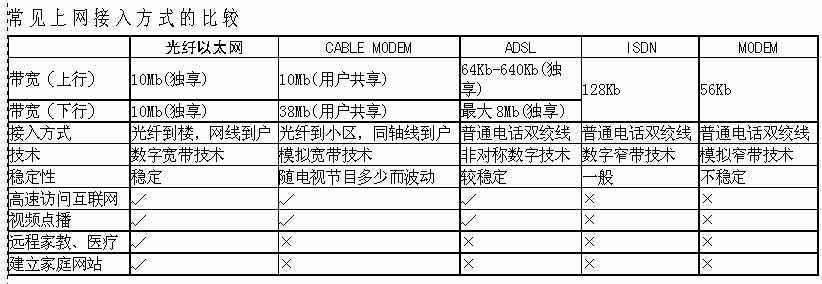
单纯从技术上来说,目前光纤以太网是用户最佳的选择。但由于需要铺设光纤和网线,覆盖区域有限,往往只有新建小区的用户才有可能申请。而电信的ADSL可以利用现有通信线路,用户的覆盖范围最广。CABLE MODEM在全国则有待普及。
ADSL的安装
各种宽带上网方式正在国内大中小城市全面推出,而ADSL宽带上网正是其中的主流。安装ADSL是很简单的事,特别是对于选择外置USB接口的ADSL MODEM用户而言。
先将电话线的一头用RJ-11接口与ADSL MODEM相连,一头与语音分离器(Splitter)相连,语音分离器再与电话线路相连。需要留意的是分离器上的“LINE”接口接接入电话线,“ADSL”接口接ADSL MODEM,“PHONE”接口接电话机电话线,不要搞错。
然后用USB连线将ADSL MODEM和主机连接好,进入Windows后系统会自动检测到未知的USB设备,点击“下一步”按钮。选择好驱动程序,像安装其他硬件设备一样,安装完成重启计算机即可。
安装好ADSL MODEM后,你还需要配置TCP/IP协议。双击“我的电脑”,打开“控制面板”,然后双击“网络”图标。在网络窗口弹出后,选择“配置”栏。拉动滚动条找到“TCP/IP->CTGB USB ADSL LAN Adapter”(读者机器上这里的显示可能有不同),点击“属性”按键。ADSL拨号上网只须对DNS配置进行填写,而无须设置IP地址和子网掩码及网关。在“DNS配置”中选择“启用DNS”,在主机栏中填入计算机的名称,即“标志”栏中的“计算机名”;在“DNS服务器搜索顺序”中填入当地电信提供的域名服务器地址。然后点“添加”,“确定”后按系统提示重新启动电脑即可。
最后,在WIN9X中要使用ADSL拨号上网,我们还需安装虚拟拨号软件才行。常见的虚拟拨号软件有EnterNet300和WinPoET两种(http://www.newhua.com),安装方法很简单,只需一路点“下一步”即可,就不在此详述了。
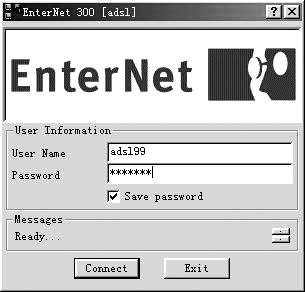
安装完成后,双击桌面上EnterNet300的快捷方式,出现虚拟拨号建立画面。点击窗口右边的“Create new profile”创建一个新的ADSL拨号连接,它会要求你输入一个连接的名称,可自定。点击“下一步”后,在出现的画面中输入在ISP服务商处获得的用户名及密码。点击“下一步”,再点击“下一步”,出现窗口,告诉用户新的连接的名字。点击“完成”,即完成EnterNet300拨号连接的建立,在EnterNet300的主窗口的右边,将出现用户刚才建立的拨号连接。双击新建立的拨号连接,选择“connect”按钮即可连通ADSL(如(图6))。点击电脑桌面任务栏右下角的EnterNet300的连接图标,将列出连接成功后的状态。
光纤以太网的安装
光纤以太网采用超5类双绞线作为传输介质,在PC机上只需要安装好网卡,插入网线,再安装相应的协议和进行一些简单设置即可。总的来说,这种上网方式非常类似于ADSL,只不过采用网线罢了。
要什么有什么的P2P
使P2P一夜成名的是Napster,这个由美国一个18岁的小伙子搞出来的软件震撼了全球五大唱片商。P2P改变了原来的互联网服务器-客户机运行模式,用户可以通过P2P软件,直接到对方机器上抓取共享出来的资料。P2P开创了互联网的又一次革命,记住这个“魔咒”吧:P2P(peer to peer),中文意为点对点。
常见的P2P软件有Workslink、“PP点点通”等。Workslink是免费软件(http://www.workslink.com),用户可以自由下载。经过长期的使用,笔者觉得Workslink应是国内P2P软件中最好用的软件之一。
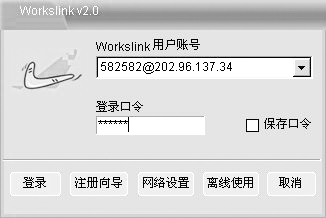
Workslink的安装比较简单,在Workslink安装完毕后,第一次运行时,系统会弹出一个登录workslink的对话框(图2)。点击“注册向导”,它将引导我们注册一个新用户。从服务器列表中选取任一列表,然后点击“下一步”进入基本信息窗口,填写“昵称”及“密码”信息,再点击“下一步”按钮进入“用户详细信息”窗口,其中“昵称”将显示在朋友的联络列表上,可以是中文也可以是英文。
以上用户信息填写完毕后,点击“完成”按钮,即会出现一个“设置网络”的窗口。如果是拨号上网用户,请选择上网方式为直联,服务器地址可以在下拉框中任选一个,服务器端口号为默认的7890。设置完毕后,点击“下一步”按钮,即会出现连接服器的画面,一切正常的话,你就会得到一个自动分配的Workslink号码了。
Workslink使用比较简单,可以通过“搜索”按钮搜索“.”来实现某一个类别的第一级目录的全局搜索。Workslink目前采用的是关键字搜索,你只需选择所查询的文件类型,并填入一个关键字或词,例如想搜索一首MP3,可以搜索“mp3”或者歌曲名。若出现在搜索列表的文件大小栏里出现“WKL目录”,则表明该列表为文件夹,可以双击后查看目录下所有文件。但若你想实现全局搜索,可以先选取一个类别,然后在查找关键字框中输入“.”,就可以搜索到该类别所有用户共享的文件,若搜索列表过多时,超过1000条时,1000条以后的将不会显示(图3)。
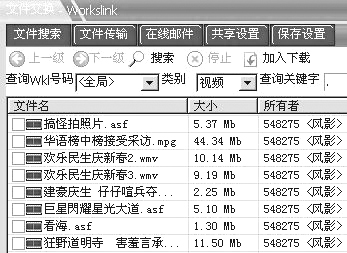
如果你想下载某个东东,只需用鼠标双击它即可,该下载会自动移到“文件传输”选项中。在这个选项中你可见到该文件的“下载进度”等项内容。
此外,Workslink也具有与QQ类似的聊天功能,笔者就不多说了。
PP点点通
“PP点点通”是一款可跟Workslink媲美的P2P软件(http://www.pp365.net)。
登录PP后,首先进入“资源搜索”,你可以看到一个比较友好的人机界面,如(图7)所示。界面分为左右两栏,在左栏“查询关键字”输入你要查询的文件的关键字和搜索范围,然后点击“开始搜索”按钮,在右栏就可以看到PP找到的相关文件和数据。选中你要的文件,点击右键选择下载,出现“下载设置”,设置好你下载的类别和存放的目录,然后“确定”,即可完成下载。
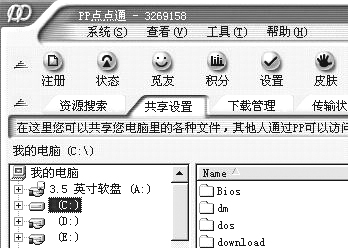
在PP工具栏上选择“共享设置”,可以设置本地机器资源与朋友共享。“共享设置”的界面分为上下两栏,各栏又分为左右两部分,采用的大家比较熟悉的Windows资源管理器的标准。上面一栏是本地机器的硬盘目录和文件,下面一栏是我们设置的要和PP用户共享的文件目录。首先在下栏选中你要共享的文件类别(即存放的目录位置),然后在上栏本地机器上选中要设为共享的文件或目录,直接拖入下栏即完成了共享设置。
将网站“拖”回家
NewsVampire是一款中文免费软件,软件大小699K。它采用了多线程循环下载技术,可自动将数百个网页连同图片自动下载并存盘。你可以一边下载,一边浏览已经下载的网页,从而最大限度地利用网络资源。而且它还是全中文显示并支持HTTP代理服务器。
下载方法是先选中“基本操作”选项中的“栏目名称”(如“网络电脑”),然后在地址栏中输入你想下载的网站的网址(如“http://www.cpcw.com”),然后点主界面下方“下载”栏中的“网页/栏目/全部”三个选项,这样可对该网站分门别类进行下载(图4)。

此外,该软件还自带有一个含20个栏目约700个精选网址的网址簿,用户可根据自已的喜好自行添加、删除栏目和网址。添加网址时须在URL与网址名称之间加入一个空格。若是利用Windows的“粘贴”功能输入(添加)网址,须按一下回车键以激活地址栏窗口,然后再按“添加”按钮。
“其他选项”中的“无效网址清除参数”为连续访问某网址失败的最大允许数字,超过此数的网址即被视为“无效”,选择“执行”命令即可自动将无效网址从网址簿中清除,推荐值为5(见(图8))。“远端服务器反应等待时间” 是指每一线程访问远端服务器的反应等待时间,超过此时间仍无反应时,线程即自动挂断并开始连接下一个网址,推荐值为60秒。

“下载网页附件类型”选项,选取“HTML”项可同时下载网页所包含的JavaScript脚本和帧页,选取“图片”项可同时下载网页所包含的Gif,jpg,bmp图片。若是只想快速获取文字信息,最好取消“图片”选项以节省下载时间。
该软件大家可从http://gwbn.onlinedown.net/down/newsvampire.com下载得到。
用FlashGet进行批量下载
有时需要将页面中的所有链接文件进行下载,即批量下载。启动FlashGet后,回到网页中,单击鼠标右键,在弹出的选项菜单中选择“使用网际快车下载全部链接”(如(图9),笔者使用的是网际快车,可随用户的下载软件改变)。在弹出的窗口中,可以通过对URL下载列表前的复选框选择控制批量下载的数量(图5)。确认后按下OK按钮,批量下载开始。

