小心闪存弄丢你的数据
数码与整机
近日,笔者购买了“联想魔盘”64MB闪存,初一试用,感觉还是不错。在Windows Me/2000/XP下,它不需要安装驱动程序就可以即插即用,而且读写速度比较稳定。于是,把它带到办公室,拷贝了3个ZIP压缩文件和30张JPG图片带回去准备存放到家中的PC。办公室电脑和家中电脑装的都是Windows 2000专业版操作系统。在家中的电脑上,我很方便地把上面文件拷到了硬盘上。但是,当我用WinZip解压每一个Zip文件时都提示“文件被破坏,无法打开”;当用ACDSee浏览图片时,竟然发现了10多张图片显示残缺不全。
为什么会这样呢?一开始我还以为是自己购买的闪存有质量问题,后来又从办公室借来其他3款不同品牌、型号、容量的闪存进行了同样的实验,结果都出现了类似的问题。经过一番冥思苦想和实验,终于发现了这一问题产生的原因和解决办法。
原来,Windows系统在往闪存中拷文件时,不会直接写入闪存,而是先写入系统缓存(内存或硬盘上的虚拟内存中的一定区域)中,然后在适当的时候依靠操作系统调度将数据写入物理闪存。如果我们在Windows下刚把数据拷入闪存就立即拔下它(对大部分闪存,它的读写指示灯还没有熄灭),由于这时数据还没有真正从物理上写入闪存,就会发生数据丢失或遭到破坏的情况。
解决办法,我们只需按Windows给我们制定的正规操作步骤去做就可以了。具体如下:
1.在拔出闪存之前双击系统任务栏托盘区的“拔下或弹出硬件”图标。
2.系统弹出“拔下或弹出硬件”对话框(如(图1)),单击其中的“停止”按钮,这会使操作系统强制把滞留在系统缓存中的数据物理地写入闪存。
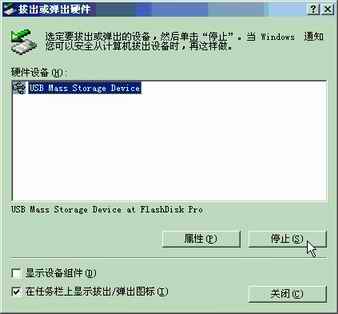
3.“拔下或弹出硬件”对话框关闭后,任务栏托盘区的“拔下或弹出硬件”图标也消失了。这时,闪存的读写指示灯也熄灭了,我们就可以安全地拔出闪存了。