透析表格──制作虚线表格
网络与通信
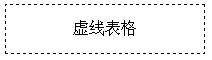
虚线表格((图2))的原理是利用样式表(CSS)的边框(BORDER)属性来定义每个单元格的边框样式。我们先来了解一下CSS的BORDER属性。
.styleName { border: 1px solid black;}
上面即是定义边框的样式表代码。其中:
styleName是指样式的名字,它的前面需要有一个小数点“.”,我们也可以指定样式应用到网页中的某一类标记,如p {...},这样样式就应用到网页所有的
标记上。
{...}开始样式,设定的开始与结束标志,用大括号表示。
border: 1px solid black是样式的设定部分。
1px表示边框的宽度,单位是像素;
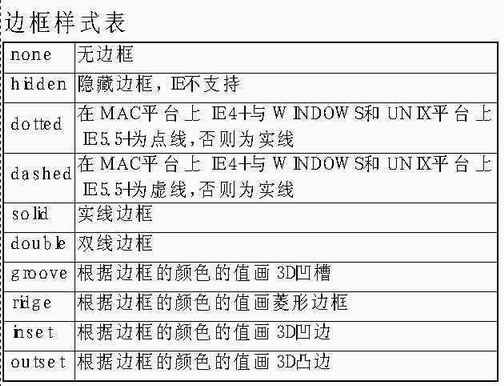
solid表示边框的样式,有如表(图1)所示形式:
black 表示边框的颜色,也可以用十六进制或RGB代码表示,如#000000。
现在我们在Dreamweaver中来制作虚线表格,也分三步:
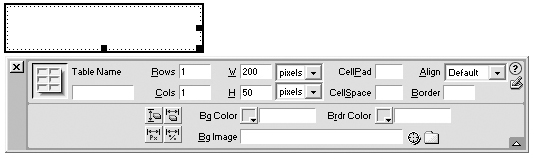
①新建一个一行一列、宽200px高50px的表格((图3))。
②按“Shift+F11”打开CSS Styles面板,开始设置BORDER属性((图4))。
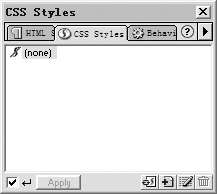
点击面板上的New Style(新样式)按钮,在弹出窗口中,Name框内填“.border”,这是为样式命名;Type选为“Make Custom Style”,Define选为“This Document Only”,表示将样式建立在本网页内部。之后点OK按钮((图5))。
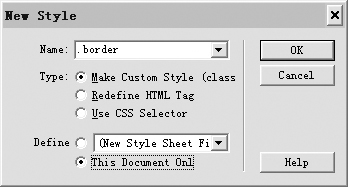
这时会弹出具体如((图6))的设置窗口。在左边的Category(类别)部分选择Border;之后在右边将Top、Right、Bottom、Left四项的宽度(Width)都填为1,单位为pixel,这样就设置了上、左、下、左四个边的宽度;Color中全部填为黑色#000000,此处为边框的颜色;在Style选项中选择solid,表示边框的样式为直线。点OK按钮结束设置。
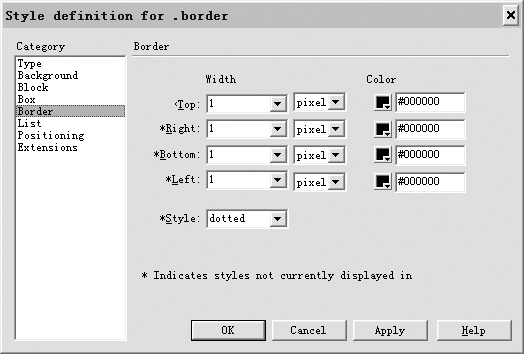
这时CSS Style面板中多出了border一项,表示我们设置的border样式已经可用了。
我们可以观察一下现在网页的代码,会发现多了一段
这就是CSS样式表的代码。
③选中表格,然后在CSS Style面板中点击一下border样式,这样就将border样式应用到了表格。
再来看表格的代码:
| 虚线表格 |
我们发现