轻松拥有“网上身份证”
网络与通信
在招商银行和国内其他大型电子商务站点,都经常提到数字证书。数字证书到底有什么作用,它和电子商务有什么关系?数字证书能解决什么问题?本文将通过详细、具体的演示,让你轻松拥有“网上身份证”──数字证书。同时,你将对数字证书有一个直观的认识。
数字证书由一个权威机构──CA机构,又称为证书授权(Certificate Authority)中心颁发。人们可以在网上用它来识别对方的身份。最简单的证书包含一个公开密钥、名称以及证书授权中心的数字签名。一般情况下证书中还包括密钥的有效时间,发证机关(证书授权中心)的名称,该证书的序列号等信息。((图1))是一个数字证书在网络应用的原理示意图。
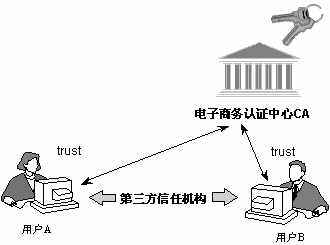
数字证书采用公钥体制,即利用一对互相匹配的密钥进行加密、解密。每个用户自己设定一把特定的、仅为本人所知的私有密钥(私钥),用它进行解密和签名;同时设定一把公共密钥(公钥)并由本人公开,为一组用户所共享,用于加密和验证签名。当发送一份保密文件时,发送方使用接收方的公钥对数据加密,而接收方则使用自己的私钥解密,这样信息就可以安全无误地到达目的地了。通过数字的手段保证加密信息只有用私有密钥才能解密。
数字证书可用于:发送机密电子邮件、网上签约、网上订购、网上公文传送、网上缴税、网上购物等网上的安全电子事务处理和安全电子交易活动。
一、申请数字证书
数字证书一般包括个人证书、机构证书、服务器证书、代码签名证书。你可以到相关的CA站点申请自己的数字证书。你可以为自己申请数字证书,也可以为一台安全服务器申请数字凭证。一般的个人数字证书申请方法如下:
1.下载“根证书”。一般站点都提供根证书,下载根证书后选择“安装证书”,你就可以将证书安装到你的电脑中了。
2.填写申请表单。将你提交的个人资料输入到数据库中。
3.下载“数字证书申请表”, 也可以向证书代理点索取该表格。
4.身份审核。
5.如果已经通过身份审核,在 CA站点的“下载个人普及型证书”栏目,输入证书查询号和密码,下载“个人普及型证书”。
鉴于目前数字证书是收费使用的,为了让你详细了解相关知识,本文提供试用型数字证书的申请方法,申请过程即时在网上完成,并可以立即免费使用。服务器端或者B2B的商家使用方法是一样的,只是在申请的时候步骤有点差别。本文将通过个人数字证书申请以及使用的介绍,使读者朋友达到举一反三。
申请地址:https://testca.netca.net或http://www.sheca.com。
注:在选择加密服务提供程序(Cryptographic Service Provider,CSP)时,一般选择“Microsoft Base Cryptagraphic Provider V1.0”。当你使用特别的数字证书存储介质(如:智能 IC 卡或 USB 电子令牌)存储数字证书及其相应的私有密钥时,可以在“加密服务提供程序(CSP)”下拉框中选择该存储介质生产厂商提供的CSP。
二、查看数字证书
1.首先打开Internet Explorer,在IE的菜单上单击 “工具” 菜单中的 “Internet选项”;
2.选取“内容”选项,点击 “证书”来查看你信任的当前证书的列表;
3.点击 “个人” 选项卡可以查看你已经申请的个人数字证书((图2)是笔者申请的数字证书,读者朋友可以参考);
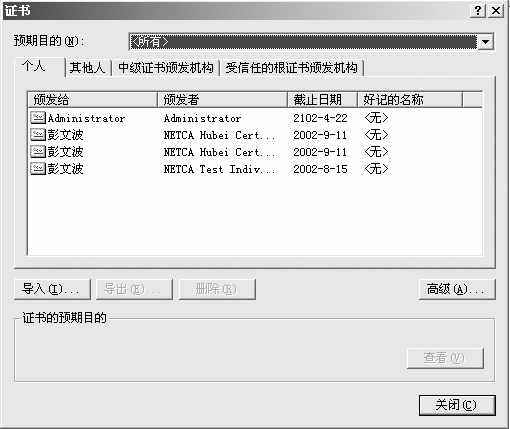
4.选定你要查看的个人数字证书,然后单击 “查看” 按钮,可以查看证书的详细信息。
三、在OE中设定邮件
1.启动Outlook Express,依次选择菜单中的“工具”→“账户”,出现“ Internet账户”对话框,点击右边的“添加”按钮,选择“邮件”选项。
2.输入你的邮件显示姓名,如“彭文波”;点击“下一步”,输入你的电子邮件地址;点击“下一步”,系统让你分别输入接收邮件服务器和发送邮件服务器的域名或IP地址。
3.继续点击 “下一步”,系统让你输入登录到邮箱的账号和密码。继续点击“下一步”,可以看到成功设置了一个新的账户。
四、在OE中设置数字证书
1.打开Outlook Express,单击菜单中的“工具”,选择“账号”,选取“邮件”选项卡中用于发送安全电子邮件的邮件账号,即刚才建立的账号“彭文波”,然后单击“属性”。
2.选择上面的“安全”标签,可以看到 “签署证书”和“加密首选项”两栏(如(图3))。通过相关设置,我们可以进行邮件的签署和加密。这对商务邮件、政府机关的加密文件,具有十分重要的意义。
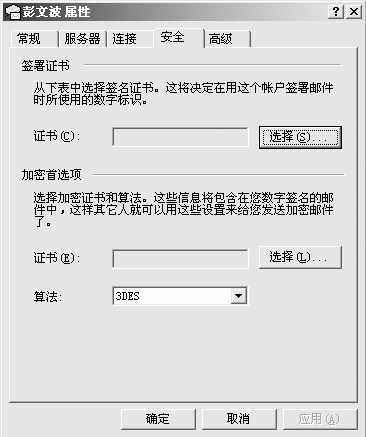
3.在“签名证书”项后,点击“选择”按钮。可以看到我们在http://testca.netca.net上面申请的证书。选择你的数字证书,点击“确定”完成邮箱与证书的绑定,你也可以点击“查看证书”,了解自己证书的详细信息。
4.按照同样的方法,你也可以在“加密首选项”中把你自己的证书选中。
附注:
(1)如果点击“选择”按钮,没有相关的证书弹出来,请确认你的证书已经正确安装且没有过期。同时要确认你在Outlook Express中所设置的邮箱与你在申请数字证书时所提供的邮箱一致。
(2)查看你在申请数字证书时所提供的邮箱方法:在Internet Explorer中,依次点击“工具”→“Internet选项”→“内容”→“证书”,选中你的数字证书,点击“查看”→“详细信息”→“主题”,你就可以看到邮箱。
5.发送签名或者加密邮件的方法很简单,只须选择Outlook右边工具栏的“签名”或者“加密”按钮即可(如(图4))。其他操作和我们平时发送电子邮件一样。
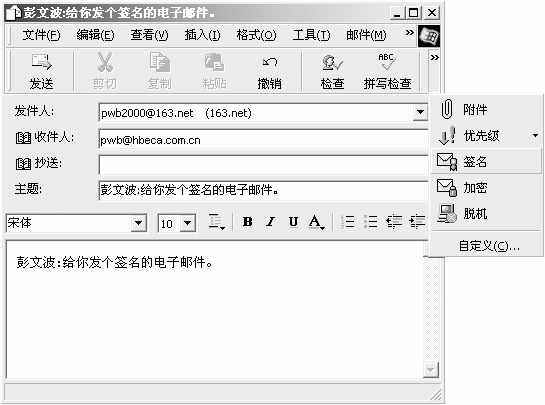
本文主要探讨的是个人数字证书的使用问题,其他证书使用方法类似。