找回丢失的光驱
硬件周刊
使用电脑的时候,经常出现在安装了一些软件重新启动计算机,或因不正常关机、停电,造成光驱莫名其妙地从“我的电脑”中消失。为此笔者总结出一种最简单又不用重新启动计算机的方法在Win98中解决这个问题(适用于Intel系列的芯片组)。
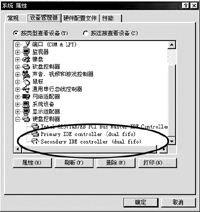
1.进入“开始→设置→控制面板”,打开“系统属性”对话框,在“设备管理器”中会看见“硬盘控制器”选项下的“Secondary IDE controller”带着黄色惊叹号((图1))。
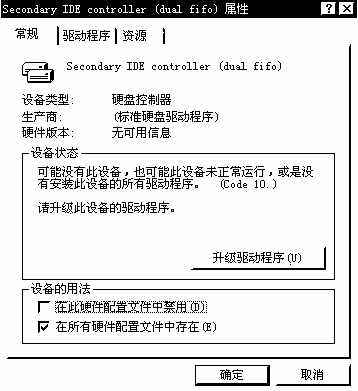
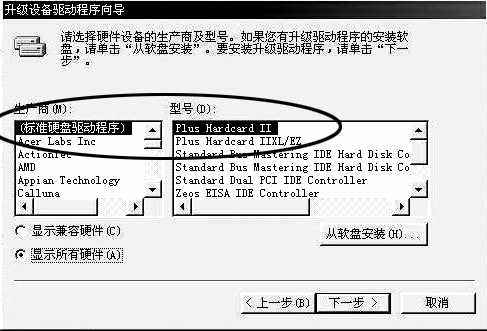
2.选择“Secondary IDE controller”项,点击“属性”按钮,在弹出的对话框中选择“常规”选项,然后再点击“设备状态”里的“升级驱动程序”((图2)),在弹出的“升级设备驱动程序向导”中点击“下一步”按钮,选择“显示指定位置的所有驱动程序列表…”点击“下一步”按钮,选择“显示所有硬件”之后会看见“生产商”中出现“标准硬盘驱动程序”,在“型号”中随便选择一个,点击“下一步”按钮(见(图3)),在弹出的“升级程序警告”对话框中选择“是”后一路回车即可。此时光驱灯开始闪烁,马达开始转动,光驱读碟正常,在“设备管理器”中黄色惊叹号消失了。