硬盘安装步步高
硬件周刊
上几期我们认识了电脑的连线和接口,从本期开始,我们就进入机箱内部,来看看里面到底隐藏了些什么东西。首先,我们从硬盘入手,硬盘是整个PC系统中非常重要的成员,由于其特殊的作用──不管是重要还是不重要的资料、文件,我们平时都保存在它那儿,因此初学者对于硬盘往往比较好奇,加上硬盘的安装、使用有很多特殊的地方,因此对咱菜鸟来说,搞定了硬盘,你也就离“高手”更近了一步!
一、单硬盘的物理安装
大部分PC用户的机器中只有一块硬盘,因此首先我们来看看单硬盘的物理安装。
1.准备工作
(1)“工欲善其事,必先利其器”,你首先要准备好一个十字螺丝刀,最好是尾部有磁性的那一种,这会令你的工作更加顺利。再将身上的静电放掉(用手摸一下自来水管或洗手)。((图1))
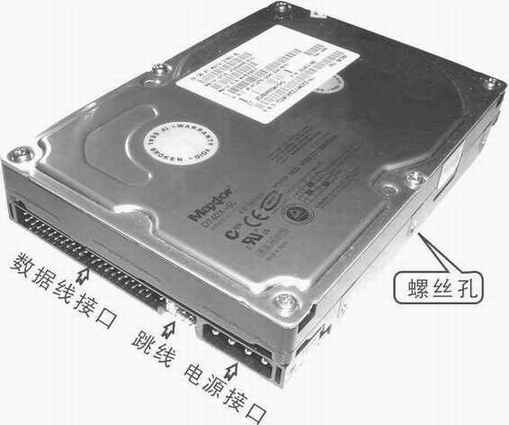
(2)现在市场上的硬盘基本上都支持ATA100标准,因此,你有必要了解自己主板及老硬盘所支持的标准。
(3)确认主板BIOS是否支持大硬盘。有些主板的BIOS要升级后才能支持大容量的硬盘。在你安装硬盘前,最好浏览主板生产商的网站,先升级BIOS再安装硬盘,能够免却你不少麻烦。当然,对菜鸟而言,如果你确认自己的主板BIOS支持大硬盘,可以不升级BIOS,毕竟升级BIOS有一定的风险。
2.认识你的工作对象
(1)硬盘:拆开硬盘包装盒以及防静电塑料袋,将硬盘平放在工作台上。
(2)数据线:硬盘数据线是用来连接硬盘与主板的(就像是一个连接通道),没有它的参与,你的硬盘是没有办法使用的(图2)。请注意数据线的两大特点──唯一的一根红色线和接头上的凸出块。
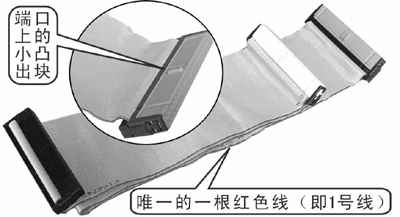
(3)IDE接口:主板上一般都有两个IDE接口和一个FDC(软驱)接口。在这里,很多新手容易把IDE口和FDC口搞混淆。其实大可不必担心:IDE接口虽然和FDC接口相似,可是要略长一些。通过数据线针口和主板上的接口针脚的对应性可以分辨出来。
在接口旁边的PCB板上都标记了接口的编号,如“IDE 1”、“IDE 2”等,有的标记为“IDE0”和“IDE1”(图3)。注意,“IDE 1”也叫主IDE接口,系统在启动时会先搜索挂在IDE 1接口上的硬盘,也就是说,“IDE 1”优先于“IDE 2”,因此,我们一般都把硬盘挂在与“IDE 1”连接的数据线上,将光驱等设备挂在“IDE 2”接口的数据线上。
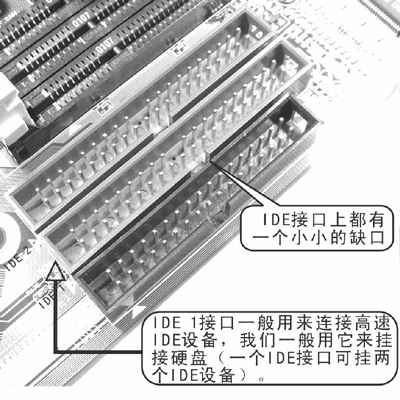
(4)电源线接头:相信大家对电源线接头这种特殊的“D型”设计记忆犹新(图4),它带有防反插设计。
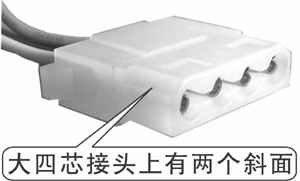
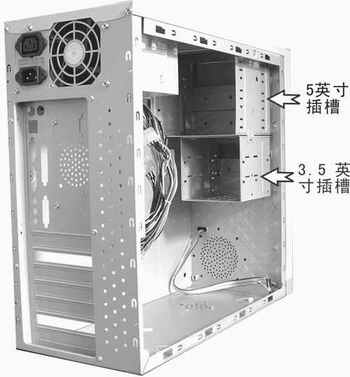
(5)3.5英寸插槽:硬盘、光驱、软驱等设备必须安装在机箱中,因此机箱中必然有它们的安家之所(图5)。硬盘、软驱等设备的体型较小,因此安放在3.5英寸插槽中,而光驱等设备则安装在5英寸插槽中。
3.设置跳线并安装硬盘
前面我们已经学习了设置硬盘跳线的方法(详见2002年《电脑报》17期C4版),因此我们在把硬盘装到机箱之前,必须根据自己的实际情况来设置硬盘跳线。注意,我们这里讨论的是单硬盘的安装(当然也考虑用户只有一个光驱),因此两个IDE设备可以独自占用一个IDE接口,如此一来的话,如果你实在不会设置跳线的话,也可以不去设置。
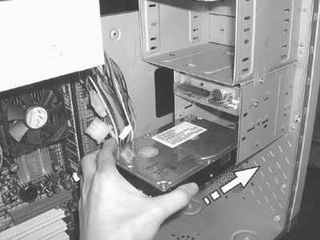
设置好跳线后,我们就可以把硬盘放到插槽中去了──单手捏住硬盘(注意手指不要接触硬盘底部的电路板,以防身上的静电损坏硬盘),对准安装插槽后,轻轻将硬盘往里推(图6),直到硬盘上的四个螺丝孔与机箱上的螺丝孔对齐为止(图7)。
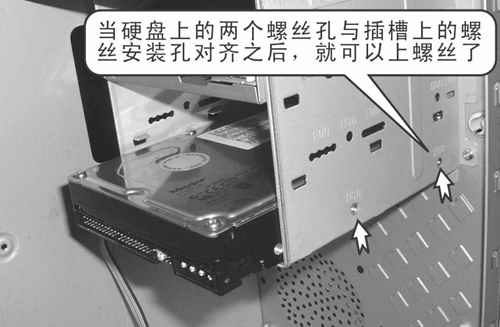
硬盘到位后,就可以上螺丝了。注意,硬盘在工作时其内部的磁头会高速旋转,因此必须保证硬盘安装到位,确保固定。硬盘的两边各有两个螺丝孔,因此最好能上四个螺丝,并且在上螺丝时,四个螺丝的进度要均衡,切勿一次性拧好一边的两个螺丝,然后再去拧另一边的两个。如果一次就将某个螺丝或某一边的螺丝拧得过紧的话,硬盘就会不对称,影响数据的安全。
4.连接数据线及电源线
数据线是硬盘与主板进行通讯的桥梁,如今的硬盘都支持ATA100等传输标准,因此采用的数据线也都是80芯的数据线。数据线共有3个端口,那么这些端口该如何正确的与主板及硬盘连接呢?
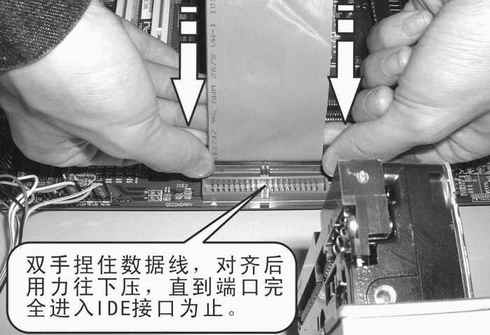
(1)数据线与主板的连接:前面说过主板上都有两个IDE接口,而硬盘一般挂在IDE1接口上。IDE接口也采取了“防呆”设计,在它的接口部有一个小小的缺口,再回头看看数据线的端口,在它的上面则有一个小小的凸出块。如果把数据线端口插到IDE接口中,我们会发现两者会珠联璧合(图8)。
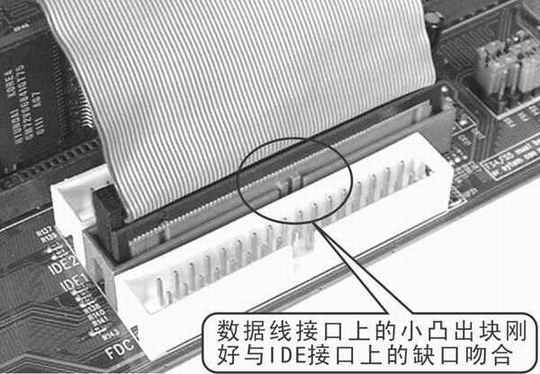
现在开始连接──在主板上找到那两个IDE接口,选择其中的“IDE1”(IDE接口旁边有英文标示),然后从主板包装盒中拿出IDE数据线,选择其中那个标有“System”字样的端口(如果数据线没有标示,则选择离数据线中间那个接头距离最远的端口)与板上的IDE接口相连接(图9)。
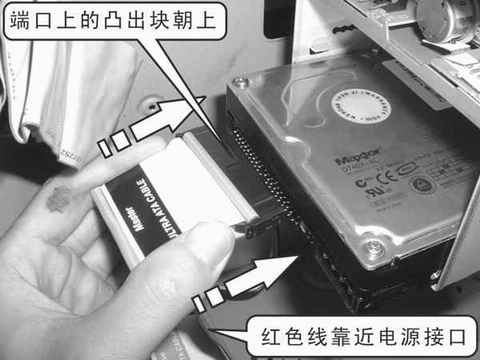
(2)数据线与硬盘的连接:硬盘的数据线接口同样采用防呆设计,它的接口部位也有一个小缺口,我们只要用手捏着与IDE1接口相连的数据线的另一头(标有“Master”字样),用力将其插入硬盘的数据线接口中即可(图10)0。
电源线的连接非常简单,只要找到一个空闲的大四芯插头插入硬盘的电源接口中即可。
二、双硬盘的物理安装
人们对硬盘容量的需求是没有止境的,要想解决你的“容量危机”,为机器添加一块新硬盘是个最简单易行的方法。不过双硬盘的安装要比单硬盘的安装复杂一些,下面简单说说其过程。
1.规划IDE设备的主从关系
一块主板共两个IDE接口,可以挂4个IDE设备,现在我们要安装两块硬盘,而用户一般至少还有一个光驱,也就是说至少会有三个IDE设备。如果用户还有刻录机的话,则一台机器中就有了4个IDE设备!要想发挥机器的性能,我们就不得不在安装之前规划好它们的位置。
首先我们考虑一下双硬盘加单光驱这样的情况。一般而言,我们得把速度最快的IDE设备安装在IDE接口的主盘位置上,因此,如果你的旧硬盘容量小、速度慢。建议先将容量大、速度快的新硬盘设置为主盘,挂在IDE 1接口的数据线上;而在IDE 2的数据线上,将旧硬盘设置为主盘,光驱设置为从盘。如此连接的理由是:我们的操作系统一般都是安装在硬盘上的,而系统启动时自动搜索启动盘的顺序是先IDE 1后IDE 2,因此,将高速新硬盘设置成主盘挂在IDE 1上作为系统启动盘(自然我们得把操作系统也装在此硬盘中),能提高系统的性能。至于不将旧硬盘设置成从盘挂在IDE 1上的原因,是因为那样一来旧硬盘就会影响新硬盘的数据传输速度。特别是在新旧硬盘所支持的ATA标准不一样时,还可能会出现一些莫名其妙的问题(很多老硬盘都只支持ATA33,大部分光驱也是如此,将它们挂在一起,可谓“门当户对”)。
当然,如果我们安装的两块硬盘的速度差不多,也可以将两块硬盘都挂在IDE1上(新硬盘设为主盘,旧硬盘设为从盘),光驱单独挂在IDE2上。
现在我们考虑一下双硬盘加双光驱这样的情况。对于这类机器,建议将两块硬盘挂在IDE1上(新硬盘设为主盘,旧硬盘设为从盘),两个光驱则挂在IDE2上(建议将CD-ROM或DVD-ROM设为主盘、刻录机则设为从盘)。
2.确定硬盘的安装位置
如今的机箱一般至少都有3个3.5英寸插槽,软驱一般都是安装在3.5英寸插槽的最上面,因此下面还剩两个插槽供我们安装硬盘。如果我们是安装单硬盘,则建议将硬盘安装在最下面的那个插槽中,如此一来中间空出一个插槽,有利于散热;如果我们是安装双硬盘,因为只剩下两个插槽了,自然没办法空出一个插槽了,不过还是要注意──建议将速度快、使用次数最多的那个新硬盘安装在旧硬盘的上面。当然,如果机箱有4个3.5英寸插槽,则两个硬盘之间最好能空出一个插槽出来,以利于散热。
三、硬盘识别及系统调试
1.BIOS识别
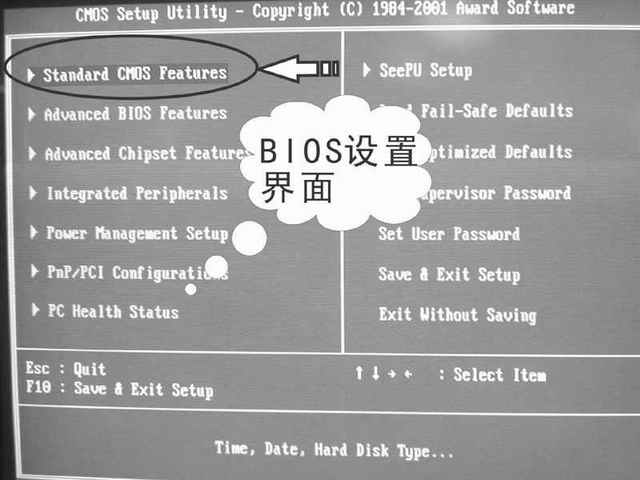
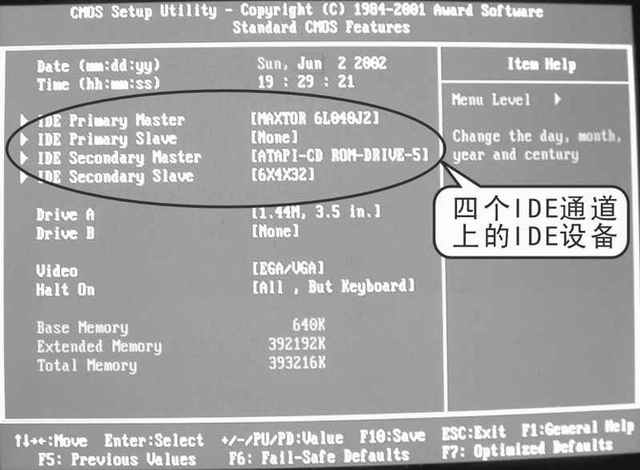
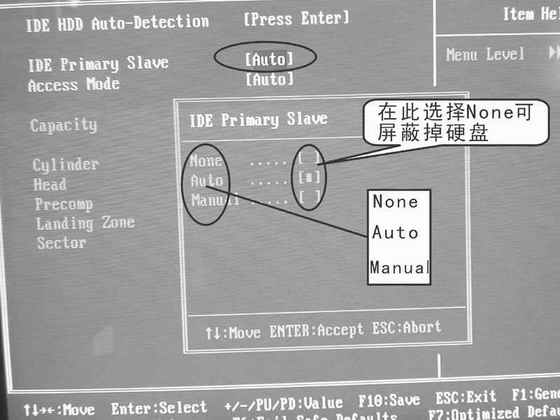
硬盘的物理安装没有错误的话,我们进入BIOS就能看到硬盘的信息了──通电后启动电脑。按下“DEL”键,即可进入CMOS设置界面(图11)1,其中“Standard CMOS Setup”为标准CMOS设定(部分品牌机须按“Tab”键进入CMOS设置界面)。现在的主板BIOS一般都能自动识别硬盘(图12)2。一般来说,硬盘的Type(类型)和Mode(模式)默认设置为Auto,BIOS能够自动检测硬盘。如果你想屏蔽掉该IDE端口,可进入把“AUTO”选择为“NONE”(图13)3。
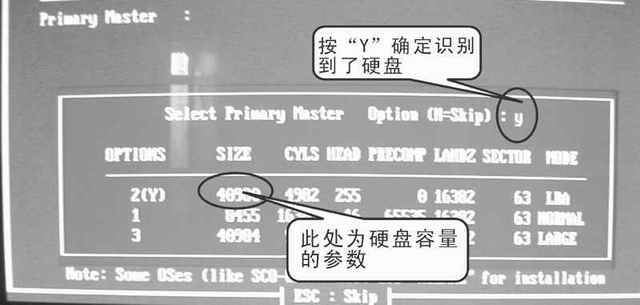
另外,一些老主板是通过主菜单中的“IDE HDD Auto Detection”选项来自动检测硬盘(图14)4。BIOS检测到IDE上的硬盘设备时会显示其参数,这时,你只需按照要求一步一步的键入“Y”(YES),系统就将寻找下一个硬盘。查找顺序为:第一主硬盘──第一从硬盘──第二主硬盘──第二从硬盘。查找完毕之后,所有你确认的信息将自动写入COMS设置中,BIOS方面的设置就完成了。然后在CMOS设置主菜单按“F10”保存重启即可。(目前市面上的主板BIOS多为Award和AMI公司出品,其中Award的BIOS最为普遍,以上就是以Award的CMOS设置进行的讲解。)
2.解读开机画面
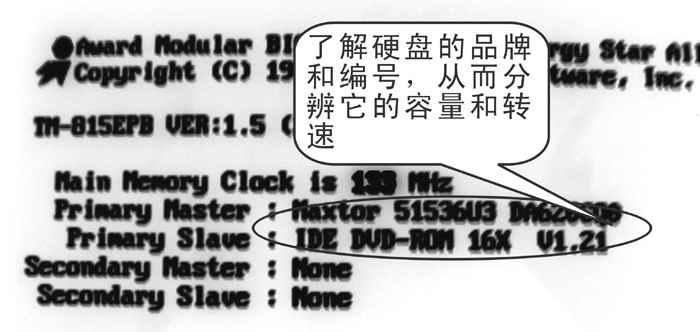
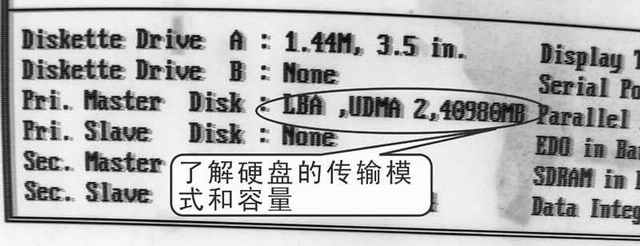
重启后,当电脑右上角出现能源之星后,屏幕正中会出现硬盘的自检信息。这个信息是最为真实的,为了避免这个信息一闪而过,你可以按键盘上的“Pause”键来暂停画面,以便清晰分辨硬盘的品牌、型号和编号(图15)5。接下来,开机自检后的第二屏,在进入系统前,会出现一个硬件信息的长框,其中就包括硬盘。这里,我们主要是了解硬盘的传输模式,如(图16)6中显示的硬盘的传输模式为UDMA 2。
3.操作系统识别
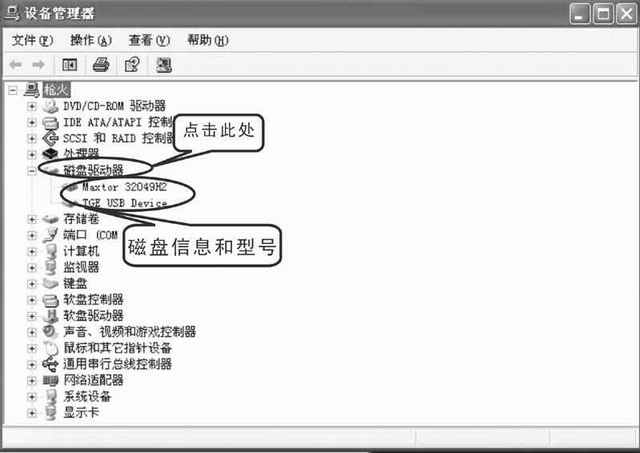
进入Windows系统后,系统会自动识别硬盘。如果你想了解详细情况,可以右键点击“我的电脑”──“属性”──“硬件”──“资源管理器”。在“资源管理器”中可以看见各种硬件设备,其中一项是“磁盘驱动器”,用鼠标双击它,即可看到硬盘的型号(图17)7。
4.启动DMA模式
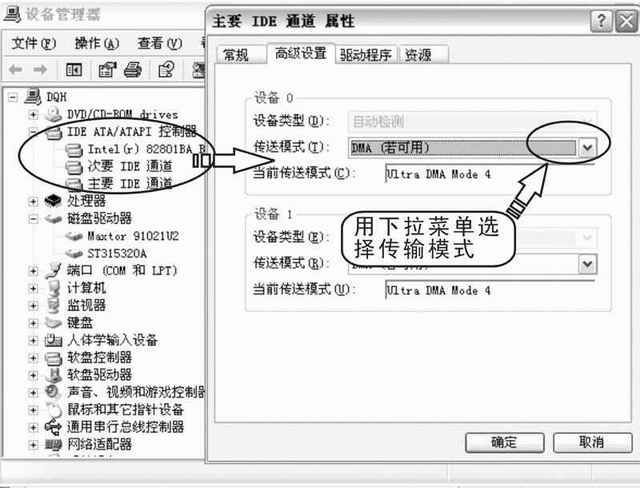
当我们安装好硬盘,尚未使用之前,需要来对硬盘做一些优化,以便使硬盘的性能能够全面发挥出来,接下来我们需要开启硬盘的DMA模式(包括UDMA 33/66和UDMA/100)。DMA模式是由主板上主控芯片组中的DMA控制器来管理硬盘与总线间的数据传输,是一种快速传输数据资料的方式,开启后可以提高硬盘的读取速度(前提是硬盘必须支持该模式)。
在设置DMA模式之前我们先要安装相应主板的驱动程序,比如VIA芯片组主板需要安装VIA四合一补丁;而Intel芯片组主板需要安装Intel官方的主板公版驱动程序。重新启动进入系统,在“设备管理器”中选择“IDE ATA/ATAPI控制器”。打开后你会看见IDE的主、次两个通道,双击任意一个,可打开(图18)8所示的界面。进入高级设置,在传输模式中选择DMA即可。
5.磁盘碎片整理
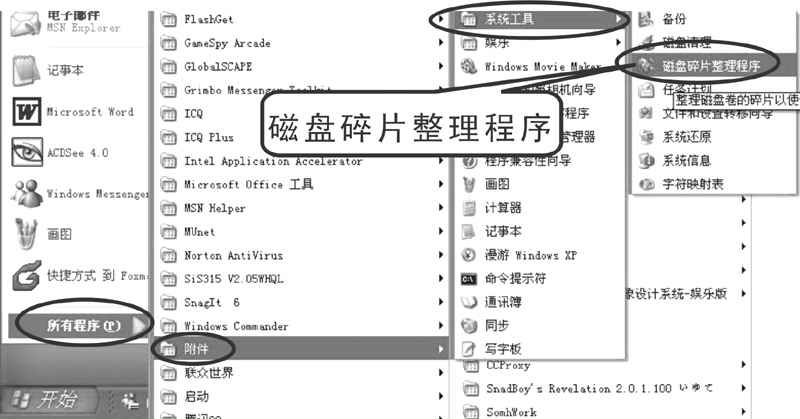
初学者可能对磁盘碎片这个含义不是很清楚,这里所指的碎片不是物理性的,它是指硬盘内部的文件碎片。我们每天使用硬盘(包括安装、删除软件,打游戏以及运用任何程序)的时候,都会硬盘内部的文件。时间久了,文件就会分散在硬盘的不同的扇区,形成文件垃圾,即磁盘碎片。磁盘碎片虽然不会对硬盘或者电脑本身有什么伤害。可是,它会导致系统运行的时候来回寻找文件,降低系统的性能。所以,对硬盘定期进行磁盘整理是非常必要的。
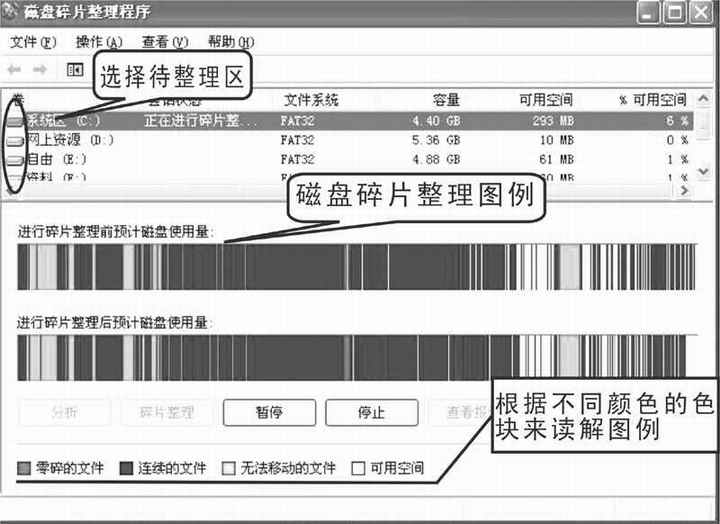
目前Windows系统内都带有磁盘整理功能,它是微软推出的一款辅助系统工具。具体操作步骤为:点击桌面上的“开始”菜单,选择“程序”──“附件”──“系统工具”──“磁盘碎片整理程序”,然后选择需要整理的驱动器即可(见(图19)9,这里以Windows XP系统进行讲解,Windows95/98/2000的设置与其大同小异,不过界面有所改变)。首先进行分析,预计一下磁盘的整理量,然后再进行磁盘整理。
注:1.在Windows 98中整理磁盘前最好先扫描一遍磁盘,以免整理过程中报错。2.整理磁盘时,勿运行其他程序,否则磁盘将从0%重新整理;3.可从图例的色块指示中了解磁盘的详细资料(图20)0。
四、双硬盘状态下的盘符交错问题
使用双硬盘就会不可避免地面临盘符交错的问题。以上面的安装方法为例,假设两硬盘各有四个分区,新硬盘的C、D、E、F盘卷标分别为M1、M2、M3、M4,旧硬盘的C、D、E、F盘卷标分别为S1、 S2、 S3、 S4,那么在操作系统中Windows9X的盘符排列顺序将是M1、S1、M2、M3、M4、S2、S3、S4,而不是M1、M2、M3、M4、S1、S2、S3、S4。这是因为M1与S1都是系统分区,而双硬盘盘符的排序规则是:第一硬盘的系统分区,跟着是第二硬盘的系统分区,接着是第一硬盘的逻辑分区,最后是第二硬盘的逻辑分区。这样无疑会带来许多问题,例如,涉及路径操作的软件运行不正常、图标显示不正常、快捷方式不可用等。当然,如果你先安装好双硬盘然后再安装软件,那就不存在这些问题;但在装好软件后拆下其中一个硬盘时,又会遇到同样的问题。
目前解决这个问题有几个折衷的方案:
1.将第二硬盘(也就是本文中的旧硬盘)不分主分区,全部划分为逻辑分区。这样旧硬盘的盘符会排在新硬盘盘符的后面,方便你管理硬盘上的资料。
2.如果你使用的是Windows 98,那么可以在CMOS中将旧硬盘的选项设置为“NONE”。这样在开机时系统会略过对旧硬盘的查找,进入系统后,你会发现旧硬盘已被找到且交错盘符现象也不复存在。不过遗憾的是,切换到DOS状态时,旧硬盘就会自动消失,不能使用。
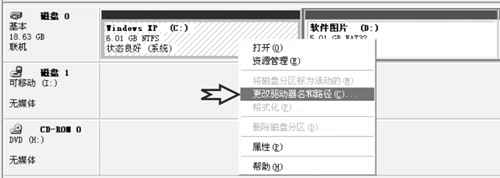
3.如果你使用的是Windows XP,则可以通过“管理工具”中的“磁盘管理”来手工定义各分区的盘符号。具体操作是,右键单击“我的电脑”,选择“管理”进入,选择“磁盘管理”,然后选中某个需要更改盘符的分区,在此分区上右键单击,在弹出的右键菜单中选择“更改驱动器名和路径”(图21)1。然后在弹出的窗口中选择“更改”,最后在弹出的列表中选择需要的盘符号即可。
4.我们也可以利用“Letter Assigner”这样的第三方软件来解决盘符交错问题,具体的方法请查看第21期《电脑报》C7版。