幻灯片制作步步通
软件世界
随着电脑的普及,领导对办公的要求也越来越高。一开会就要带笔记本电脑和投影仪,通过这些现代化设备进行现场讲解,帮助领导把会议开得有声有色、生动活泼。PowerPoint就是一个演示文稿制作软件,用它可以制作出五彩斑斓且极具感染力的多媒体演示文稿,现将幻灯片的具体制作步骤介绍如下:
第一步:新建演示文稿。首先运行 PowerPoint,启动后出现“PowerPoint”对话框,单击“新建演示文稿”栏中的“内容提示向导”并按下“确定”按钮,弹出“内容提示与向导”对话框,将为你的演示文稿提供相应的建议内容和组织方式,协助你创建文稿,点击“下一步”继续。
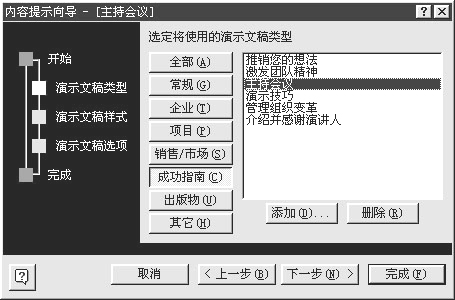
第二步:选定演示文稿的类型,然后选择“主持会议”,只要依次点击“成功指南”→“主持会议”即可,如((图1))。接着单击“下一步”,选择演示文稿的输出类型,即采用何种方式来演示即将创建的演示文稿,一般情况下我们选择“屏幕演示文稿”,接着点“下一步”按钮。
第三步:为演示文稿创建标题和页脚,在相应的输入框直接输入即可。若要在页脚中包含演示文稿的更新日期和幻灯片编号,则选定“上次更新日期”与“幻灯片编号”两项。单击“下一步”,此时演示文稿的组织方式与内容结构已经创建完成,点击“完成”即可查看详细的演示文稿。
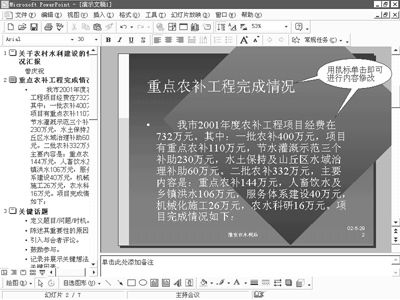
第四步:插入文字内容。在已建成的文稿中,单击左边的“开始”标题,在右边出现幻灯片版面,单击标题文字框中“开始”,这里文字框呈修改状态,你只须输入要修改的标题即可。然后单击下面的文字框,对文字框中的文字进行修改,修改时尽量让文字框在该幻灯片版面内,如果一个版面放不下,将它分为两个版面。其他内容只要按上面的步骤进行添加修改即可,如((图2))。
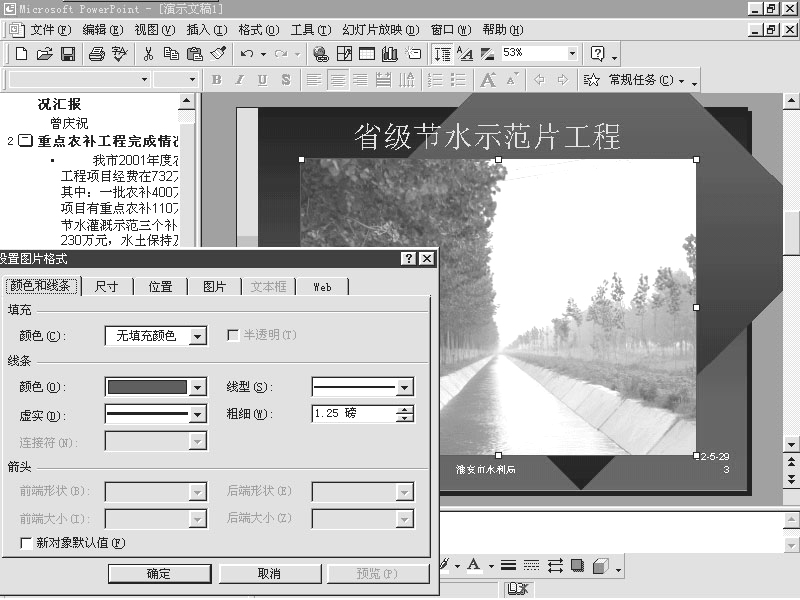
第五步:插入图片。演示文稿中没有图片,就会显得太单调。如果要将图片添加到演示文稿中,在“插入”菜单上,将鼠标指针指向“图片”,再单击“来自文件”,然后找出包含要插入图片的文件夹,单击该图片,最后单击“插入”即可。如果要突出图片,可以给图片加个边框,像镜框一样把它套起来。用鼠标右击图片,选择“设置图片格式”命令,打开对话框,单击“颜色与线条”标签,单击“颜色”下拉框,选择一种颜色作为图片的边框,再单击“线型”下拉框,选择一种线型,选好后单击确定按钮即可,如((图3))。
第六步:插入艺术字。单击“插入”菜单中的“图片”项,从子菜单中选取“艺术字”命令,打开“‘艺术字’库”对话框,里面列出了30种艺术字格式,有横排的,也有竖排的。双击其中的一种,打开“编辑‘艺术字’文字”对话框,在对话框中输入要变为艺术字的文字,并设置文字的字体、字号等格式。例如我们输入“水利工程”四个字,设置为“黑体”,80号字,并给文字加粗,最后单击“确定”按钮,艺术字就出现在窗口里了。
第七步:插入记录声音和旁白。旁白是指讲演者对演示文稿的解释,要想录制旁白,计算机必须配有声卡和麦克风。单击“幻灯片放映”菜单的“录制旁白”命令,出现“录制旁白”对话框,里面显示了录音的质量、磁盘空间和可记录旁白的最长时间。单击“确定”按钮即可开始记录。幻灯片将自动运行,并开始记录旁白,你现在就可以加入讲解词了。如要暂停记录旁白,就单击鼠标右键,选择“暂停旁白”。如果要继续记录,就单击鼠标右键,选择“继续旁白”命令。
幻灯片结束时,旁白也录完了,这时出现一条信息,提示旁白已经与幻灯片共同保存,是否保存幻灯片的排练时间。旁白录制完后,每张录制了旁白的幻灯片的右下角会出现一个声音图标,放映幻灯片时,旁白将随之播放。
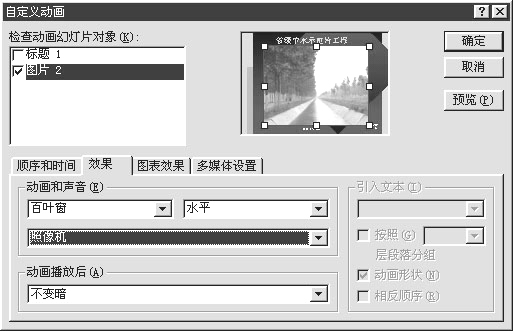
第八步:设置动画效果。在幻灯片视图中,选中要添加动画的文本框或者对象,单击右键选择“自定义动画”,打开“自定义动画”对话框,这时 “效果”选项卡处于打开状态,单击“动画和声音”选项组中第一个列表框的下拉箭头,在列表框中列出了几十种动画效果的名称,选择“百叶窗”,然后在右边的列表框中选择“水平”选项((图4)),这样就得到了水平百叶窗的动画。再在下面的下拉框中选择一种伴随的声音,如“照像机”,这样,在播放幻灯片时就会发出照像机的“喀嚓”声。然后单击“顺序和时间”选项卡,选择对象,最后单选“启动动画”的方式,如选中“在前一事件后”,在框中输入时间,全部设置好后单击“确定”按钮即可。
第九步:放映幻灯片。幻灯片制作好了,接下来就可以播放了。你只须在打开的演示文稿中按一下F5,或是点一下屏幕左下角的“幻灯片放映”按钮。可以用Page Down、Page Up键来控制翻页,也可以用方向箭头来控制,还可以单击鼠标右键选择“下一张”、“上一张”来翻页。如果只是想换到下一张还可以用空格键、回车键等。如果在放映时想放映任意一张,可以单击鼠标右键,在弹出的快捷菜单中选择“定位”,再选择“幻灯片漫游”或是“按标题”项。可以通过选择幻灯片标题,定位到所选的幻灯片上。也可以选择“以前查看过的”项,快速定位到刚刚查看过的幻灯片上。幻灯片放映完了,就会自动退出。如果想中途退出,可按Esc键。
怎么样,就这么简单,快去试试吧!