利用Paint制作电影特效
软件世界
最近看了赵文卓、何润东主演的电视剧《风云》。这部剧中的特技实在是精彩绝伦。我现在向大家介绍的是剧中聂风入魔时目露凶光的特效制作方法。介绍的制作软件是Discreet公司的产品Paint。我们将利用它的跟踪功能来实现特效。
Paint的特点
从Paint的名称可以看出它是指画笔、绘画的意思。这的确是它的主要特色功能,特别是它的笔触在艺术创作中有非常出色的表现。丰富的笔刷是它的精华,利用这些笔刷可以模仿国画、油画、水彩等逼真的效果,深受绘画艺术创作者的喜爱。现在的7.0版本中加强了动态笔刷及动态画面的渲染功能,使它得到又一次闪光,现在的电影特技中应用很多,今天所讲的例子就是其中的一典型的应用。
特效制作步骤
1.先将需要做特效的片段用其他的非线性编辑软件裁剪出来,如Premiere等。Paint支持的格式有AVI、Quicktime、Filmstrip和BMP、JPEG、GIF等几种图片格式。
2.将片段导入Paint(和大多数软件一样可以用“Ctrl+O”弹出面板,选中片段,按Ok确定)。
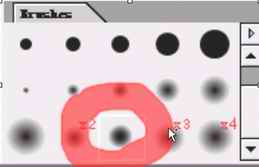
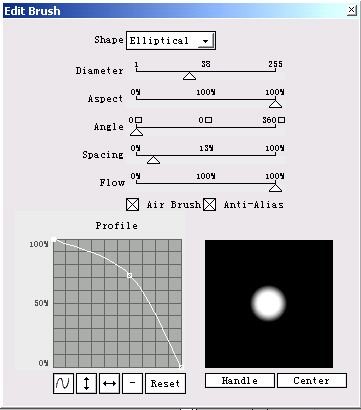
3.选择Tool面板上的曲线绘图工具,再选择Brushs面板上的一个笔刷((图1)),双击该笔刷,弹出一个Edit brush的面板,Diameter是用来调整笔刷的大小。Aspect是用来调整笔刷的扁圆,Angle是用来调整笔刷的旋转角度。在Profile中可以用曲线来调整笔刷的透明度。设置如((图2))所示。但笔刷大小以刚好遮住片段中人物的眼睛为宜。
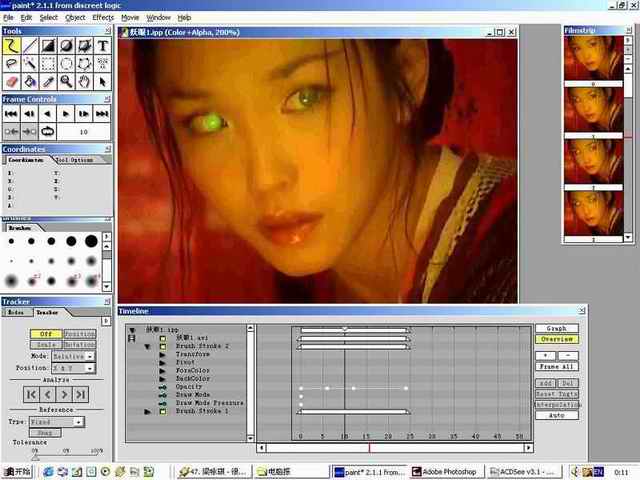
4.关闭Edit brush的面板,在Modes面板中将前景色设为你想要的颜色。Opcity值设为85% ,Mode设为“Screen”然后在预览窗中人物的右眼睛的位置点击一下,在Timeline面板中会出现一个Brush stroke((图3)),如果你要缩放预览窗口,先点Tool面板上的放大镜工具,然后在Tool option面板中的Zoom factor中调整数值。如果你要调整笔刷位置,先点Tool面板上的箭头工具,再按住预览窗中笔刷拖动即可。
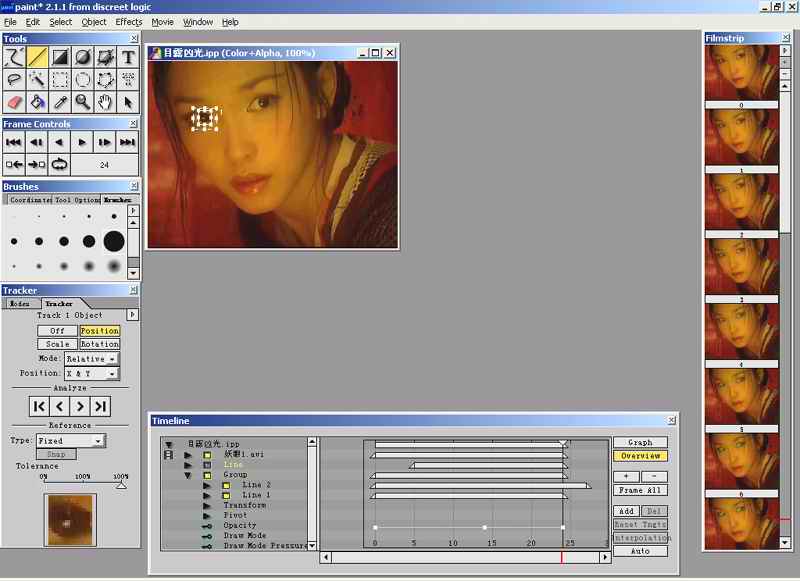
5.选中在Tracker面板中的Position,预览窗中出现的实线框是跟踪区域,虚线框是参考跟踪区域。将跟踪区域的位置移动到人物的右眼睛的位置,将参考跟踪区域移动到人物的右眼睛的周围。设置完后,按下“Home”键使当前帧为片段的首帧,再按下“analyze”下的开始跟踪键((图3))。跟踪完毕后按下“Off”键结束跟踪(按空格键可以预览效果,再次按空格键可以停止预览)。
6.如果对效果不满意,可在Timeline面板中,点击“Brush stroke”左侧的三角符号,在弹出的二级菜单中对各项参数重新进行调整。或者按下Del键删除该笔刷重做。
我们需要的是绿光一闪的效果,所以我们还需要给笔刷加上淡入淡出的效果。
7.在Timeline面板中,点击“Brush stroke”二级菜单中的“Opacity”按下“Home”键使当前帧为片段的首帧,双击“Opacity”,在弹出的对话框中输入“0”。在Frame controls面板中点击“Go to time”键,在弹出的对话框中输入“6”((图4))。双击“opacity”,在弹出的对话框中输入“65”,在Frame controls面板中点击“Go to time”键,在弹出的对话框中输入“12”,双击“Opacity”,在弹出的对话框中输入“0”,按下“End”键使当前帧为片段的末帧,双击“Opacity”,在弹出的对话框中输入“0”。此时Timeline面板右边的时间轴会出现相应的控制点(可以通过右边的Add和Del键来增加/删除这些控制点,用鼠标来调整这些控制点所在帧的位置),按空格键可以预览效果。
8.如果对效果满意,就可按照上述3-7步骤将另外一只眼的效果做出来。
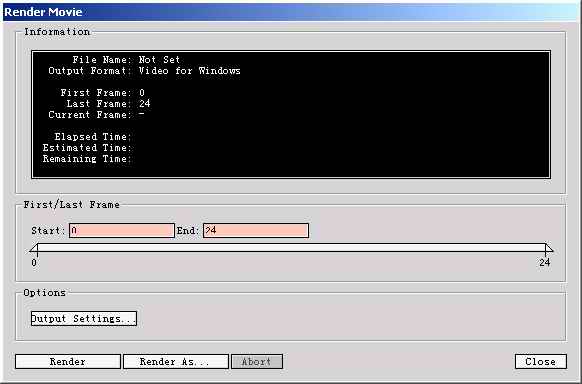
9.最后点击“File→Render”,在弹出的对话框中((图5))按下output键选择输出的格式,按下“Render”键选择输出的路径,然后保存,整个特效制作完毕。