多媒体建筑师──Multimedia Builder(二)
软件世界
上期我们介绍了如何制作电子贺卡,相信大家已对该软件有所了解了。今天我们就来介绍一下如何制作个人简历,以便更深入了解Multimedia Builder的功能特点。其制作方法与前面一章相比主要需要用到交互脚本,不过设置很简单。
制作个人电子简历
制作个人简历需要的素材很少,一个界面(比较好看的图片当背景),你的相片加上一幅点缀性的插图就可以了。素材准备完成后,接下来我们就开始制作了。
第一步:点击菜单中的“项目→通用设置”,在对话框中设置窗体尺寸为640dpi×480dpi;窗体标题为电子简历,将标准标窗口选项中的钩去除,按“确定”。
第二步:制作母版页面。点击菜单中的“页面→页面母版”,接着选择“页面→属性”,然后在属性对话框中导入图像背景按“确定”。现在已将简历母版制作完,接下来所有的页面都可以引用母版。
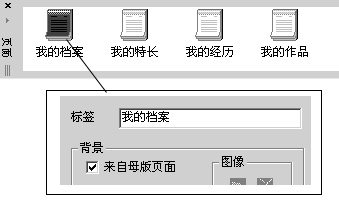
第三步:点击菜单中的“页面→添加页面”。重复这个操作,插入4个页面(可以根据你简介的需求增加或减少页面),然后在页面列栏((图1)),双击页面图标打开属性对话框。在对话框中的标签中录入我的档案,背景设置为“来自母版页面”,按“确定”。以此类推设置其他页面,标签名分别为“我的特长”、“我的经历”、“我的作品”。
第四步:点菜单“页面→页面母版”,返回到页面母版的界面。用工具栏中的“文本按钮”工具,在页面的适当位置插入5个按钮。
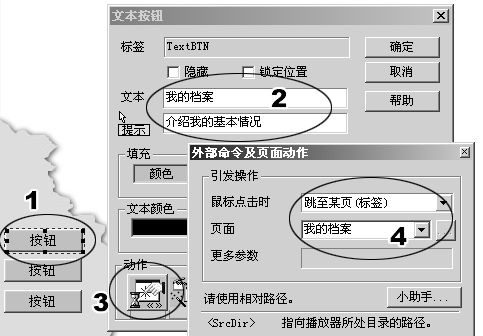
第五步:双击按钮打开“按钮属性”对话框,并在属性框中录入“我的档案”(这就是按钮表面的文本),接着点击属性对话框中“动作区”的第一个按钮,弹出“外部命令与页面动作”控制面板,在控制面板中的“鼠标点击时”下的选项里选择“转至某页(标签)”。在页面中选择所在转跳页面,我们选择的是“我的档案”,按“确定”就可以了,以此类推,设置其他按钮与它对应页面的链接;根椐这种方法,我们还要为电子简历加上一个关闭按钮;按钮的设置步骤如((图2))所示(注:这是按钮的应用)。
第六步:按钮与页面链接完成后,现在需要的就是在相应的页面中录入内容。我们先对第一个页面“我的档案”进行设置。首先用工具栏中的“位图”工具插图,可以先插入准备好的相片或插图。如果想去除图片的背景色,可以双击图片,在对话框中选择“透明颜色”并选择相对应的颜色,按“确定”并将图片移到相应的位置即可(注:这是图位工具的应用)。
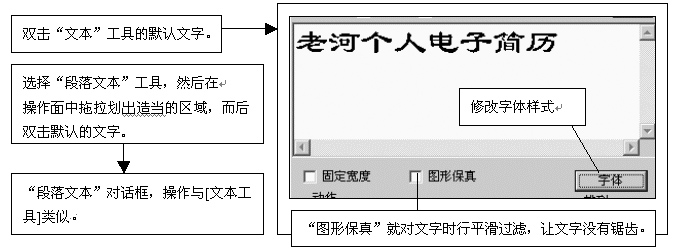
第七步:选用工具栏中的“文本”工具,然后点击操作页面,双击“文本”工具默认的文字,接着就可以在对话框中输入文字,例如标题等(如:* * 电子简历),字体设为48号隶书,最后用“段落文本”工具录入档案介绍内容。这样就完成了“我的档案”这一页,其他页面的操作与此相似,我们就不在这里赘述了。((图3))
保存作品通常是将文件编译成exe文件,Multimedia Builder中就有这么一个特色,制作出小巧的exe可执行的程序。你可以通过菜单中的“文件→编译”对话框设置发布的位置,以及选择是否生成光盘自动运行脚本,按“确定”就可以了。