PhotoImpact 7新手初接触
软件世界
如果你常常被Photoshop搞得头晕脑胀,而无法做出满意的效果,那么PhotoImpact 7将是你最佳选择,你会发现一切原来是如此的简单。我们将通过几个实用的例子来体现它强大功能和操作简便的特点,你的学习过程将十分轻松。
一、制作苹果按钮
在这一节我们将学习Path Drawing Tool(绘图路径)的使用和PhotoImpact 7中最具特色的百宝箱的应用。制作过程非常的简单。
1.打开PhotoImpact 7,使用菜单命令“File→New→New Images”打开新建图像对话框,设置图形的宽(width)与高(height)均为300px,背景色为白色,新建图形文件。
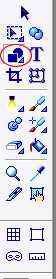
2.在工具栏上选择Path Drawing Tool(图1),这时,你在菜单栏的下方可以看到关于此工具的属性设置(在使用其他工具时也一样可以在此调整工具属性)。点击Shape图标,在出现的下拉菜单中选择“Bezier Polygon”选项。
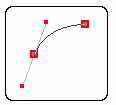
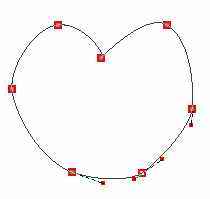
3.在工作区内点击鼠标左键并移动鼠标至下一个节点位置单击,不要松开鼠标,拖动它,你会发现在两点间自动生成一条曲线且随鼠标移动而改变弧度,松开鼠标后在曲线的两端各有一个节点,并且节点上有两个柄(如(图2))。重复此操作注意将曲线连接为一个苹果的雏形,最后双击鼠标,即可闭合曲线(如(图3))。
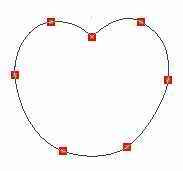
4.在工具栏Path Drawing Tool图标上按住鼠标不放,就会出现下拉选项,选择Path Edit Tool。使用鼠标点击刚才绘制好的路径,我们可以单击每一个节点,通过拖曳节点上的柄来控制曲线的弧度,也可以直接拖曳节点以调整节点位置。最后调整的效果如(图4)所示。
5.在键盘上按下F2键,将显示出百宝箱面板,你可以直接在这个面板上使用所有的滤镜与特效,并且每一个滤镜都有预览效果图。
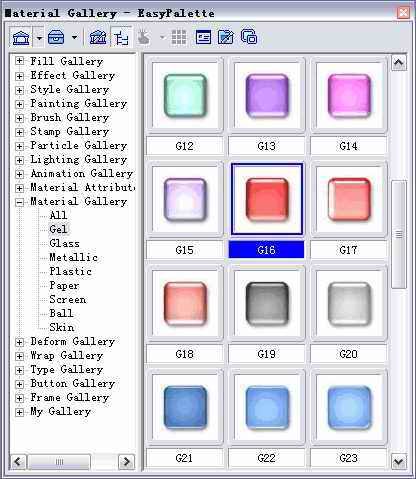
6.在百宝箱中选择Material Gallery(材质库)中的Gel类材质。很快我们就可以在百宝箱界面的右侧看到所有的材质,选择一种红色的材质,双击它(图5)。我们可以看到苹果的图形变成如(图6)所示。

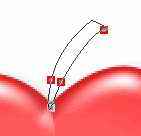
7.使用以上相同的路径绘制方法,绘制一个苹果蒂的轮廓(如(图7))。
8.在百宝箱中选择材质库(Material Gallery)中的Gel 类材质。选择一种深绿色材质对苹果蒂进行填充,最后的效果如图所示(如(图8))。

怎么样,很轻松地我们就完成了一个晶莹的苹果的制作,下面我们再来完成一个简单水滴的制作。
二、制作水滴
在广告中我们经常看到水滴的设计,现在使用PhotoImpact 7可以快速地创作出漂亮的水滴效果,时间不超过5分钟,而且很专业化。
1.打开PhotoImpact 7,使用菜单命令“File→New→New Images”,打开新建图像对话框,设置图形的宽(width)与高(height)均为300px,背景色为浅蓝色,新建图形文件。
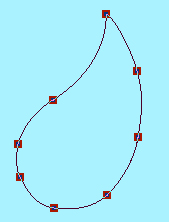
2.在工具栏上选择Path Drawing Tool,使用与实例一相同的方法,在选择“Bezier/Polygon”选项后,开始绘制一个水滴的轮廓(如(图9))。
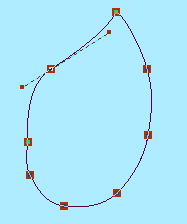
3.在工具栏Path Drawing Tool图标上按住鼠标不放,就会出现下拉选项,选择Path Edit Tool。调整轮廓的曲线弧度与位置,最后调整的效果如(图10)0所示。
4.在键盘上按下F2键显示百宝箱面板, 在百宝箱中选择材质库(Material Gallery)中的Gel类材质,选择一种蓝色的材质,双击它。我们可以看到水滴的图形变成如(图11)1所示。

这两个实例都非常地简单,制作上也比较“傻瓜化”,你可千万别以为PhotoImpact 7就这么几招,它的绘图功能也非常地强大,下面我们将接触到它的具体应用。
三、给位图添加漂亮的透视效果
也许你收集到了很多漂亮的图片素材,那么你一定经常需要对这些位图素材进行加工。使用PhotoImpact 7,你就会发现过去制作的那些复杂过程用它可以简单地搞定。
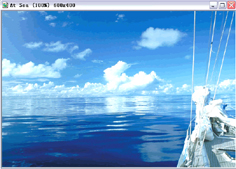
1.打开PhotoImpact 7,点“File→Open”打开PhotoImpact 7自带的Sample文件At Sea。(位于你安装PhotoImpact 7目录下的Samples子目录下)(图12)2。
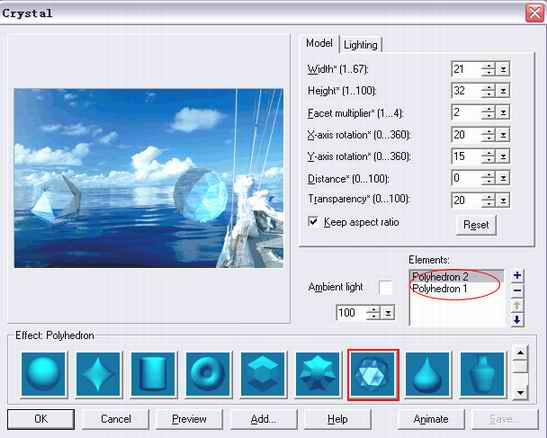
2.在键盘上按下F2键显示百宝箱面板, 在百宝箱中选择效果库(Effect Gallery),我们马上就能在百宝箱的右边看到可以选择的效果。鼠标右键单击名字为Crystal 2的效果,在弹出的菜单中选择Modify Properties And Apply…选项,打开了属性编辑面板。
我们可以直接从左边的效果图中看到我们添加效果后的图像,而在控制面板右边是效果属性,我们可以进行更改添加效果的大小、位置、透明度等操作。重要的是在控制面板下方的一排图标,这是所有不同效果的列表,我们可以随意选取。现在按照你的喜好添加效果吧。
3.仍然是在效果面板上,如果我们点击Element区域下的“+”号就可以直接在图片上添加一个不同的效果。注意,在点击了“+”号后,Element区域中将增加一个选项,我们可以通过选择不同的选项来分别对增加的效果进行设置(图13)3。好,现在利用这个功能继续增加不同的效果。
4.当你在效果面板上调整好效果并一切满意后,点击OK按钮。让我们来看看最后的奇妙透视效果(图14)4。
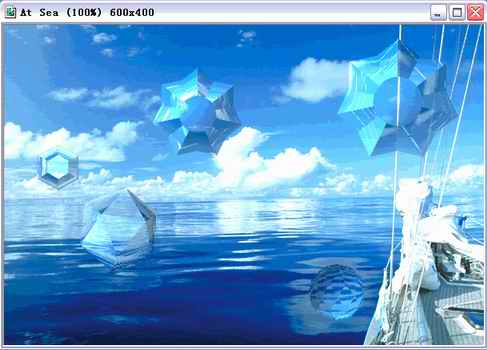
实际上PhotoImpact还可以添加火焰、闪电、冰雪等让人眼花缭乱的各色效果,而且操作方法都和以上示范一样简洁。接下来我们就以这张图片为例,再来看看PhotoImpact 7在网页制作上的一些功能。
四、切割图片,并以网页形式发布
PhotoImpact 7拥有强大的网页图形处理功能,它不但可以将设计好的页面切割后发布为Htm文件,而且提供了大量Javascript特效。更酷的是,我们可以直接在PhotoImpact中指定发布后网页的Tiltle、Keyword等属性,而不需要使用网页编辑工具再加工。所有这一切都相当简便,只要稍加学习一定可以让你的网站制作事倍功半。
1.使用PhotoImpact 7打开我们在前面制作的At Sea位图。在工具栏上选择Slice Tool(图15)5。
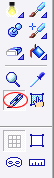
2.这时,你在菜单栏的下方可以看到关于Slice Tool工具的属性。如果你对切片没有特殊要求,可以选择Slice选择项,这样可以按照你设置的像素将图片自动切割成均匀的等份。而在任意时刻你都可以按下“Calcuate”按钮,PhotoImpact将自动计算发布后页面的文件大小,以及下载所需的时间。
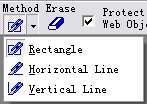
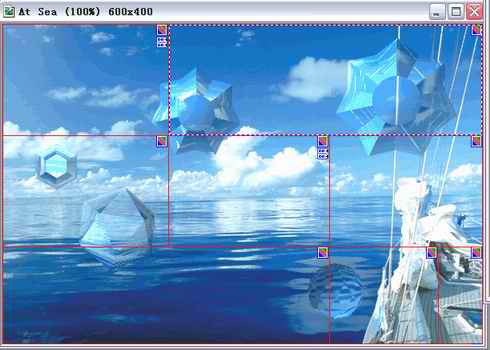
3.在Slice Tool工具的属性栏中选择Method工具(这个工具用来控制切片样式)(如(图16)6)。拖曳鼠标就可以在图片上进行切割。切割后的效果如(图17)7所示。
4.在Slice Tool工具的属性栏中点击“panel”按钮,这样将在工作区域显示Slice Panel面板,然后选择Pick工具(这个工具用来选择切片)(图18)8,选择第一个切片。我们可以在Slice Panel面板的Cell Properties 选项下设置图片的名称、连接地址等属性。切换到Optimizer选项,在这里可以选择使用格式与压缩方式输出图片。按照你个人的需要设置好。

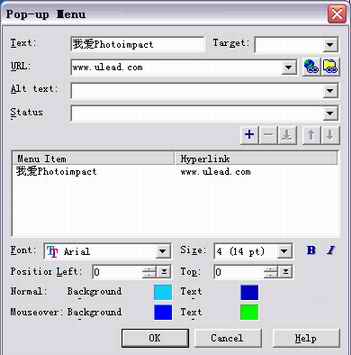
5.最后我们切换到Script Effect选项,点击“+”号按钮,在弹出的菜单中显示的是PhotoImpact内置的Javascript特效,选择Pop Menu。在弹出的Pop Menu对话框中我们可以定制一个下拉菜单(图19)9。点击“+”号可以添加一个菜单项,点击“-”号可以删除菜单项,并且可以在最下方的文字属性中设置菜单文字的属性。
6.完成Pop Menu的设置后,点击“Ok”按钮就制作好了一个下拉菜单,你可以按下快捷键“Ctrl+Alt+O”来预览效果。
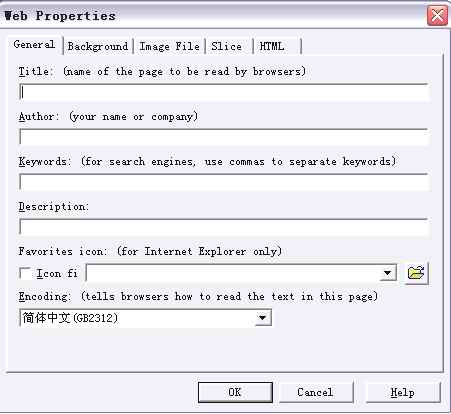
7.现在,将我们制作好的图形以Htm格式发布,按下快捷键“Ctrl+Alt+S”打开保存窗口。点击“Option”按钮,可以进一步设置Html页面的属性(图20)0。完成设置后,点击“OK”,现在我们就已经拥有了Htm的页面。
PhotoImpact简单的操作给你留下深刻的印象了吧?只要你去尝试,相信你会很快地喜欢上它的。