体验虚拟机的神奇魅力──Vmware篇
软件世界
你能在一台PC上安装Win98、Win2K、WinXP、Linux等多套操作系统吗?这还不简单,用System Commander这样的软件很容易就能实现!但是你能在一台PC上同时安装并运行多套操作系统,而且在这些操作系统之间切换就像在Windows中切换窗口一样方便吗?不可能?好,咱们今天就来见识一下虚拟机的神奇的魅力。
借助虚拟机软件,我们可以在一台真实PC上(这台PC我们把它叫作“主机”)虚拟出多个PC系统(这种虚拟的机器我们称之为“虚拟机”)。每一台虚拟机都是一台独立的PC,通过虚拟机软件的帮助,我们能实时地在一台主机上运行多个不同的虚拟机,而且这些虚拟机还可以实时切换,详见《电脑报》2002年第18期《计算机也能虚拟》一文。
虚拟机的作用非常多,例如试用新软件、新驱动、新操作系统,抓取DOS下的图片,练习分区、格式化,升级BIOS等高难度操作。相信用户用过之后,就会体会到其中的妙处。
软件基本信息
软件名称:VMware For Windows
最新版本:3.1
软件大小:18.2MB
支持平台:WinNT/2K/XP
下载地址:http://www.VMware.com/download1/software
一、软件安装
首先到VMware的官方网站根据所用操作系统的类型(下面我们谈的是Windows版),将VMware下载到本地硬盘,然后到网站上(http://www.VMware.com/VMwarestore/newstore/wkst_eval_register.jsp)申请注册码(输入个人资料即可,注意邮箱地址一定要正确,否则收不到注册码),获得30天的试用期。
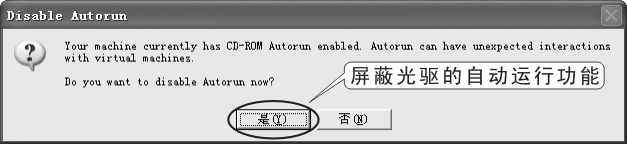
VMware的安装非常简单,只需一路点击“Next”即可。需要注意的是,“光驱自动运行”功能会影响VMware的使用,所以安装程序会提示用户屏蔽该功能((图1))。
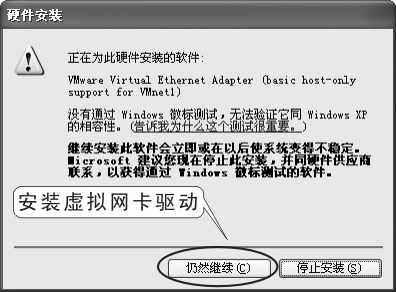
另外VMware需要安装虚拟的网卡驱动,因此在Win2K/XP平台安装VMware时,系统会警告“所安装的驱动程序没有经过微软认证”,此时你必须点击“继续安装”,否则虚拟机中的网卡将无法使用((图2))。
二、安装虚拟机
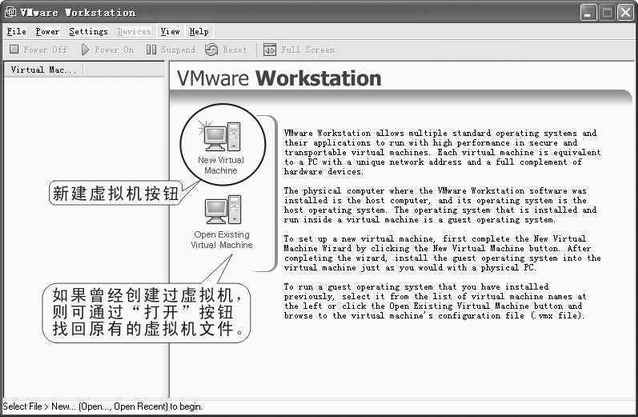
第一次启动VMware需要输入注册码,完成后便进入了VMware的主界面((图3))。
1.创建新的虚拟机
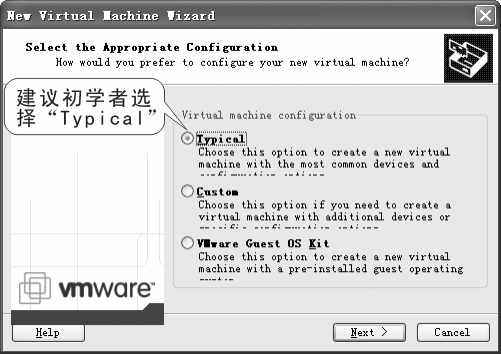
此时VMware并没有可供使用的虚拟机,所以得先创建一个才行。以创建一个准备安装Win98的虚拟机为例,首先点击VMware主界面中的“New Virtual Machine”按钮,然后根据向导的提示选择虚拟机的类型((图4))。
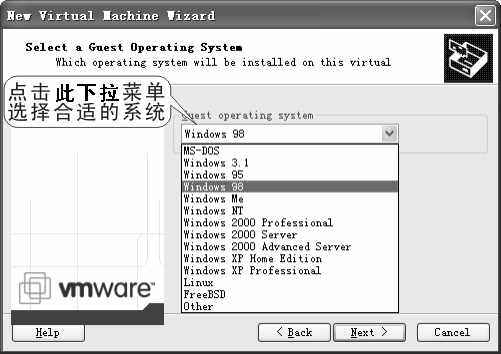
接着选择需要安装的操作系统的类型((图5))。
然后选择虚拟机的安装位置((图6))。
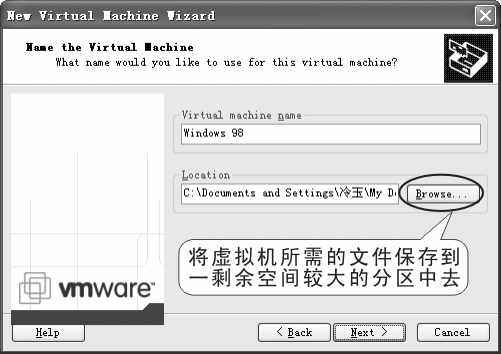
提示:因为我们会在虚拟机中安装操作系统及应用软件,因此建议将虚拟机安装在一个剩余空间较大的硬盘分区中。
接着选择虚拟网卡的工作模式,一般选择默认的“Use Bridged Networking”即可。最后点击“Finish”按钮,完成创建工作。
2.硬盘分区
创建好虚拟机后,我们会发现原本空白的“虚拟机目录”栏中多了一个“Win98”图标。选中它,右边的窗口栏会显示该虚拟机上的“硬件设备”,如Memory(内存)、Virtual Disk(虚拟硬盘)、DVD/CD-ROM(虚拟光驱)、Floppy Dvive(虚拟软驱)等((图7))。
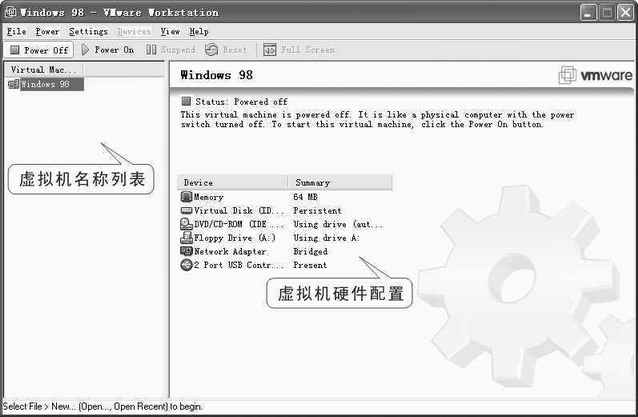
此时已经创建好的虚拟机还只是一台裸机,只有在它的上面安装操作系统及应用软件,它才具备实际的意义。
提示:虚拟机跟我们平时所使用的主机在某种意义上来说是一模一样的,因此在它上面安装操作系统的步骤与在主机上的操作一模一样。
首先是硬盘分区,操作方法与我们在主机上进行硬盘分区的方法一样──在软驱中插入一张Win98启动盘,接着点击VMware工具栏上的“Power On”按钮,经过一番“自检”之后,虚拟机会从软盘引导系统,接下来我们就可以分区了。
提示:VMware所建立的硬盘是虚拟硬盘,事实上它只不过是在主机硬盘上建立了一个特殊的文件夹,因此不管你在VMware中如何对硬盘进行分区甚至低级格式化都不会影响主机的硬盘分区,这也是虚拟机软件的一大特色。
在操作虚拟机时要注意,鼠标与键盘默认的服务对象是主机,要想让它们为虚拟机工作,只要在VMware窗口的上面点击一下鼠标,它们就会进入VMware,此后鼠标和键盘就属于虚拟机的了!只要同时按键盘上的“Ctrl”与“Alt”键,鼠标和键盘又会回到主机的身旁,为主机服务。
3.安装操作系统
操作系统的安装跟我们平时安装操作系统一样,首先插入一张Win98的启动盘,然后从光驱开始安装Win98即可。
平时我们在主机中安装完操作系统后,接着就得安装各种硬件的驱动程序,不过在由VMware创建的虚拟机中,这一切都免了──VMware为了保证系统的兼容性和稳定性,把所有的硬件设备都虚拟成了最标准的、兼容性最好的虚拟设备。
既然虚拟机不需要安装任何驱动程序,那么是不是现在就能正常使用了呢?非也,此时显卡的驱动程序是系统默认的,所以只能显示16色,且屏幕的分辨率只有640×480。为了提高系统的显示性能,VMware自带了一套虚拟的显卡驱动程序。
点击主界面菜单栏中的“Settings→VMware Tools Install”((图8)),此时VMware会自动开始安装“VMware Tools”,最后根据软件提示重新启动系统后,“VMware Tools”会随系统自动启动,接着它会对电脑里的显卡及显示器进行自动检测,并自动调整系统的显示属性,使之达到最佳状态。
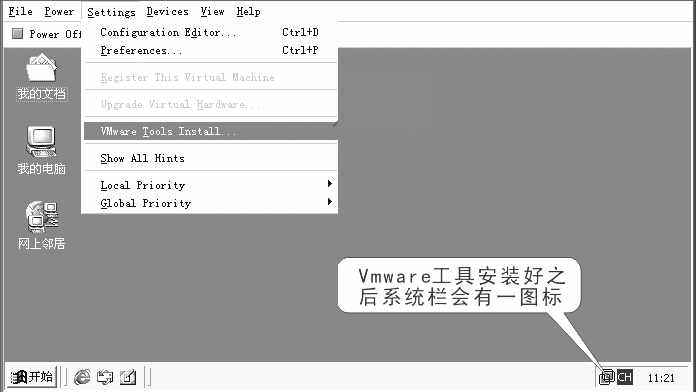
安装好“VMware Tools”之后,由VMware创建的虚拟机已经能正常使用了。
提示:同样的方法,我们还能继续添加不同的虚拟机,并让这些虚拟机安装不同的操作系统,如Win200、Linux等。只要你有足够的硬盘空间,随便你安装多少个虚拟机都没有问题!
三、虚拟机与主机间的通讯
虚拟机虽然是建立在主机之上的,但它是一个相对独立的系统,那么虚拟机与主机如何进行数据交换呢?
1.利用网卡进行通讯
前面我们创建虚拟机时就已经安装了一块虚拟网卡,因此,虚拟机与主机之间可以利用网卡进行通讯。因为两台机器事实上是连在一起的,所以也就省去了安装网卡及连接网线这样的工作。现在我们只要分别设置主机及虚拟机的网卡属性,让它们组成一个对等网,它们就能自由通讯了。
2.把主机中的硬盘添加到虚拟机中去
网卡通讯虽然简单,但如果用户想把主机中的某个大文件拷贝到虚拟机中去,通过网卡可能比较麻烦,那有没有好一点的办法呢?其实我们可以把主机中的硬盘添加到虚拟机中!
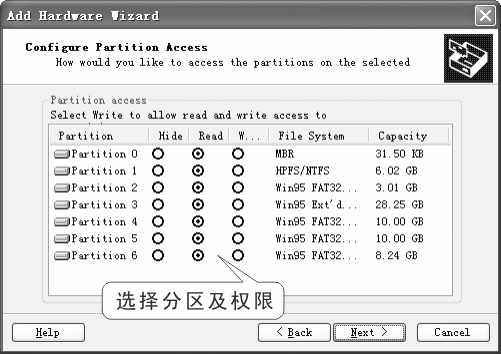
以上面创建的Win98虚拟机为例,我们先将该虚拟机关机,然后右键单击“Win98”图标,选择右键菜单中的“Settings”,在弹出虚拟机属性设置窗口中,点击“Hardware”选项卡,然后点击“Add”按钮,在弹出的“Add Hardware Wizard”窗口后选择“Hard Disk”,然后点击“Next”继续,接下来是最重要的一步──在选择硬盘模式时,选择“Use A Physical Disk”,然后继续。此时程序会自动检测到主机上的硬盘,点击“Next”继续。在随后弹出的窗口中我们会发现主机中的分区已经全部列出,根据需要将需要的分区选中即可。
另外程序默认的权限是“只读”,如果用户须要在该分区中写入数据,则必须修改权限((图9))。继续点击“Next”并确认后,主机中的硬盘就添加到虚拟机中去了。现在的虚拟机便有了两块硬盘──一块是虚拟的,而另一块则是主机中的真实硬盘!
四、高级技巧
1.如果主机中安装了病毒防火墙,使用VMware时,建议将防火墙暂时关闭,否则VMware可能会找不到软驱或者软驱的读取速度非常缓慢。
2.虚拟机中同样也有BIOS设置,当虚拟机启动时按F2键便能进入BIOS设置。如果用户需要改变虚拟机搜索启动盘的顺序,则可进入“Boot”选项,通过按“Shift”与“+”键来调整启动盘的顺序。