细说文件压缩
专题快递
压缩就是通过去除冗余数据的方式缩减文件尺寸,从而达到节约存储空间或提高网络传输效率的目的。网上下载的软件大多经过压缩,所以未安装压缩软件,就无法打开。大文件经过压缩就可存储在软盘中。多个小文件可以通过压缩成一个大文件,便于在网上传输。压缩的好处很多,所以压缩和解压是新手最应掌握的本领之一。
一、操作系统自带的压缩功能
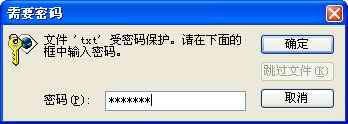
如果你使用的操作系统是Windows Me或XP,那么它们自带的“压缩文件夹”功能就能实现简单的压缩和解压操作。以WindowsXP为例,当你发现文件图标是带有拉锁的文件夹时((图1)),这个文件就是ZIP格式的压缩文件。要想浏览、使用其中的文件,双击即可进入,同访问普通文件夹没有什么两样。如果该文件受到密码保护,系统会弹出“需要密码”窗口,这时要输出密码,否则无法进一步操作((图2))。要想将ZIP包中的文件释放出来,可以右键单击该文件,从菜单中选择“全部提取”,此时“提取向导”自动运行,点击下一步,确定解压的目标路径,如果有密码保护应点击“密码”按钮输入密码,点击下一步开始提取文件,结束后会显示相应信息,点击“完成”还会切换到解压目标文件夹查看最终结果。若想创建ZIP包,应选中源文件,然后单击右键选择发送到→压缩文件夹,压缩包名称与第一个文件同名,遗憾的是,Windows无法创建带有密码的压缩包。

二、WinZip让压缩工作更轻松
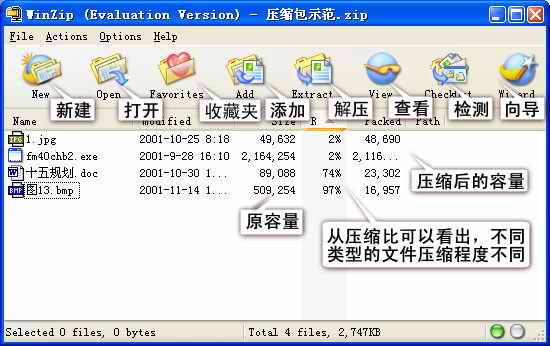
Windows自带的压缩功能只能满足最基本的应用,如果你需要设置密码、分卷压缩、文件分割等功能,那就要请出当前最流行的压缩大师WinZip了。首先你可到http://www.winzip.com/将最新的WinZip8.1版下载到硬盘中,然后双击winzip81.exe进行安装。安装过程只需一路NEXT按下去(在选择启动方式界面时,需要在“向导”和“经典”中选择一种,然后继续NEXT),安装完成后WinZip会自动运行,它会先显示“每日一帖”这样的帮助信息(为了避免它的打扰,选择“Never Show…”可将它永久关闭)。现在展示在你眼前的就是WinZip主窗口了((图3))。由于WinZip是共享软件,未注册前每次运行都会弹出版权说明,只需点击“I Agree”按钮就能继续使用。
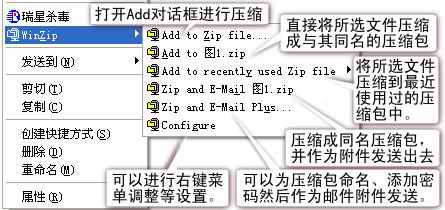
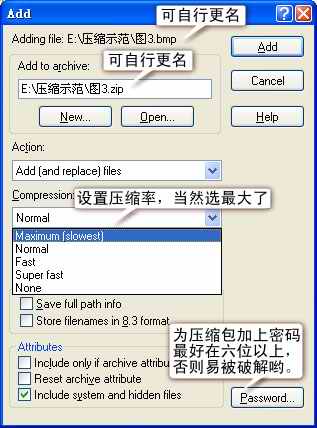
1.压缩文件(夹):通过右键菜单可以方便、快捷地压缩单个或多个文件(夹)。在“我的电脑”中选择操作对象(可以通过Shift或Ctrl实现多选),然后用鼠标右键单击对象,通过弹出菜单中的Zip→…可以实现多种操作((图4))。单个文件(夹)可以直接压缩成同名压缩包,多个文件(夹)可以压缩成与当前目录同名的压缩包,但这种压缩方式采用的都是默认参数,如果想自行设置压缩率和密码,可以选择菜单第一项“Add to Zip file”,这样会弹出Add窗口,根据图示操作即可((图5))。压缩对象如果包含文件夹,WinZip会记住它们的相对位置,保证以后原汁原味地释放。
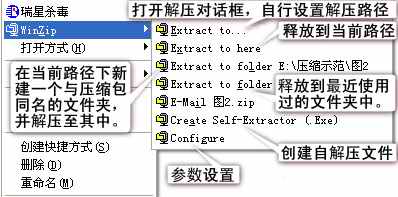
2.查看和解压缩:双击压缩包可以查看其中内容,点击“Extract”按钮将释放所有文件,也可选择部分文件进行释放。实际上最简便的解压方法仍然是通过右键菜单操作,右键单击压缩包,通过菜单中的Zip→…可以实现多种操作((图6)),其中第二、三项功能可以迅速释放出文件,简单、实用,建议大家经常使用。
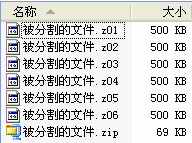
3.分割压缩包:目前移动硬盘、闪存毕竟没有普及,所以很多时候我们还是通过软盘来回携带文件,要是遇到压缩后仍然大于1.44M的文件可怎么办?虽然WinZip有分卷压缩功能,但是用起来很麻烦,如:只能在软盘上操作,每张盘中的文件名都是相同的,坏一个就都要重来,所以8.1版新增了分割压缩包功能。首先双击打开压缩包,然后点击菜单Actions→Split,在弹出窗口中输入分割后的文件大小和名称,点击“OK”就完成分割了((图7))。现在你就可以用软盘转移这些文件了,合并时直接对zip后缀的文件进行解压操作即可。
4.创建自解压文件:未安装WinZip的电脑怎样使用压缩包呢?可以将压缩包创建成自解压文件,在任何环境下双击它都能实现自动释放。右键单击压缩包,选择Zip→Create Self-Extractor,然后点击“OK”即可在当前路径下生成后缀为EXE的自解压包。
作为大师级的软件,WinZip还具有很多实用功能,如:将Zip包作为邮件附件发送、调用杀毒程序查杀病毒、查看乱码邮件、对压缩包进行维护等等。熟悉了WinZip,再处理压缩包就更方便了。
三、WinRAR让压缩更趋完美
常见的压缩文件除了Zip外还有RAR,支持它的压缩工具为WinRAR。WinRAR之所以能异军突起,在于它有诸多优点,如:有官方中文版,采用了多媒体压缩算法和紧固式压缩法,使得压缩率高于WinZip,支持包括Zip在内的多种压缩格式,直接在硬盘上分卷压缩等。从http://www.rarsoft.com/index2.htm可以下载它最新的3.00简体中文版,安装过程也是一路NEXT即可。
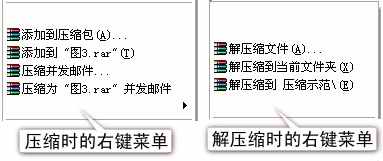
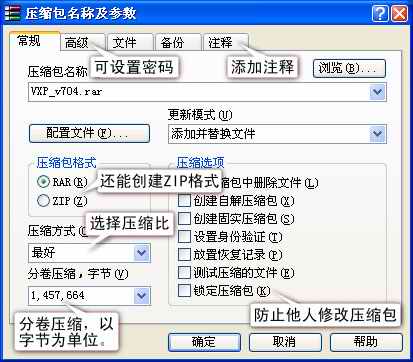
WinRAR的使用方法与WinZip非常相似,通过鼠标右键菜单可以快捷地实现文件压缩和解压缩((图8)),不仅适用于RAR,而且适用于ZIP。如果你想在压缩时进行更多的设置,可以通过选择“添加到压缩包”打开压缩窗口,在这里可以设置压缩率、分卷大小、密码、是否锁定等((图9))。WinRAR的主窗口还能实现“我的电脑”的功能,从“文件”菜单可以更改驱动器,列表窗口可以自由浏览本地文件,这也是它独具的特色((图10)0)。
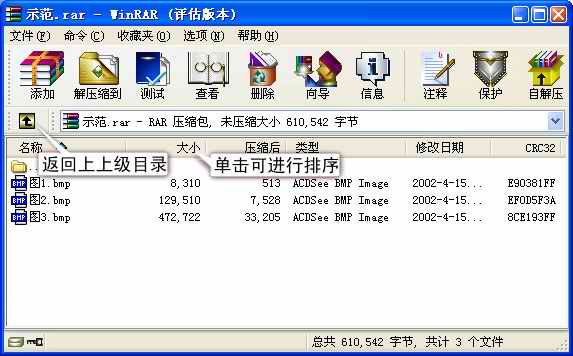
有了以上这些法宝,通过不断的实践,你慢慢就会玩转文件压缩了。