数字相片的后期处理──Photoshop外挂滤镜应用
专题快递
在第19期的《让图片处理平民化》一文中我们分别讲了相片处理的一些基本知识和高级技巧,刊出后笔者收到“海量”的读者来信,有很大一部分读者都对数字相片图像特效非常感兴趣。
通过外挂的滤镜,我们可以制作出视觉效果极炫的图片。例如老照片,在照片中加入闪电,照片的卷页效果等等(有些效果你想都想不到)。Photoshop的外挂滤镜非常多,而且有的功能也小有重复。下面笔者精挑了几款为大家作介绍,当然都是最经典的。
Xenofex──玩酷高手
安装:下载后直接执行安装文件,安装程序会自动搜索Photoshop\Plug-Ins的目录。
Xenofex是Alien Skin Softwave公司的另一个滤镜精品。它沿袭了Alien Skin Softwave设计的一贯风格,操作简单、效果精彩。该滤镜在安装完成后可在Photoshop的菜单命令“滤镜”下找到,在Xenofex组命令下有16个特效滤镜。下面我们结合源图片分别进行功能演练(图1)。
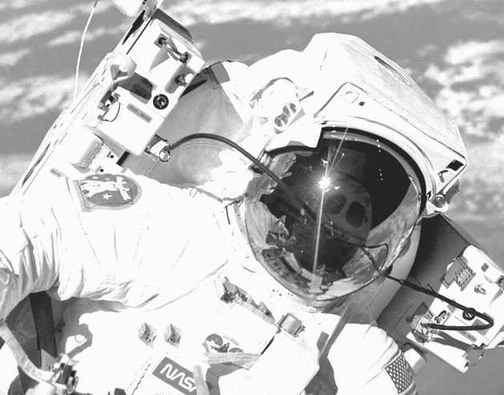
1.Baked Earth(干裂效果)
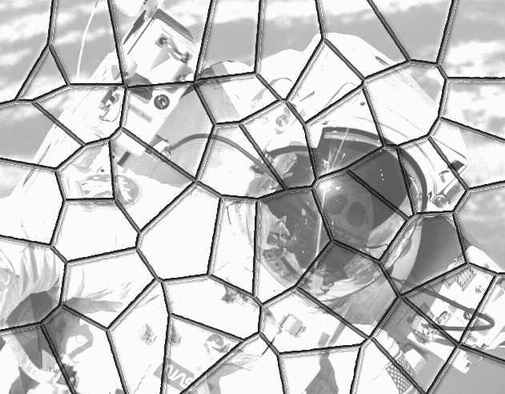
该滤镜制作干裂的土地的效果。 参数面板中,“Crack Length”──用于调节裂片的长度; “Crack Width”──可调节裂片的宽度;“Variation”──调节裂片边缘的撕裂效果,值越大裂片的边沿越不平整;“Random Seed”──裂片的随机分布效果;“Highlight Brightness和Highlight Sharpness”──用来调节高光的强度和聚集度。至于下面的球体用来调节光线的方向,用鼠标在上面拖动就可进行调节,效果如(图2)所示。
2.Constellation(星光闪烁)
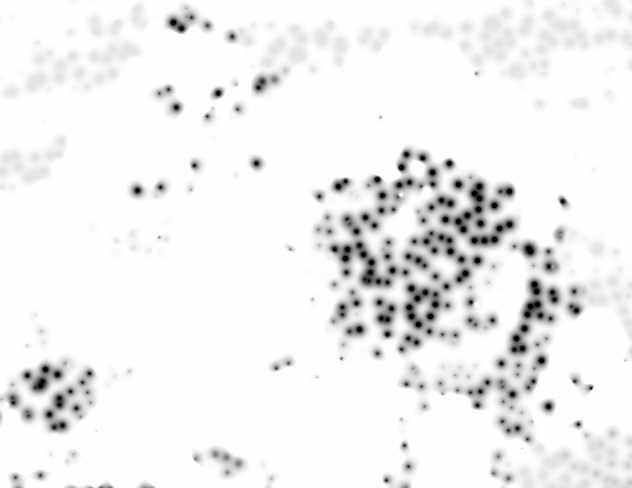
用它可以实现满天星辰效果。参数设置非常简单,可以设置星星的大小、柔和程度、随机状况等。需要提醒的是在控制面板中的“Settings”选项中有多种场景可以选择,效果一目了然(图3)。
3.Crumple(褶皱效果)
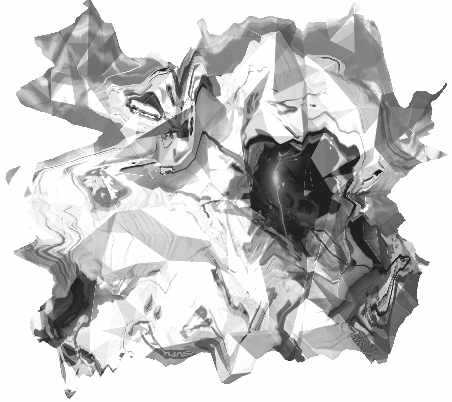
这个功能就比较厉害了,通过参数调整,产生褶皱的效果十分逼真,比如通过设置灯光可以产生粗糙纸和光面纸的褶皱效果。看一下右下角的预览区,尤其是天空的褶皱效果实在太像了。 在参数面板中,“Distortion”──设置褶皱的程度。如果你想揉个很皱的纸团,嘿嘿,把它的值尽量越大就成了;“Crinkle Size”──调节褶皱的大小;“Random Seed”──改变褶皱的布局方式。调节光线还可以制作出不同类型的纸张(图4)。
4.Distress(撕裂效果)
它可以制作一些剥落或撕裂开的文字特效,当然也可用于图片。该滤镜在使用前要求先将需要局部撕裂的部分作为选择区。在控制面板中,“Edge Width”──可调节边宽;“Irregularity”──用于调节边沿的不规则效果;“Edge Type”该选项中提供了三种边沿模式: “Lumpy”──为块状撕裂; “Rough”──为粗糙状撕裂; “Jaggled”──为锯齿状撕裂,效果如(图5)所示。
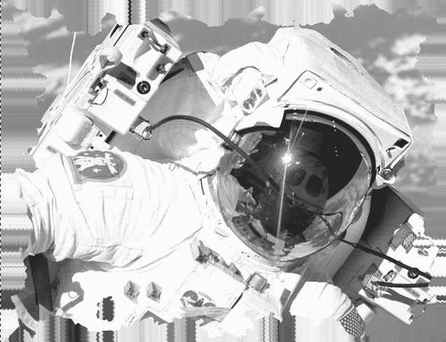
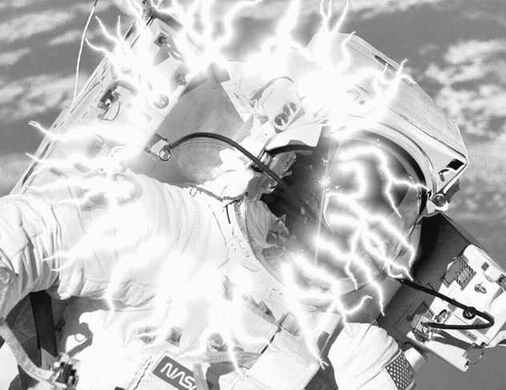
5.Electrify(充电效果)
同上面的撕裂效果一样,它在使用前要先选择一个选区,这个选区就代表充电的中心区域,光将向外扩散,以此实现充电效果(图6)。在参数面板中,“Arc Length”──可设光的长度;“Arc Spacing”──改变光线之间的距离;“Segment Length”──光线折线的段长度;“Glow Width”──设置光的光线晕宽;“Inside Masking”──改变选区内的遮罩效果; “Jaggedness”──用于调节光的锯齿效果; “Meander──调节光的曲折度”;“Brsnching──调节光线的分叉数量”;“Branch Spread”──调节光线分支的扩散程度。
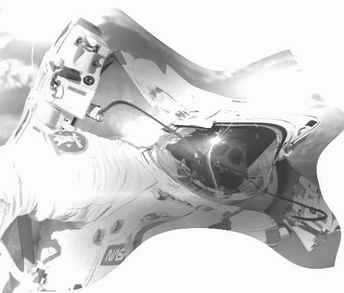
6.Flag(彩旗飞扬)
有没有想过把一张照片图像做成很自然的风吹飘扬效果呢?看看如(图7)所示的效果,心动了吧。该滤镜精于此道,操作非常简单。在参数设置面板中,“Rlpple Thickess”──设置波纹的厚度,值越大则波纹数越少;“Rlpple Strenth”──设置波纹的强度,值越大波纹弯曲得越厉害;“Random Seed”──旗飘扬的随机样式;“Light Boost”──它可以调节彩旗的明暗及对比。
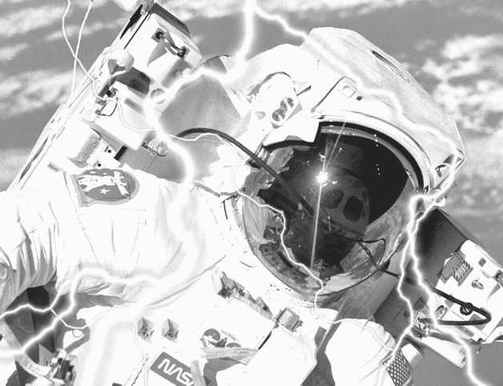
7.Lightning(闪电)
这个滤镜是Xenofex很有代表性的功能之一,可以产生千变万化震撼人心的闪电,逼真程度也非同一般(图8)。在参数设置面板中,“Segment Length”──调节组成闪电的一小段光的长度,值越大光线越曲折;“Glow Width”──调节闪电的光晕大小;“Jassedness”──调节闪电的锯齿程度;“Meander”──调节闪电的曲折度;“Branchins”──调节闪电的分支数量;“Branch Spread”──调节闪电分支扩散程度;“Random Seed”──改变不同的闪电样式;“Direction”──可以调整闪的角度,指哪劈哪,厉害吧。
8.Little fluffy clouds(模拟白云效果)
如(图9)所示,该滤镜可以制作出不同样式的云朵效果。在参数设置面板中,“Puff Size”──表示云块的大小;“Coverage(%)”──可设置云朵在图片中的覆盖范围;“Base Color”──可设置云的颜色,例如做点乌云是非常容易;“Shadow Color”──云朵阴影部的颜色;“Turbulent”──点它可制造云朵不同的覆盖范围;“Random Seet”──同上面几个滤镜一样,它可以变换不同的云朵样式;“Surface Hardness”──设置云朵的厚度。
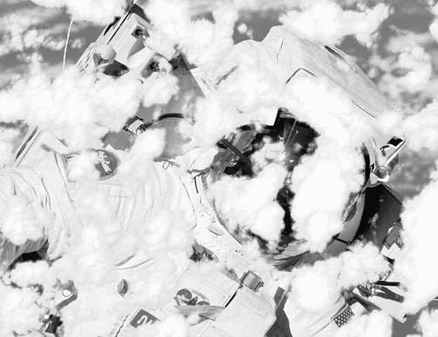
9.Origami(糙面效果)
该滤镜做出来的图片效果,表面看上会非常粗糙,效果如(图10)0所示。由于应用不广,这里也不重点讲述了。
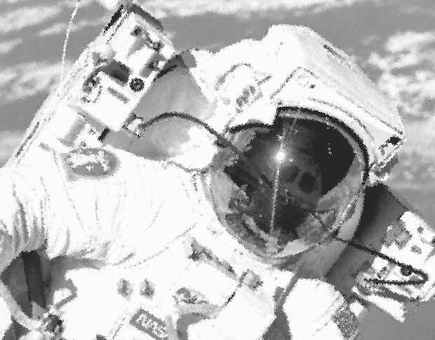
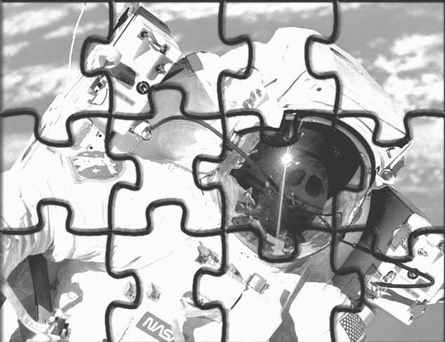
10.Puzzle(拼图效果)
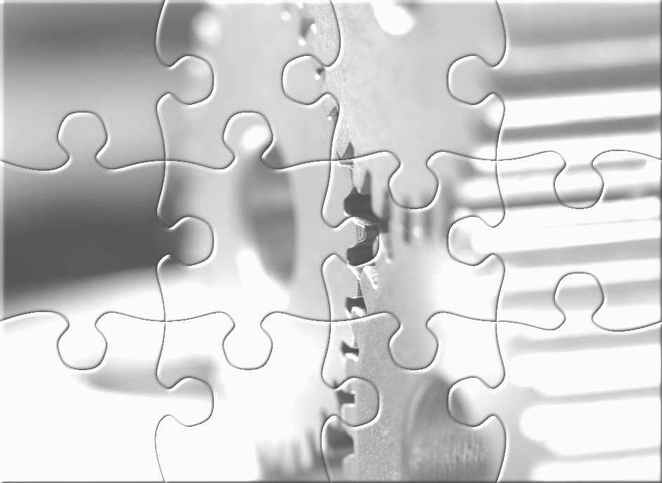
效果如(图11)1所示,参数设置也非常简单,“Columns”──设置小块的列数; “Rows”──设置小块行数。
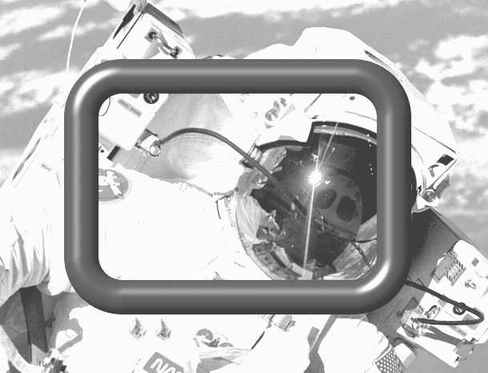
11.Rounded Rectangle(圆角矩形立体边框)
在参数设置面板中,“Corner Radius”──调节导角的平滑度;“Thickness”──调节边框宽度;“Solid Center”选项我们在使用时需要注意,默认该图标是空心状态,即只会出现圆角矩形的边框,假如按下它后,图标变成实心状,边框即呈圆角矩形的立体板面状。选什么根据大家的需要而定了,效果如(图12)2所示。
12.Shatter(碎片效果)
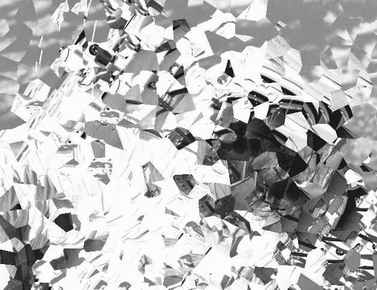
产生的效果很像镜子被打破一样,很奇妙的是每一个碎片都会反射景物一样(图13)3。 “Shard Size”──碎片大小调整;“Displacement”──碎片破裂程度调整;“Random Seed”──设置碎片样式。
13.Shower door(雨中景致)
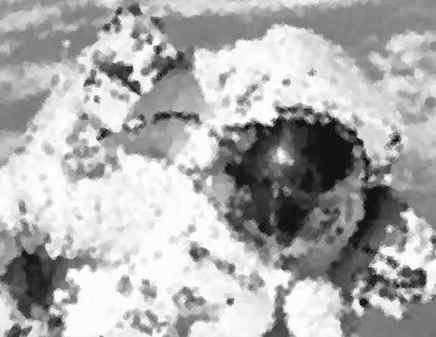
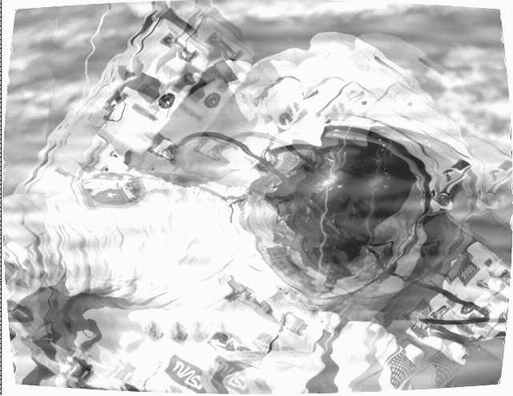
想象一下照片像是隔着被雨水打湿的玻璃窗所拍摄下来的效果吧,如(图14)4所示。“Dot Size”──雨点大小设置;“Random Seed”──设置雨点样式。
14.Stain(污渍效果)
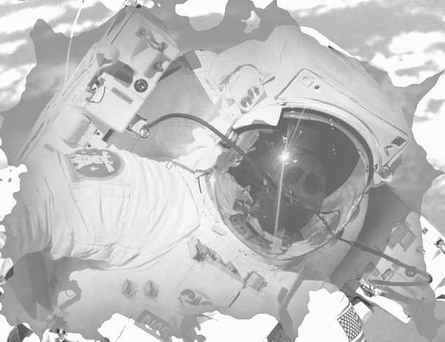
大家执行这个滤镜的时候在预览区可以看到,就像一些污渍图在照片上,通过参数调整可以模拟出许多效果,如(图15)5所示。“Edee Width”──调节污渍宽度;“Irregularity”──调节污渍边缘规则度;“Internal Opacity”──调节透明度;“Stain Color”──设置污渍颜色。
15.Stmper(克隆效果)
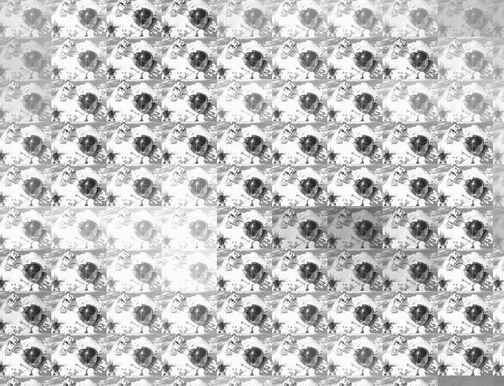
该滤镜能使图像产生克隆效果(图16)6。“Stamp Width”──调节单个克隆物体的宽度;“Use Original Image”选项表示重新引入一张TIFF图片作为原始图像,只要选取Stamp Source下的横条即会弹出文件选择对话框。
16.Television(诡异电视机)
使用它我们可以得到一台很陈旧、图像模糊的电视机。该滤镜趣味性很强,但对数字相片处理而言,实用性不多,所以具体参数就不作说明了,效果如(图17)7所示。
Puzzle Pro 1.2──拼图专家
安装:同Page Curl完全一样。
我们还是用实例来证明它的强大,效果如(图18)所示。首先启动Photoshop并打开一幅图片,选取菜单命令“滤镜\AV bros.\AV bros Puzzle Pro 1.2”。在弹出的对话框中我们进行如(图19)所示的设置。
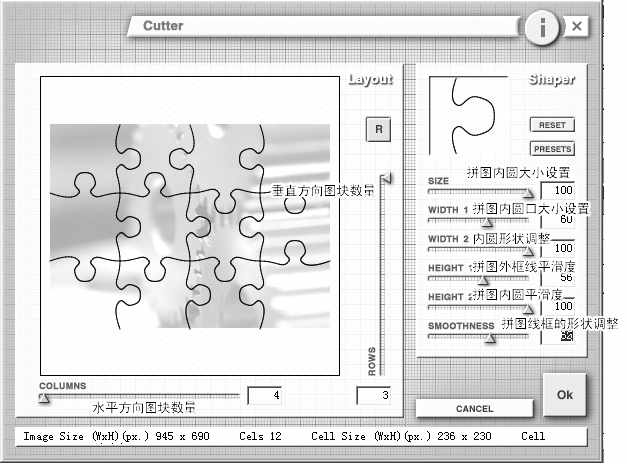
当我们按下“OK”按钮以后,会继续停留在它的上级控制面板,它主要作用是方便用户精细预览。一般情况下无须多停留了,直接按下确认键即可。
Page Curl──卷页高手
安装:下载安装程序后直接运行,它的安装程序非常漂亮。安装路径选择请一定注意装至Photoshop的Plug-Ins目录中,否则安装后无法找到。
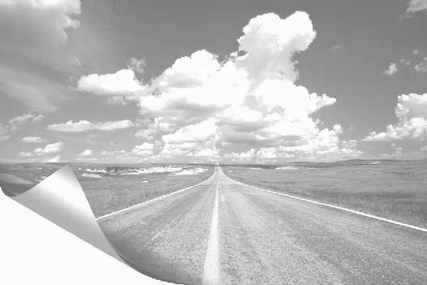
有没想过给你的照片做过卷页的效果呢?这个Page Curl滤镜虽然很小但在这方面可是高手。还是先看看(图20)中的效果图,又心动了吧!我们已经介绍了诸多令人目炫的特效滤镜,现在再来看看它是如何使用的。
1.启动Photoshop,并打开一幅图片。
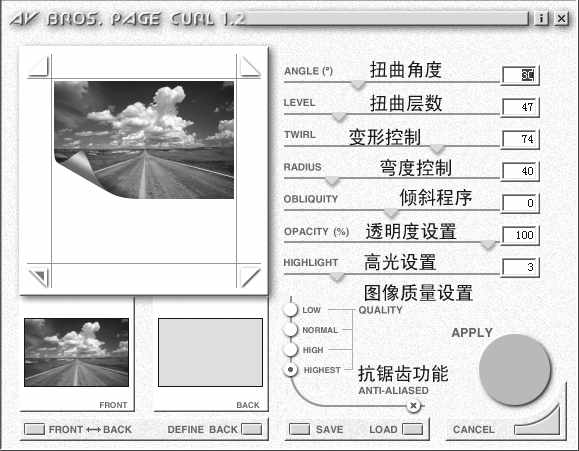
2.选取菜单命令 “滤镜\AV bros.\AV bros Page Curl 1.2”,在弹出的对话框中我们进行如下设置,请大家注意看图中的注解(图21)。
Eye Candy 4000──眼睛糖果
安装:下载后直接执行安装文件,安装程序会自动搜索Photoshop\ Plug-Ins的目录。
Eye Candy 4000是一个内置了23种滤镜的套件,可迅速生成无穷无尽的各类图像特效,虽然Photoshop外挂滤镜种类极多,但Eye Candy4000一直是众多用户的首选。它的功能综合性比较强,用途极广。限于版面,笔者仅将适用于数字图像处理的几种滤镜作重点介绍,因为滤镜的操作非常直观,主要是参数的设置技巧,下面我们配合实例讲解。
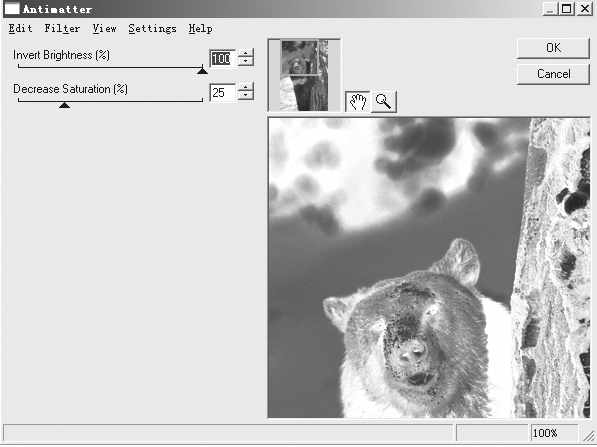
因为Eys Candy 4000是一个套件,虽然我们可以在菜单“命令滤镜”中选择不同的滤镜命令,但实际上各个滤镜的操作界面的菜单都是相同的((图22))。即在一个控制面板里就可以切换至其他滤镜,这样更简化了操作。我们先来认识它的控制面板。
一、认识控制面板
菜单栏由Edit、Filter、View、Ssettnigs和Help五个菜单组成。
1.Edit:它包含了五个命令,即Undo、Redo、Cut、Copy和Paste。
2.Filter:对所有滤镜按照名称列表,通过选项菜单可以很方便地在各个滤镜间切换,Next和Previons两个命令分别是用于对已试用过的滤镜间的切换。
3.View: Zoom In,表示放大预览视图,Zoom Out表示缩小预览视图,Actualpixels用于原始尺寸视图,Show all layers是一个是否显示所有图层的复选框,勾选,则表示显示所有的Photoshop图层,否则仅显示当前编辑图层。
4.Settings:其中有三个命令组,Save和Manage:Save 命令是将当前滤镜参数命名保存,而Manage则是用来管理已Save的各个参数滤镜,其窗口里有每个已Save的滤镜名称列表,可进行删除和修改。第二组 Reset to factory default命令,用于将全部参数恢复至缺省状态。第三组则是程序预置的不同参数效果和用户添加的滤镜效果名称的列表,同Manage窗口相同,可以方便地在各个不同参数效果间切换。
5.参数设置:在菜单栏下面则是各种参数设置滑杆或选项,是我们必须掌握的参数调节工具,它的选项及内容随着不同滤镜的切换而变化。
二、经典滤镜实战
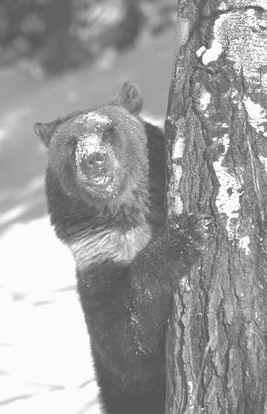
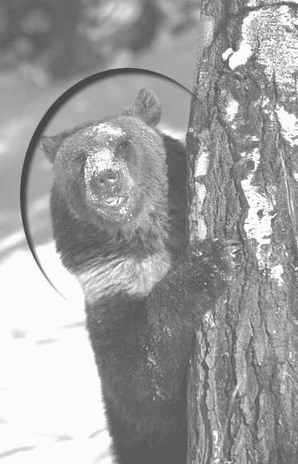
为了方便对比效果,我们下面引出的实例都以(图23)为效果原图。
1.Antimatters(反转滤镜)
可以在不影响色度和饱和度的情况下反转选区的亮度,多用于生成对比效果,效果如(图24)所示。
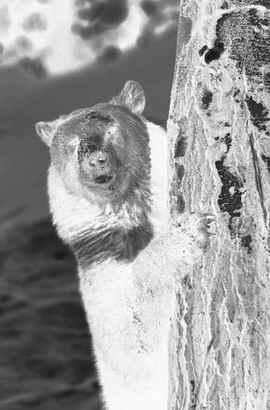
该滤镜的参数比较简单,只有两项:“Invert Brightness”──调节亮度的反转量,变化范围是0~100%;“Decrease Saturation”──降低色彩反转后图片中亮区的饱和度。
2.Cut out(切块滤镜)
通过添加阴影,在图像中将选区变成类似空洞或凸起的效果,再通过参数设置,可以改变切块方向、距离、透明度等。首先我们在图像中划出一个圆形选区,然后执行该滤镜命令。控制面板中参数设置:“Direction”──可以调节产生于选区边缘的阴影的角度;“Distances”──调整阴影与选区边缘的距离;“Blue”──调节模糊阴影程度;“Opcity”──调节阴影的透明度;接下来是“Shadow Color”──可以选择阴影的颜色。在“Inside Fill”中包含三个内部填充选项,“Fill with solid color”──表示用色彩填充选区;“Keep original image”──不添加填充元素,保持选取原始图像(本例即使用的它);“Make selection transparent”──在应用阴影前,使选区内完全透明。本例的最后效果如(图25)所示。
3.Fire(火焰滤镜)
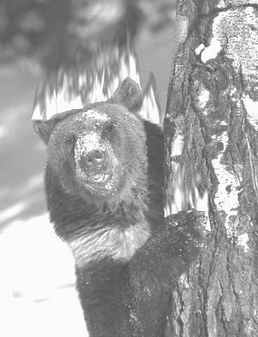
这是个很有意思的滤镜,同样要求先选中一个选区,然后再执行此命令。在本例中,我们先将图1中原图的“熊”用“Path”工具勾勒出来并转化为选择区。执行该滤镜命令后在弹出的控制面板中,有“Basic”和“Color”两个标签,让我们分别来看看。
1)Basic标签:“Direction”──调节火焰的方向及角度;“Column length”──调节火焰效果的长度,数值变化范围;“Flame width”──调节单体火苗的平均宽度,数值变化范围;“Side taper”──侧边锥度,调节火焰逐渐变狭变尖的量;“Movement”──调节单体火苗的随机卷曲量;“Denser flames”──若勾选,则渲染额外的单体火焰;“Start from far side”──若勾选,则在与火焰方向相对的选区边界产生火焰,但下面这个复选框就屏闭了;“Draw only outside selection”──若勾选,则仅作用于选择区外部。
2)Color标签:“Natural Spectrum”该复选框是默认为选中状态的,取消该复选框,在其列表中可以选择不同的火焰颜色类型,我们还可以在其下的渐变条选择颜色对类别进行添加。本例的最终效果如(图26)所示,看看效果图,一只头上冒火,发怒的熊。
4.Fur(毛发滤境)
FUR(柔毛)滤镜可生成不同形状、色彩的毛、发类效果,例如:绒毛纹理、卷发、长滩等等。看着都觉得神奇是吧,我们一起来看看如何用它。同前面一样,为了看出效果,我们最好还是在图中划出一个选择区。
1)Basic标签:“Direction”──控制绒毛的生长方向;“Density”──选区内绒毛的密度、数值越大,绒毛越多,数值变化范围:1~100;“Curl size”──调节绒毛卷曲体积,数值变化范围:5%~99%;“Length”──调节绒毛长度,数值变化范围:12~300;“Curliness”──调节绒毛的卷曲度,数值变化范围:0~100,数值为O时,不卷曲;“Draw only inside selection”──此复选框表示效果则应用于选择区内;“Color hairs uniformly”──此选项可让大家处定义毛发的颜色,当它处于选中状态后,“Hair color”便可以进行具体操作了,点击色框可以选择不同的颜色;“Seamless tile”──则生成平滑的重复模式,一般是不使用此项的;建议大家最后三个复选框一般不用选,因为用图片自身色彩做出来的毛发更逼真一些。
2)“Lighting”标签:除了可以控制毛发高光角度外还可以对高光度及颜色进行设置,方法在前面的滤镜中已有所述,这里就不再重复了。最终效果如(图27)所示。
5.Water Drops(水滴滤镜)
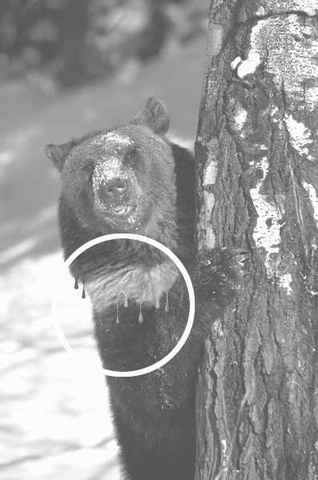
它可以在选区中通过参数设置,随机放置各种水滴,还可以生成溢流、喷射效果。本例效果如(图28)所示,它的控制面板同多数滤镜一样包含了两个标签:
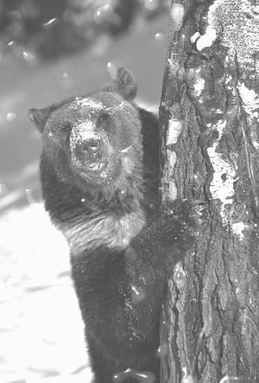
1)“Basic”标签:“Drop size”──调节单个水滴的半径;“Coverage”──调节选区中被水珠覆盖范围;“Edge darking”──调节水珠边缘的明暗,一般我们会选择亮一些;“Opacity”──调节光线的透射量,即水滴的透明度;“Tinting”──调节水珠的透射光线被着色的程度;“Refraction”──调节透射光线的折射率;“Liquid color”──变换水珠的颜色,其下的“Round drops”若勾选,则表示水滴都被渲染成圆球形。
2)“Lighting”标签:这里的调整内容及方法同前面几个滤镜一样,此不再赘述了。
Eye Candy 4000在照片处理方面很有前途的几个滤镜就为大家介绍到此,其他的滤镜参数设置方法等其实都大同小异,有兴趣的读者可以试试。
Aged Film──发黄的记忆
安装:该插件下载后为ZIP压缩包,将它们解压至Photoshop\plug-ins目录。启动Photoshop后,可以在菜单命令“滤镜\Digieffects\Aged Film”找到它。
大家先看效果图,与原图对比(图29),这里我们运用的是一个老电影插件Aged Film。他可以通过颗粒、尘埃、毛发、疤痕等等手段,很轻松地制作出老电影来,参数设置面板如(图30)所示。
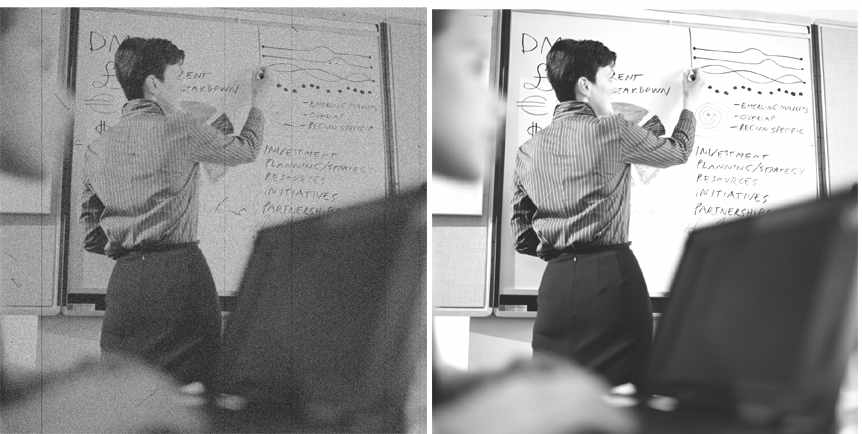
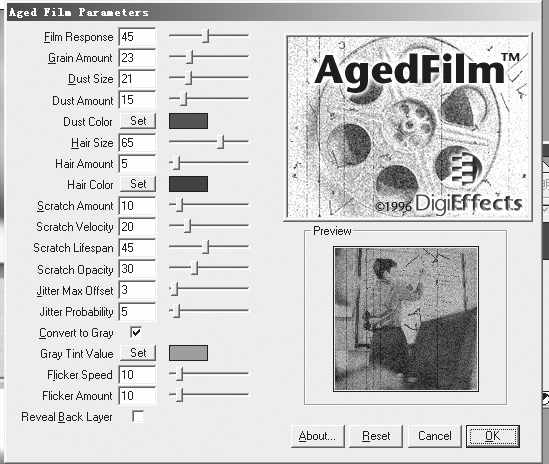
这个插件不仅可以做出静态效果的照片来。如果将它运用到Premier(专业视频编辑软件)中,还可以制作出真正的动态的老电影来。下表是详细的参数列表,请读者自行调整。
Film Response:用于控制电影噪音,来贴近老电影的特性
Grain Amount:画面中小颗粒的数量调整。
Dust Size:尘埃粒子的最大尺寸。
Dust Amount:尘埃粒子的最大数目。
Dust Color:粒子的颜色。
Hair Size:电影画面中毛发纤维的最大长度。
Hair Amount:毛发纤维的最多数量。
Hair Color:毛发的颜色。
Scratch Amount:电影中疤痕的最大数量。
Scratch Velocity:控制疤痕的水平运动速度。
Scratch Lifespan:控制疤痕在消失以前存在的多少时间。
Scratch Opacity:疤痕的最大透明度。
Frame Jitter Max Off.:控制电影画面垂直抖动的最大幅度。
Frame Jitter Prob.:设置每帧画面的颤动概率
Convert to Gray:将电影转换成为灰度或者彩色
Gray Tint Value:当电影的灰度开关打开时电影的色调值
Flicker Speed:控制亮度跳动 (可模拟老电影放映机)
Flicker Amount:亮度差异的抖动速度
滤镜下载地址
本文中介绍到的滤镜都可以从以下地址下载,不过部份滤镜要求注册,不然功能会有所限制,请大家支持正版吧。如果有什么问题请给我发E-mail:Misschen20@sina.com
Aged Film:http://www.21bob.com/51ps/plug/001.zip
Eye Candy 4000:http://www.21bob.com/51ps/plug/004.zip
Page Curl 1.2:http://www.21bob.com/51ps/plug/009.zip
Puzzle Pro 1.2:http://www.21bob.com/51ps/plug/014.zip
Puzzle Pro 1.2:http://www.21bob.com/51ps/plug/017.zip