专用分区软件的使用
专题快递
通常,硬盘厂商都提供了一些硬盘管理工具,以便用户更好地管理和使用硬盘。例如著名的各种硬盘对应的DM(Disk manager)。当然,DM对于硬盘最大的作用还是让用户更好地使用硬盘,例如进行对硬盘分区、格式化等。但是,要老主板支持大容量硬盘,就需要一些特殊的管理工具,例如著名的EZ-BIOS。这类软件可以让主板对硬盘的管理超越BIOS的限制,从而达到在主板上使用超出主板支持容量的大硬盘。
一、DM
DM程序是通过在硬盘上写入特殊的引导程序,在启动计算机后引导操作系统之前装入一个特别的Dynamic Drive Overlay驱动程序。这个驱动程序替换了BIOS中的Int 13服务,从而支持更大的硬盘。随后引导的操作系统就会从这个新的Int 13服务中获取硬盘的参数等信息。
1.获取Disk Manager程序
一般来说,不同品牌的硬盘都有自行开发的DM程序。当然,你也可以用修改过的万用版DM程序(就是不管什么品牌的硬盘都可以使用),在驱动之家(http://www.mydrivers.com)或其他软件下载网站可下载到最新版本的万用版DM程序。
接着再制作一张DOS启动盘,然后将下载下来的DM955.zip压缩包解压到这张启动盘当中。
2.用DM为硬盘分区
用这张启动盘启动计算机,出现DOS提示符后,输入“DM”并按回车键,启动DM程序。
首先出现软件的欢迎信息,按回车键跳过。
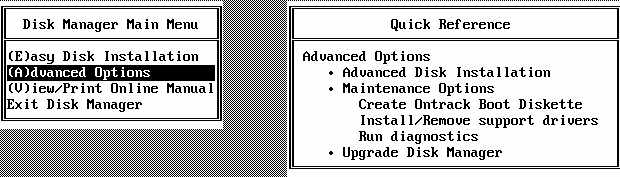
接下来,选择菜单的第二项“(A)dvanced Options”,如((图1))所示。如果选择第一项“(E)asy Disk Installation”的话,会快速进行硬盘分区,但是它只能将整个硬盘划分为一个区。我想没有人会将60GB的硬盘直接分为一个区吧。
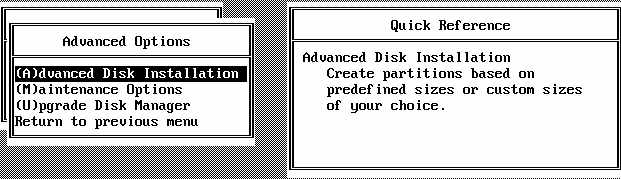
接着,选择第一项“(A)dvanced Disk Installation”,如((图2))所示。
然后DM会显示找到硬盘的列表,并询问是否正确,如果没有问题就选择“(Y)ES”继续。
接着,再选择想要操作的硬盘,这个步骤极其重要,千万不能选错,如((图3))所示。

然后,系统又会让你选择你想使用何种系统,一般是选择第二项“Windows 95 OSR2、98、98SE、Me、2000(FAT 16 or 32)”。
接下来系统又会询问是否采用FAT 32分区,当然是选择“(Y)ES”。
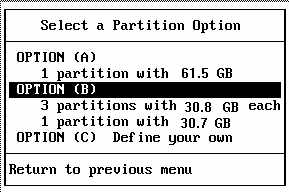
然后,又会出现硬盘分区划分标准,其中系统会列出两个方案.第一项是将整个硬盘划分为一个区,第二项是按照默认的划分标准自动分配分区大小。当然,我们也可以选择第三项“OPTION(C) Define your own”,进行自定义设置。大家可以根据自己的需要选择不同的方案。本例中,笔者是选择第二项,如((图4))所示。
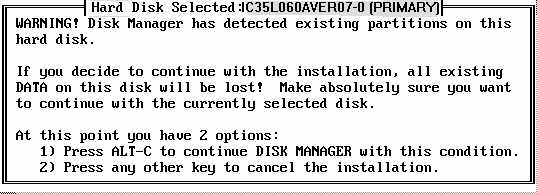
紧接着,系统会出现一个警告信息,如果确认前面的操作无误,按“Ctrl+C”组合键,如((图5))所示。
然后,系统会让你确认是否进行快速格式化,选择“(Y)ES”。
接着,系统会让你确认是否使用默认的卷标。选择“(Y)ES”。
接下来,系统又会提示将擦掉在这个磁盘上的所有数据,是否继续.确认无误后,选择“(Y)ES”。
现在,DM就正式开始分区和快速格式化操作.这个过程通常不超过1分钟的时间。
完成后,系统会提示你重新启动计算机。
提示:通过DM来让老主板支持大硬盘,还有一个方法就是在已经分好区的硬盘上安装Dynamic Drive Overlay驱动程序,而不影响现有的数据。启动DM后选择“(A)dvanced Options”,再选择“(M)aintenance Options”。接着再选择“(D)ynamic Drive Overlay”选项,然后使用“(U)pdate Dynamic Drive Overlay”选项来安装Dynamic Drive Overlay驱动程序。DM会马上检测硬盘和BIOS来确定是否安装Dynamic Drive Overlay驱动程序。
二、Disk Manager 2000
Disk Manager 2000是IBM公司出品的专门用来解决硬盘升级的工具。像其他软件一样安装后,进入其主界面。共有四个选项,setup new drive(安装新硬盘)、Maintenance(维护)、help(帮助)和exit(退出)。选第一个,出现的界面会提示你输入硬盘的型号,在左侧会有画面提示。不要输入硬盘型号,直接按“Next”,软件会自动检测硬盘的类型。你只要回答是就行了。然后它会给你一份英文的硬盘安装说明书。你可以用打印机直接打印。如果你看不懂,没关系,不要理它,直接关机安装新硬盘就行了。
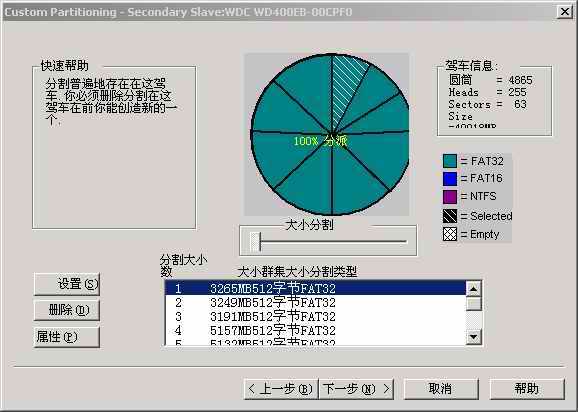
在进入操作系统时,会自动出现一个新的硬盘分区,其容量一般为8.4GB。(一般的老型号主板只能识别8.4GB,也有32GB的)。其他的容量到哪里去了。不要着急,再次进入Disk Manager 2000,进入维护选项,选择第一项“repartition an existing drive”分配现在的硬盘容量。这时,会显示所有接在IDE接口上的设备。选取新安装的大硬盘,按“Next”,有Typical(典型)、Custom (自定义)两种划分方式。选自定义,按“NEXT”后进入界面(如(图6))。在这里,按“Set”设置一个新分区,拖动滑杆设定新分区的容量大小。在properties 属性中可设置分区的类型FAT16、FAT32、NTFS和簇的大小。按自己的需要划分分区的数量和容量后,一直按“NEXT”,直到完成。重启电脑后,你会发现,新硬盘会完全呈现在你的面前。
三、EZ-BIOS
EZ-BIOS在BIOS启动后、操作系统启动前加载,可以在系统启动的时候接管主板BIOS对硬盘的管理权,通过驻留的程序来管理大容量硬盘。使用上也比较简单,只要运行EZ-BIOS,然后根据系统提示对硬盘分区和格式化,在系统启动时,EZ-BIOS会自动驻留。EZ-BIOS通常可以在硬盘厂商的主页下载到,但是由于是驻留程序,会占据一部分系统资源,所以大多数用户都不喜欢利用这种方法。
其他安装大硬盘的技巧
除了上文提到的几种大硬盘分区软件外,采用一些分区的技巧,也可以突破硬盘的容量限制,解决主板不支持大容量硬盘的问题。
把大容量硬盘安装到机器上之后,系统BIOS可能无法正确识别硬盘的型号和容量等。此时不要惊慌,最好是进入BIOS把硬盘参数设置为AUTO,然后按照正常的分区程序,给硬盘分区。此时DOS系统虽然不能识别硬盘的完全容量,但是可以先把识别出的容量分区或者只分一个到两个分区。然后安装Windows,安装完系统之后,使用PQ Magic(硬盘魔术分区大师)的Windows版本再对硬盘进行分区,就可以使用硬盘的全部容量了。
此外,还可以在另一台能正常识别这个硬盘的电脑上,对这个硬盘进行分区,注意每个分区的大小不要超过你的BIOS可管理的最大容量(如果你的BIOS最大可以管理8.4GB,那么分区就不要大于8.4GB)。然后装到自己的电脑上,安装好Windows。尽管此时在DOS下你只能使用硬盘的一部分空间,但是进入Windows后,由于Windows对硬盘采用的32位管理方式,就可以使用硬盘的全部容量了。
这两种方法最大的好处就是不用驻留程序,并且操作不是很复杂,所以不失为老主板上使用大容量硬盘的好方法,得到了很多用户的采用。